
Quellen lesen
Edge-Repository, offizielle Xenia-Beschreibung und Plattformdokumentation vor der Build-Auswahl lesen.
Leitfaden für einen experimentellen Fork
Xenia Edge ist ein experimenteller Community-Fork des Xbox-360-Emulators, der ursprünglich auf Xenia Canary basierte. Er kann sinnvoll sein, wenn ein Spiel, ein Grafikpfad oder eine Plattform eine eigene Entwicklungslinie benötigt. Er ersetzt jedoch nicht automatisch alle offiziellen Xenia-Builds. Dieser Leitfaden erklärt Auswahl, Ordner, Ersttest, Fehlersuche und Rückkehr zu einer bekannten funktionierenden Umgebung.
| Was es ist | Ein experimenteller Fork aus Xenia Canary mit eigener Entwicklung und eigenen Kompatibilitätsprioritäten. |
|---|---|
| Warum testen | Ein Titel oder eine Plattform kann von Edge-Änderungen, einem anderen Renderer oder einem Community-Tipp profitieren. |
| Was es nicht ist | Ein erfolgreicher Start beweist nicht, dass alle Xbox-360-Spiele funktionieren, und ersetzt keinen offiziellen Bericht. |
| Erster Test | Edge separat ablegen, ein rechtmäßig verwendetes Spiel wählen und Build, Renderer, Eingabe und Ergebnis notieren. |
Kurze Antwort
Xenia Edge ist ein experimenteller Xenia-Fork, der ursprünglich auf Xenia Canary aufbaute. Das Edge-Projekt nennt schnelle Iterationen, Bedienbarkeit, Plattformunterstützung und eine höhere Standardkompatibilität für bestimmte Spiele als Ziele. Das beschreibt die Richtung des Projekts, aber keine allgemeine Zusage. Edge kann einen Titel verbessern und bei einem anderen eine Regression verursachen. Entscheidend ist daher, ob ein bestimmter Build ein konkretes Problem in deiner Umgebung reproduzierbar löst.
Die offizielle Xenia-Website führt Edge als experimentelleren Community-Zweig. Für Edge-Releases und eigene Einstellungen ist das Edge-Repository die passende Quelle. Verwechsle es nicht mit dem Xenia-Canary-Leitfaden: Canary ist eine offizielle experimentelle Linie, Edge ein eigener Fork mit eigener Testhistorie.
Pfad wählen
Unter Windows folgt Edge meist einem portablen Ablauf: ein vom Projekt verlinktes Archiv laden, in einen eigenen Ordner entpacken und die ausführbare Datei starten. Unter Linux und macOS können Paket, Frontend oder eigener Build eine zusätzliche Kompatibilitätsschicht einführen. Die Libretro-Dokumentation nennt Windows x64, Linux x86_64 und arm64, macOS mit Apple Silicon sowie verwandte Android-Core-Ziele. Ein genannter Zielbereich bedeutet nicht dieselbe Spieleunterstützung; prüfe die aktuellen Build-Hinweise.
Der Grafik-Backend ist eine zweite Entscheidung. Die Core-Dokumentation beschreibt Vulkan und Direct3D 12 unter Windows, während ein Standalone-Build andere Optionen zeigen kann. Beginne mit dem für dein Betriebssystem dokumentierten Backend. Mache eine Empfehlung für ein einzelnes Spiel nicht zu einer globalen Voreinstellung, denn Treiber, Shader-Cache, Auflösung und Spielrevision verändern das Ergebnis.
Kontrollierte Installation
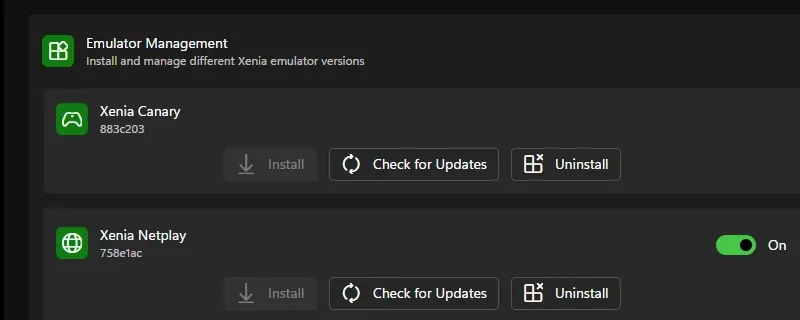
Erstelle einen Ordner wie Xenia-Edge neben, nicht innerhalb, deines normalen Xenia-Canary- oder Xenia-Manager-Ordners. Entpacke das Archiv vollständig; ein Start aus einer komprimierten Datei kann fehlende Bibliotheken und Berechtigungsfehler verbergen. Lass Programm, Konfiguration, Cache und Log bis zum ersten erfolgreichen Test in derselben nachvollziehbaren Struktur. Wenn ein Frontend einen Systemordner verlangt, folge dessen dokumentierter Anordnung statt den Windows-Portabelordner zu kopieren.
Starte Edge einmal mit den Standardwerten, bevor du Patches, Startoptionen oder ein zweites Spiel hinzufügst. Prüfe Fenster, Log und Controller-Erkennung. Füge danach ein rechtmäßig verwendetes Spiel hinzu und wiederhole dieselbe kurze Szene. Der Xenia-Manager-Setup-Leitfaden erklärt die Trennung von Emulator, Spielen, Patches und Spielständen; diese Trennung macht auch Edge-Vergleiche aussagekräftig.
Dateien und Einstellungen
Eine portable Installation kann Inhalte, Shader-Caches, Profile und Logs neben der ausführbaren Datei ablegen; ein Frontend kann sie in seinen Systemordner verschieben. Die Libretro-Seite für den Xenia-Edge-Core beschreibt Xenia-Edge mit content für Spielstände, Title Updates und DLC, einem Cache, einer Profilnamen-Datei und xenia.log. Das ist eine Referenz für diesen Core, keine Zusage für jeden Standalone-Build. Prüfe den echten Speicherort vor dem Löschen oder Sichern.
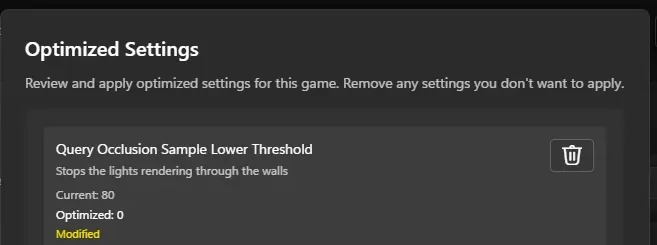
Ändere immer nur eine Option. Erst wenn die saubere Szene wiederholbar ist, solltest du Grafik-API, Auflösung oder Frame-Pacing testen. Bei einer spielspezifischen Kompatibilitätsoption notierst du Titel, Build und Symptom. Der Xenia-Einstellungsleitfaden beschreibt diese Baseline-Methode; der Patch-Leitfaden hält Patch-Dateien von Emulator-Einstellungen getrennt.
Netzwerk und Kompatibilität
Das Edge-Repository beschreibt System Link zwischen Edge-Instanzen im gleichen Netzwerk, mit einem Standard-Tunnel und einem optionalen Xlink-Kai-Transport. Netzwerkverhalten hängt trotzdem von Build, Spielmodus, Firewall und identischen Revisionen ab. Beginne mit zwei kontrollierten lokalen Instanzen und nutze den Xenia-Netplay-Leitfaden: Titel-Updates, Profile und unterstützte Modi müssen zusammenpassen, auch wenn ein Menü erscheint.
Ein Kompatibilitätsbericht sollte das tatsächliche Ergebnis nennen: Start, Gameplay, Bild, Eingabe, Audio, Speichern und Neustart. Die Libretro-Dokumentation nennt für diesen Core Grenzen wie keine Save States, kein Rewind, keine Kamera, kein Netplay und kein Softpatching. Diese Tabelle gilt nicht automatisch für den Standalone-Fork. Nenne daher immer Frontend und Build statt eine allgemeine Edge-Regel zu behaupten.
Fehlerbehebung
Wenn Edge sofort beendet wird, prüfst du zuerst Archiv und Laufzeit. Stimmen Architektur der ausführbaren Datei und Schreibrechte, und gibt es einen frischen Log-Eintrag? Danach kontrollierst du Treiber und API, bevor du das Spiel beschuldigst. Ein schwarzer Bildschirm kann vom Renderer oder Shadern kommen, ein fehlender Titel von einer falschen Content-Root. Der Bibliotheks-Leitfaden zeigt, warum Ordner und Dateiformat vor einem Kompatibilitätsurteil geprüft werden.
Bei fehlender Eingabe oder fehlendem Audio gehst du zur sauberen Baseline zurück. Deaktiviere doppelte virtuelle Controller, Overlays und optionale Patches und teste ein bekanntes Gamepad. Bei Knacken oder Verzögerung vergleichst du dieselbe Szene mit dem vorherigen Build und unterscheidest globales von titelbezogenem Verhalten. Der Audio-Leitfaden gibt eine sichere Reihenfolge vor; speichere eine Lösung anschließend nur als Spielnotiz.
Nach einem erfolgreichen Test
Wenn ein Spiel läuft, kopierst du den Edge-Ordner oder erstellst vor dem Update ein datiertes Archiv. Notiere Commit oder Release, Betriebssystem, Grafiktreiber, Renderer, Controller-Backend, Spielrevision und spielspezifische Optionen. Sichere Spielstände und Profile getrennt von Caches. So unterscheidest du eine Build-Regression von einem beschädigten Save und kannst einen nachvollziehbaren Bericht erstellen.
Aktualisiere eine Schicht nach der anderen. Tausche Emulator, Treiber, Frontend, Patches und Spieldateien nicht in einer Sitzung aus. Wiederhole Szene, Save und Eingabe nach jeder Änderung. Wird das Ergebnis schlechter, stellst du den bekannten Ordner wieder her und notierst alte und neue Kennung. Der Canary-Update-Leitfaden folgt derselben Rollback-Regel für offizielle Builds; bei einem schnell bewegten Fork ist sie besonders wichtig.
Kontrollierter Ablauf
Edge-Repository, offizielle Xenia-Beschreibung und Plattformdokumentation vor der Build-Auswahl lesen.
Edge, Canary, Manager, Caches und Spiele getrennt halten, damit die Vergleichsbasis klar bleibt.
Programm, Log, Konfiguration und Controller-Eingabe vor Patches prüfen.
Start, Gameplay, Bild, Audio, Eingabe und Save mit einer festen Revision notieren.
Nur eine dokumentierte Option anwenden und dieselbe Szene wiederholen.
Den funktionierenden Ordner archivieren, mit dem offiziellen Build vergleichen und bei Regression zurückrollen.
Verwandte Xenia-Leitfäden
Offizielle Zweige vergleichen, bevor ein experimenteller Fork zusätzliche Variablen einführt.
Offizielle Builds vergleichenLinux- und Proton-Grundlagen für Edge-Tests auf einer Desktop-Distribution nutzen.
Linux-Leitfaden lesenInhalte, Profile und Spielstände vor dem Verschieben von Edge sichern.
Spielstände schützenXenia-Edge-FAQ
Nein. Xenia Edge ist ein experimenteller Community-Fork aus Xenia Canary. Für Edge-Releases nutzt du das Edge-Repository, für den Hauptkontext die offizielle Xenia-Seite.
Teste Edge, wenn eine dokumentierte Änderung oder ein reproduzierbarer Bericht dein konkretes Problem adressiert. Behalte Canary oder einen bekannten Build, weil das Ergebnis vom Spiel abhängt.
Projekt- und Frontend-Dokumentation nennen Windows, Linux, macOS und verwandte Android-Ziele. Architektur, API und Spiel bestimmen die tatsächlichen Anforderungen; prüfe die aktuelle Quelle.
Das Repository beschreibt System Link zwischen Edge-Instanzen und einen optionalen Xlink-Kai-Transport. Build, Spielrevision, Modus und Netzwerkoptionen müssen auf allen Instanzen übereinstimmen.
Xenia Manager ist auf einen Windows-Workflow ausgerichtet; eine automatische Edge-Integration ist nicht garantiert. Edge getrennt halten und Manager-Leitfäden für Ordner und Sicherungen nutzen.