
Lire les sources
Ouvrir le dépôt Edge, la présentation officielle de Xenia et la documentation de la plateforme avant de choisir un build.
Guide d'une branche expérimentale
Xenia Edge est un fork communautaire expérimental de l'émulateur Xbox 360, lancé à partir de Xenia Canary. Il peut être utile lorsqu'un jeu, un moteur graphique ou une plateforme nécessite une autre branche de développement, mais il ne remplace pas toutes les versions officielles de Xenia. Ce guide présente le choix de la version, l'installation, les dossiers, le test initial et le retour à une configuration connue.
| Définition | Un fork expérimental issu de Xenia Canary, avec ses propres priorités de développement et de compatibilité. |
|---|---|
| Pourquoi l'essayer | Un titre ou une plateforme peut profiter d'une modification Edge, d'un autre moteur graphique ou d'un réglage communautaire. |
| Ce que cela ne prouve pas | Le fonctionnement d'un jeu dans Edge ne garantit pas tous les jeux et ne remplace pas un rapport officiel. |
| Premier test | Conserver Edge dans un dossier séparé, utiliser un jeu légal et noter build, moteur, contrôles et résultat. |
Réponse courte
Xenia Edge est un fork expérimental de Xenia, basé à l'origine sur Xenia Canary. Le projet décrit une itération rapide, une meilleure ergonomie, un support de plateformes plus large et une compatibilité par défaut améliorée pour certains jeux. Cette description indique une orientation, pas une garantie universelle. Edge peut corriger un titre tout en introduisant une régression ailleurs ; la bonne question est donc de savoir si un build précis résout un symptôme précis dans votre configuration.
Le site officiel de Xenia présente Edge comme une branche communautaire plus expérimentale. Le dépôt Edge fait foi pour ses versions et ses réglages. Ne le confondez pas avec le guide Xenia Canary : Canary est une ligne expérimentale officielle, Edge est un fork distinct avec son propre historique de tests.
Choisir la voie
Sous Windows, Edge suit généralement un flux portable : télécharger une archive depuis le projet, l'extraire dans un dossier dédié puis lancer l'exécutable. Sous Linux et macOS, le paquet, le frontend ou la compilation peuvent ajouter une couche de compatibilité. La documentation Libretro cite Windows x64, Linux x86_64 et arm64, macOS Apple Silicon et des cibles de cœur liées à Android. Une plateforme listée ne signifie pas que les jeux y ont le même niveau de support ; lisez les notes du build actuel.
Le backend graphique est une autre décision. La documentation du cœur mentionne Vulkan et Direct3D 12 sous Windows, tandis qu'une version autonome peut présenter d'autres options. Commencez par le backend recommandé pour votre système. Ne transformez pas une recommandation faite pour un jeu en préréglage universel : pilote, cache de shaders, résolution et révision du jeu modifient le résultat.
Installation contrôlée
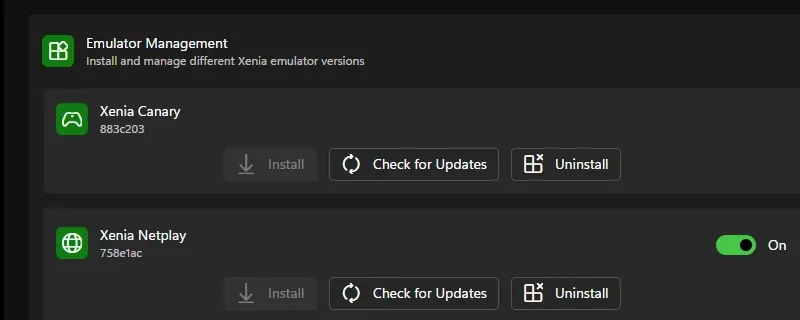
Créez un dossier Xenia-Edge à côté, et non à l'intérieur, de votre dossier Xenia Canary ou Xenia Manager. Extrayez toute l'archive ; lancer depuis un fichier compressé peut masquer une bibliothèque manquante ou une erreur de permission. Gardez exécutable, configuration, cache et journal dans la même arborescence jusqu'à la première réussite. Si un frontend impose un dossier système, suivez sa disposition documentée au lieu de copier le dossier portable Windows.
Lancez Edge une fois avec les valeurs par défaut avant d'ajouter patchs, options de lancement ou second jeu. Vérifiez que la fenêtre s'ouvre, que le journal est écrit et que le backend voit une manette. Ajoutez ensuite un seul jeu légal et rejouez la même courte scène. Le guide de configuration Xenia Manager explique la séparation entre builds, jeux, patchs et sauvegardes ; elle rend aussi la comparaison Edge mesurable.
Fichiers et réglages
Une installation portable peut garder contenu, caches de shaders, profils et journaux près de l'exécutable, tandis qu'un frontend les déplace vers son dossier système. La page Libretro du cœur Xenia Edge décrit un dossier Xenia-Edge avec content pour sauvegardes, mises à jour et DLC, cache, fichier de nom de profil et xenia.log. C'est une référence pour ce cœur, pas une promesse que chaque build autonome utilise les mêmes noms. Vérifiez le chemin réel avant de supprimer ou sauvegarder.
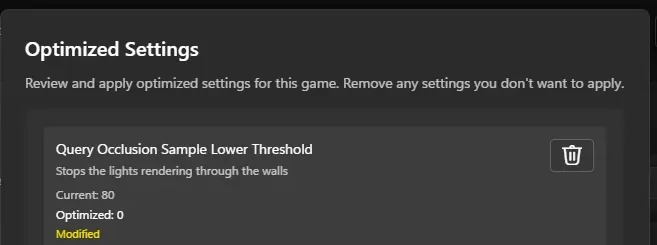
Modifiez une seule option à la fois. Commencez par API graphique, échelle de résolution et cadence seulement après avoir reproduit la scène propre. Pour une option de compatibilité propre à un jeu, notez le titre, le build et le symptôme. Le guide des réglages Xenia décrit cette méthode de référence et le guide des patchs sépare les patchs des paramètres de l'émulateur.
Réseau et compatibilité
Le dépôt Edge décrit System Link entre instances Edge sur un même réseau, avec un mode tunnel par défaut et un transport Xlink Kai optionnel. Le réseau dépend toujours du build, du mode de jeu, du pare-feu et des révisions identiques. Commencez par deux instances locales contrôlées et consultez le guide Xenia Netplay pour les règles générales : titre, mise à jour, profil et mode doivent correspondre, même si un menu s'affiche.
Un rapport de compatibilité doit décrire le résultat réel : lancement, jeu, rendu, contrôles, audio, sauvegarde et redémarrage. La documentation du cœur Libretro indique des limites comme l'absence de save states, de rewind, de caméra, de netplay ou de softpatch. Ces limites ne s'appliquent pas forcément au fork autonome ; indiquez toujours frontend et build au lieu de copier ce tableau comme une règle Edge universelle.
Dépannage
Si Edge se ferme immédiatement, vérifiez d'abord l'archive et le runtime. Confirmez l'architecture de l'exécutable, les permissions d'écriture et une entrée récente du journal. Vérifiez ensuite pilote et API avant de conclure que le jeu est incompatible. Un écran noir peut venir du rendu ou des shaders ; un jeu absent peut venir d'une racine de contenu erronée. Le guide de bibliothèque rappelle pourquoi le chemin et le format doivent être vérifiés avant le verdict.
Si les contrôles ou l'audio manquent, revenez à la base propre. Désactivez manettes virtuelles en double, overlays et patchs facultatifs, puis testez une manette connue. Pour des craquements ou un retard audio, rejouez la même scène avec l'ancien build et classez le symptôme comme global ou propre au titre. Le guide audio propose un ordre d'isolement sûr ; gardez ensuite le réglage dans une note par jeu.
Après un test réussi
Quand un jeu fonctionne, copiez le dossier Edge ou créez une archive datée avant toute mise à jour. Notez commit ou release, système, pilote graphique, moteur, backend de manette, révision du jeu et option par titre. Sauvegardez profils et sauvegardes séparément des caches. Vous pourrez ainsi distinguer une régression du build d'une sauvegarde endommagée et publier un rapport utile.
Mettez à jour une seule couche à la fois. Ne remplacez pas émulateur, pilote, frontend, patchs et fichiers de jeu dans la même session. Rejouez la même scène et rechargez la sauvegarde après chaque changement. Si le résultat baisse, restaurez le dossier connu et notez les deux identifiants. Le guide de mise à jour Canary suit la même discipline pour la branche officielle ; elle est encore plus importante pour une branche qui évolue vite.
Procédure contrôlée
Ouvrir le dépôt Edge, la présentation officielle de Xenia et la documentation de la plateforme avant de choisir un build.
Séparer Edge, Canary, Manager, caches et jeux pour garder une base de comparaison claire.
Vérifier exécutable, journal, configuration et entrée de manette avant d'ajouter un patch.
Noter lancement, jeu, rendu, audio, contrôles et sauvegarde avec une révision fixe.
Appliquer une seule option documentée puis rejouer la même scène.
Archiver le dossier, comparer avec le build officiel et revenir en arrière en cas de régression.
Guides Xenia associés
Comparer les branches officielles avant d'ajouter les variables d'un fork.
Comparer les buildsSuivre la méthode Linux et Proton lorsque Edge est testé sur un ordinateur Linux.
Lire le guide LinuxSauvegarder contenu, profils et parties avant de déplacer Edge.
Protéger les sauvegardesFAQ Xenia Edge
Non. C'est un fork communautaire expérimental issu de Xenia Canary. Utilisez le dépôt Edge pour ses releases et le site officiel pour le contexte du projet principal.
Essayez Edge lorsqu'une modification documentée ou un rapport reproductible répond à votre problème. Conservez Canary ou un build connu, car le résultat varie selon le jeu.
Les sources du projet et des frontends décrivent Windows, Linux, macOS et des cibles liées à Android. Architecture, API et jeu changent les exigences ; vérifiez la documentation actuelle.
Le dépôt décrit System Link entre instances Edge et un transport Xlink Kai. Faites correspondre build, révision, mode et paramètres réseau sur chaque instance.
Xenia Manager est documenté autour de Windows et son intégration Edge n'est pas garantie. Gardez Edge séparé et utilisez les guides Manager pour l'organisation et les sauvegardes.