
Définir le symptôme
Distinguez un titre absent, une analyse vide, une bibliothèque qui ne charge pas et un jeu visible qui ne démarre pas.
dépannage de bibliothèque
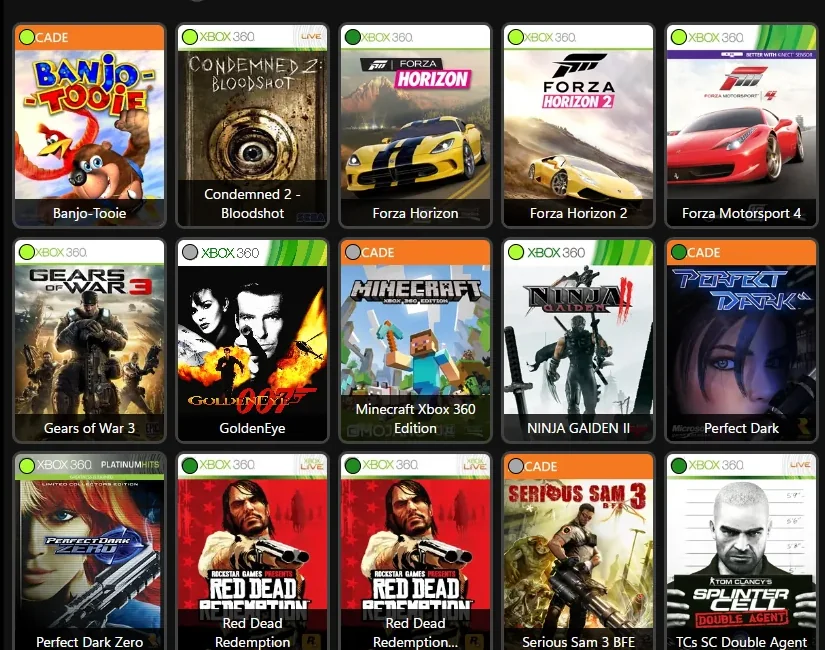
La requête « jeux Xenia Manager introuvables » peut désigner trois problèmes différents : un seul titre manque, Scan Directory ne détecte rien ou toute la bibliothèque refuse de charger. La cause vient souvent du chemin choisi, du fichier sélectionné dans Add Game ou des données de bibliothèque enregistrées, pas des réglages graphiques. Ce guide suit la FAQ officielle et préserve les fichiers d'origine.
| Un jeu manque | Essayez Add Game avec un fichier pris en charge et vérifiez que le lecteur est accessible. |
|---|---|
| L'analyse du dossier ne trouve rien | Choisissez le dossier contenant les jeux, lancez Scan Directory une fois et patientez. |
| La bibliothèque entière est vide ou ne charge pas | Copiez Config/games.json et sa sauvegarde avant d'essayer la procédure officielle. |
| Le jeu apparaît avec un titre ou une jaquette incorrecte | Vérifiez les métadonnées ou l'image ; ne remplacez pas encore les fichiers du jeu. |
| Le jeu apparaît, mais ne démarre pas | Passez au dépannage de compatibilité et de lancement : la détection a déjà réussi. |
diagnostic rapide
Pour le problème des jeux Xenia Manager introuvables, le bon premier geste dépend du moment où la détection échoue. Une seule entrée absente indique souvent le fichier sélectionné, un lecteur déconnecté ou un chemin qui a changé. Si l'analyse ne trouve aucun jeu, le dossier choisi est peut-être trop haut dans l'arborescence, les fichiers sont encore dans une archive ou le programme ne peut pas lire l'emplacement. Une bibliothèque vide ou impossible à charger relève d'un autre cas : la liste enregistrée doit peut-être être restaurée.
Séparez la détection du lancement. Si une entrée apparaît dans la bibliothèque, Xenia Manager l'a trouvée ; écran noir, fermeture ou erreur de compatibilité se produisent ensuite dans Xenia. Ne modifiez pas le moteur graphique, les patches ou les réglages par jeu pour réparer une vignette absente. Commencez par le fichier, le dossier et l'état de la bibliothèque, puis ne changez qu'un élément à la fois.
formats pris en charge
La FAQ officielle de Xenia Manager décrit l'ajout d'un ISO, du fichier default.xex d'un jeu extrait ou d'un fichier ZAR lorsque l'option Parse Game Details with Xenia est activée. Dans Add Game, choisissez le fichier pris en charge lui-même, et non un raccourci, un dossier parent vide ou une archive qui n'a pas été extraite. Pour un jeu extrait, vérifiez que default.xex se trouve dans son dossier avant de l'ajouter.
La prise en charge de ZAR dépend de cette option d'analyse. Si un ZAR n'est pas reconnu, contrôlez le réglage et le comportement de la version actuelle ; ne modifiez pas son extension pour forcer la détection. Si Add Game ne parvient pas à analyser un élément, faites un essai avec un fichier compatible connu dans un emplacement accessible. Ne téléchargez pas de fichiers de jeu depuis des miroirs : utilisez uniquement des contenus que vous êtes autorisé à posséder.
analyse de dossier
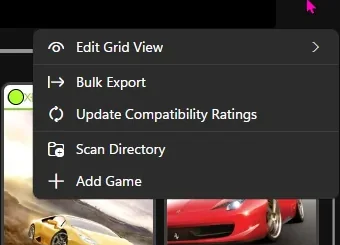
Pour détecter plusieurs jeux, ouvrez les options de la bibliothèque et choisissez Scan Directory. Indiquez le dossier qui contient directement les fichiers de jeu ou leurs dossiers extraits. La racine d'un lecteur ou un répertoire parent trop large rend le résultat moins clair et peut inclure des fichiers sans rapport. Si chaque jeu est classé par titre, sélectionnez le dossier parent de ces titres et attendez la fin de l'analyse avant de fermer le gestionnaire.
Vérifiez d'abord le chemin dans l'Explorateur de fichiers. Ouvrez un dossier de jeu et confirmez que l'ISO ou default.xex s'y trouve. Pour un lecteur externe, vérifiez que Windows lui attribue toujours la même lettre et que le dossier s'ouvre. L'analyse ne peut pas trouver un chemin déplacé, déconnecté ou inaccessible pour votre compte. Corrigez l'emplacement, puis lancez une seule analyse contrôlée au lieu d'ajouter plusieurs dossiers en double.
une entrée manquante
Testez le titre concerné séparément. Dans Add Game, sélectionnez le fichier pris en charge et confirmez que le lecteur parent est disponible. Pour un contenu extrait, vérifiez que le fichier se nomme default.xex et qu'il n'est plus dans une archive ZIP. Si le gestionnaire affiche une erreur d'analyse, notez le fichier et le chemin exacts plutôt que de déplacer ou renommer plusieurs éléments d'un coup.
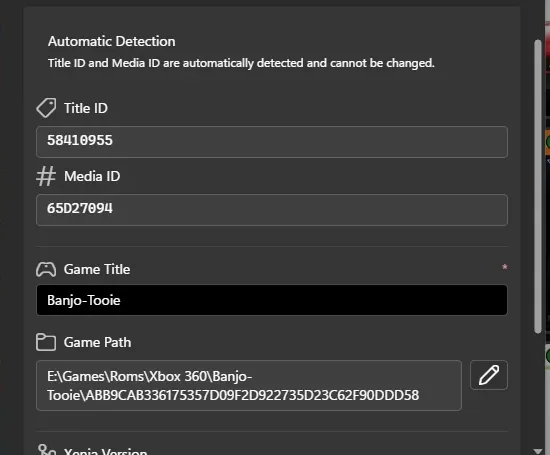
Game Details Editor est utile après la détection d'une entrée : il peut afficher le titre analysé et le chemin du jeu. Il ne remplace pas Add Game et ne répare pas une analyse de dossier. Si le titre est présent mais son nom est incorrect, vérifiez ses détails ; s'il est totalement absent, revenez au fichier et au chemin sélectionnés. Copiez la configuration du gestionnaire avant de supprimer un doublon ou de modifier des métadonnées.
récupération de la bibliothèque
Si tous les jeux disparaissent ou si la bibliothèque ne charge plus, arrêtez les analyses et protégez d'abord les données du gestionnaire. Fermez Xenia Manager, puis faites une copie séparée de Config/games.json et de Config/games.json.backup si ces fichiers existent. La FAQ officielle indique que si la bibliothèque ne charge pas, il faut restaurer games.json.backup sous le nom games.json, puis relancer l'analyse. Conservez les fichiers d'origine hors du dossier Config afin d'annuler la modification si la sauvegarde est ancienne ou incomplète.
Ne restaurez que le fichier de bibliothèque indiqué ; ne supprimez pas tout le dossier Config, ne réinstallez pas Xenia et n'effacez ni sauvegardes ni mises à jour de jeu. Rouvrez le gestionnaire, vérifiez si les anciennes entrées reviennent et analysez une fois le dossier de jeu confirmé. Si la sauvegarde manque ou que la liste reste vide, gardez vos copies et consultez la FAQ officielle de Xenia Manager avant toute réparation non vérifiée.
symptômes distincts
Une jaquette vide ou un titre erroné signifie que l'entrée de bibliothèque existe. Vérifiez les détails et l'illustration dans le guide des jaquettes Xenia Manager ; analyser tous les dossiers à nouveau peut créer des doublons sans corriger les métadonnées. Si la jaquette est correcte mais que le jeu ne démarre pas, consultez la liste de compatibilité Xenia et les rapports propres au titre.
Si le jeu se ferme avant l'ouverture de Xenia, le problème peut concerner l'exécutable ou le chemin de configuration. Suivez le guide de dépannage des fichiers de configuration. Pour configurer les dossiers et la version de l'émulateur, revenez au guide de configuration Xenia Manager. Distinguer ces cas évite de modifier une bibliothèque fonctionnelle pour un autre problème.
récupération rapide
Distinguez un titre absent, une analyse vide, une bibliothèque qui ne charge pas et un jeu visible qui ne démarre pas.
Confirmez qu'il s'agit d'un ISO, d'un default.xex extrait ou d'un ZAR avec Parse Game Details with Xenia activé.
Ouvrez le chemin exact dans l'Explorateur et vérifiez que la lettre du lecteur externe n'a pas changé.
Utilisez Add Game pour un fichier ou Scan Directory pour un dossier, puis attendez la fin.
Copiez Config/games.json et sa sauvegarde avant une récupération ou un nettoyage des métadonnées.
Si la bibliothèque ne charge pas, restaurez games.json.backup sous games.json et relancez l'analyse.
guides Xenia associés
Vérifiez les dossiers, la version de l'émulateur et la première analyse de bibliothèque.
Ouvrir le guideCorrigez une image absente ou incorrecte après la détection du jeu.
Corriger les jaquettesDépannez un jeu qui se ferme avant le démarrage de l'émulateur.
Vérifier les cheminsConsultez les rapports du titre lorsqu'un jeu visible fonctionne mal.
Voir la compatibilitéFAQ bibliothèque
Pour les jeux Xenia Manager introuvables, vérifiez que le lecteur est disponible, que le fichier est pris en charge et que le dossier contient l'ISO ou default.xex. Si la bibliothèque est vide ou ne charge pas, copiez Config/games.json et sa sauvegarde avant de suivre la procédure officielle.
Choisissez le dossier contenant les fichiers ou les dossiers de jeu extraits, puis attendez la fin de l'analyse. Vérifiez d'abord un titre dans l'Explorateur, surtout avec un lecteur externe ou après un déplacement de bibliothèque.
Fermez le gestionnaire et copiez Config/games.json ainsi que Config/games.json.backup dans un endroit sûr. La FAQ officielle décrit la restauration de la sauvegarde sous games.json, suivie d'une nouvelle analyse. Ne supprimez pas tout le dossier Config.
Non. Une entrée visible signifie que la détection a réussi ; une jaquette vide ou incorrecte concerne les métadonnées ou l'image. Vérifiez les détails et consultez le guide des jaquettes avant de relancer une analyse ou de modifier les fichiers.
En général, non. Un jeu listé a déjà été détecté. Vérifiez plutôt sa compatibilité, sa configuration ou son lancement au lieu de changer le chemin de bibliothèque.