
Mettre à jour depuis une source officielle
Notez la version avant les réglages.
Guide des performances
Les meilleurs réglages Xenia reposent sur une base contrôlée, pas sur un préréglage universel. Utilisez une version récente de Xenia ou Xenia Canary, modifiez un seul paramètre à la fois et conservez des profils par jeu.
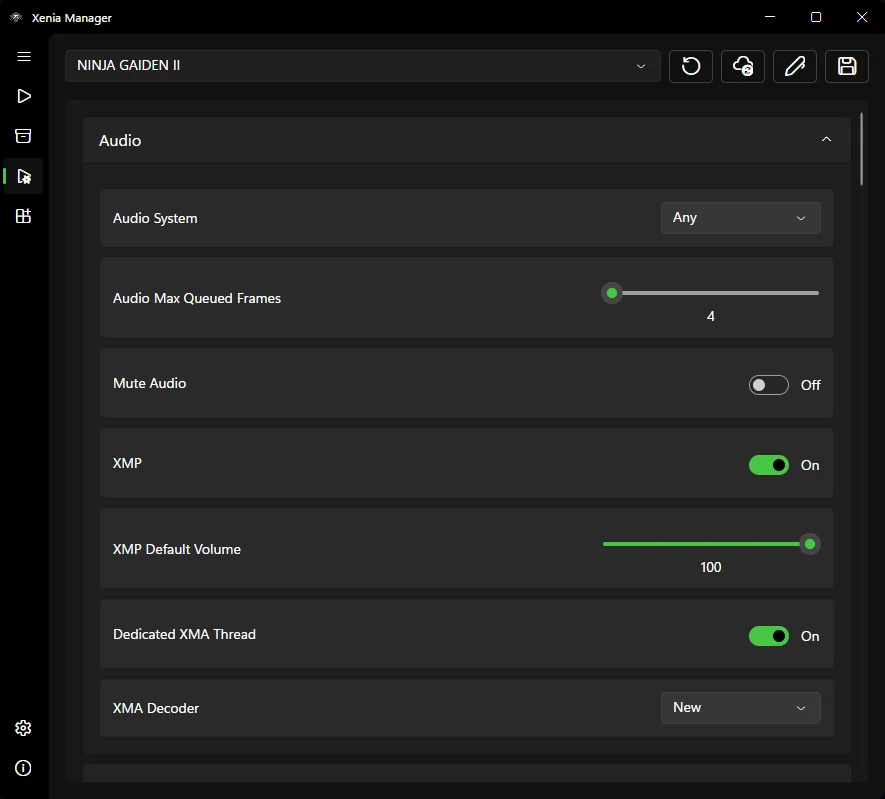
| Version | Utilisez une version actuelle de Xenia master ou Canary depuis une source officielle. |
|---|---|
| API graphique | Gardez d’abord le moteur de rendu fonctionnel; changez-le seulement si le jeu l’exige. |
| Résolution | Commencez en résolution native puis augmentez après validation. |
| CPU et synchronisation | Conservez les valeurs avancées sans consigne spécifique au jeu. |
| Audio | Utilisez la sortie par défaut et ajustez la file seulement pour un défaut reproductible. |
| Profils | Enregistrez par jeu et gardez une sauvegarde stable. |
Réponse rapide
Ce sont les réglages les plus simples qui restent stables pour le jeu, la version et le matériel testés. Commencez avec le rendu et le processeur par défaut, la résolution native et une scène reproductible.
Ne copiez pas une ancienne configuration sans vérifier sa date. Consultez le guide de compatibilité Xenia avant l’optimisation.
Méthode officielle
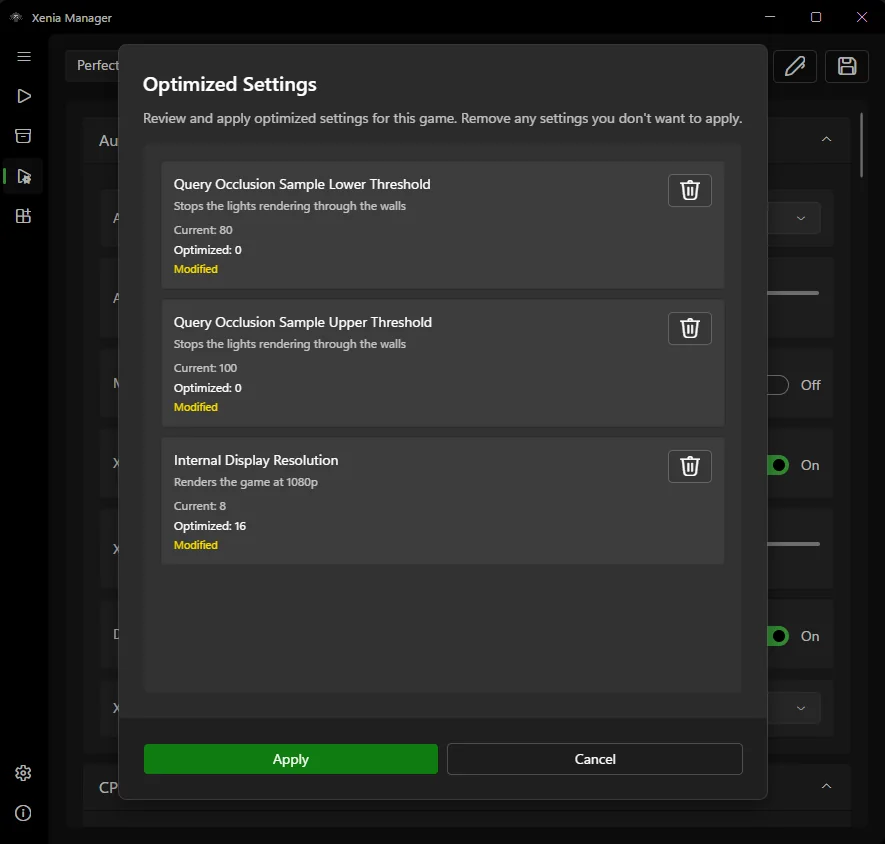
Xenia Manager organise les options et permet d’examiner les réglages optimisés avant application. Retirez les changements incompris et notez le jeu, la version et la scène de test.
La capture officielle présente chaque modification séparément. Appliquez uniquement les éléments utiles et annulez le dernier changement si l’image, l’audio ou la fluidité se dégradent.
Graphismes
Gardez le moteur qui lance déjà le jeu. Ne changez pas D3D12/Vulkan, résolution interne, VSync et présentation en même temps.
Si un correctif exige VSync=false, considérez-le comme une condition spécifique. Consultez le guide des correctifs Xenia.
Profils par jeu
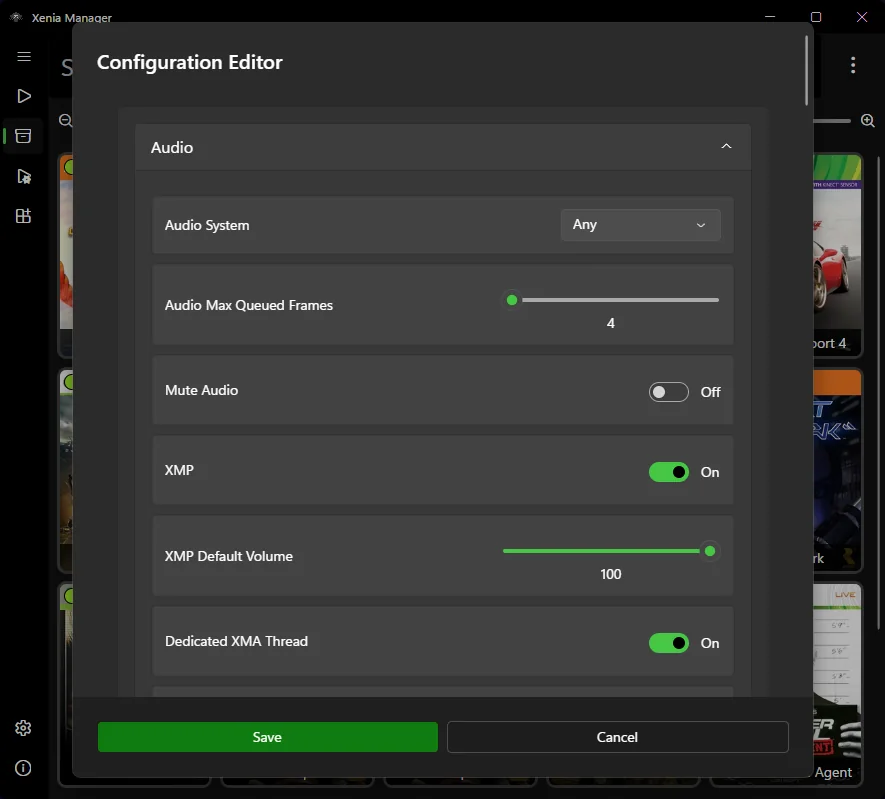
Un réglage bénéfique à un titre peut provoquer des artefacts ou des plantages ailleurs. Utilisez un profil par jeu et gardez une base globale propre.
Enregistrez après reproduction du résultat et notez mise à jour, correctifs, DLC, rendu, résolution et version.
CPU et audio
Les options de synchronisation et de processeur influencent la stabilité, mais ne constituent pas le premier réglage à toucher. Gardez les valeurs par défaut sans source actuelle.
Pour les craquements audio, vérifiez d’abord la vitesse du jeu. Modifiez une seule valeur de file ou de décodeur et comparez la même scène.
Dépannage
Notez la version de Xenia, le pilote, la mise à jour du jeu, les correctifs et le résultat de base. Changez une option puis testez la même scène plusieurs minutes.
En cas de régression, restaurez le profil stable. Revoyez le guide d’installation et le guide des sources officielles.
Optimisation sûre
Notez la version avant les réglages.
Désactivez les correctifs sans rapport et restez en résolution native.
Utilisez la même sauvegarde et la même durée.
Privilégiez une recommandation propre au jeu.
Contrôlez stabilité, image, audio, vitesse et fluidité.
Gardez uniquement une amélioration reproductible.
Ressources associées
Vérifiez dossiers et chemins.
Ouvrir le guideComprenez les versions expérimentales.
Lire le guideInstallez les correctifs par jeu.
Voir les correctifsContrôlez les limites du jeu.
Voir la compatibilitéConnectez les manettes Xbox, PlayStation et Switch Pro et corrigez la détection.
Ouvrir le guide manetteActualisez les images et corrigez les métadonnées.
Ouvrir le guideIsoler coupures, musique absente et retard en changeant une variable à la fois.
Ouvrir le guide audioCorrigez les mauvais chemins quand le jeu se ferme avant Xenia.
Ouvrir le dépannageFAQ
Non. Partez des valeurs par défaut et ajoutez uniquement les changements documentés pour le jeu.
Gardez le moteur stable sur votre matériel et votre jeu; changez seulement pour un problème reproductible.
Stabilisez d’abord la résolution native puis augmentez d’un niveau et recommencez le test.
Utilisez une version récente, un seul changement, un profil par jeu et une scène fixe.
Non. Certaines limites viennent de l’émulateur ou du jeu.
Non. Utilisez des contenus obtenus légalement.