
公式配布元から更新
設定変更前にビルドを記録します。
パフォーマンスガイド
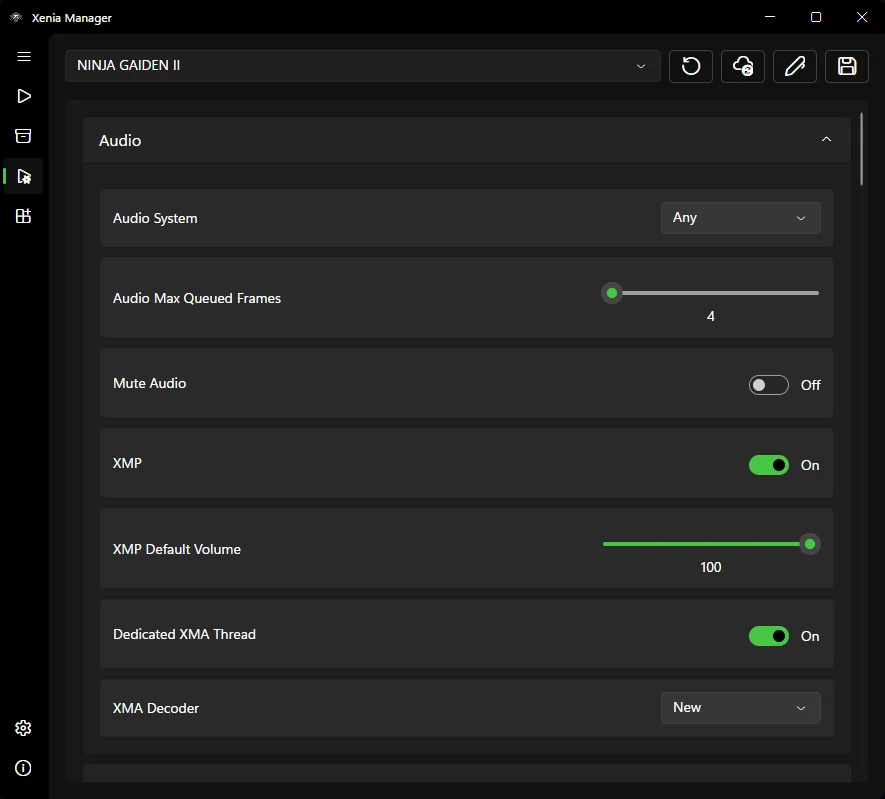
Xenia おすすめ設定は、すべてのゲームに同じ値を入れることではありません。最新の Xenia または Xenia Canary を使い、描画・解像度・CPU・音声の項目を1つずつ変更し、ゲーム別プロファイルで結果を保存します。
| ビルド | 公式配布元の最新 Xenia master または Canary を使います。 |
|---|---|
| 描画 API | 起動できる既定値を優先し、必要な場合だけ変更します。 |
| 解像度 | まずネイティブ解像度で安定させ、その後1段階ずつ上げます。 |
| CPU とタイミング | ゲーム固有の根拠がない高度な項目は変更しません。 |
| 音声 | 既定の出力を使い、再現できる音切れ時だけキューを調整します。 |
| プロファイル | ゲーム別に保存し、正常な設定をバックアップします。 |
結論
最適な設定は、対象ゲーム、エミュレーターのビルド、PC構成で安定する最小限の設定です。描画と CPU は既定値、解像度はネイティブ、無関係なパッチは無効にして、同じ場面で比較します。
古い動画の設定をそのまま使わず、先に Xenia 互換性ガイドで現在の問題を確認してください。
公式の流れ
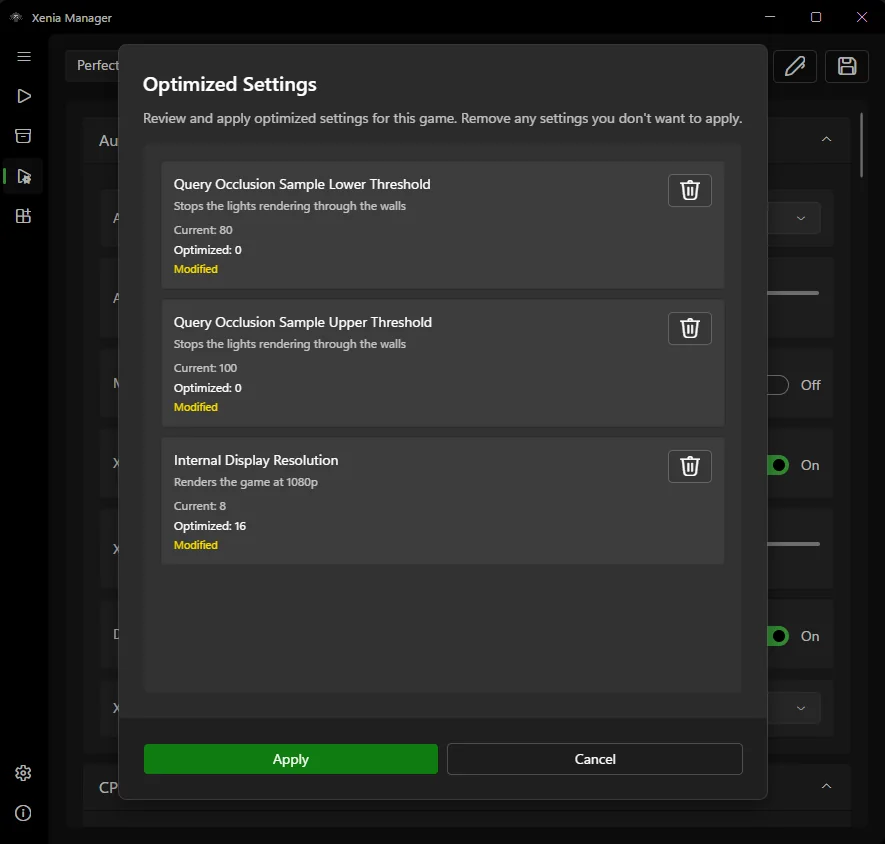
Xenia Manager は設定を分類して表示し、最適化候補を適用前に確認できます。意味が分からない変更は外し、ゲーム名、ビルド、テスト場面を記録します。
公式画像のように変更候補は項目ごとに表示されます。必要な項目だけ適用し、画面、音声、フレームペーシングが悪化したら直前の変更を戻します。
描画
ゲームが起動するレンダラーを維持します。D3D12/Vulkan、内部解像度、VSync、表示設定を同時に変えないでください。
パッチが VSync=false などを要求する場合は全体設定ではなく、そのパッチ固有の条件です。Xenia パッチガイドを確認します。
ゲーム別設定
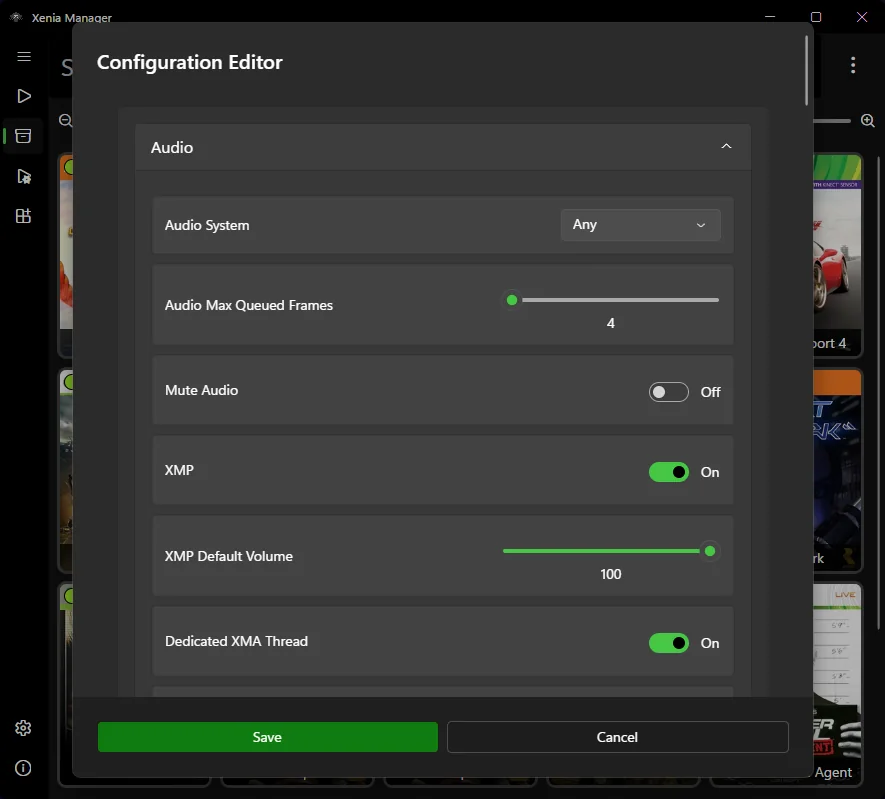
あるゲームで有効な設定が、別のゲームでは描画崩れやクラッシュの原因になります。ゲーム別プロファイルを使い、全体設定はきれいな基準として残します。
結果を再現できた後だけ保存し、タイトル更新、パッチ、DLC、レンダラー、解像度、ビルドをメモします。
CPU と音声
CPU タイミング、スレッド、同期は安定性に影響します。公式 Issue や現行の互換性情報に根拠がない限り既定値を維持します。
音割れはまずゲーム速度低下が原因でないか確認します。キューやデコーダーを変える場合も1項目だけ比較します。
トラブル対応
Xenia/Canary のビルド、ドライバー、タイトル更新、パッチ、基準結果を記録します。1項目を変更し、同じ場面を数分間テストします。
悪化したら設定を追加せず正常なプロファイルへ戻します。セットアップガイドと公式配布元の確認ガイドも見直してください。
安全な最適化
設定変更前にビルドを記録します。
無関係なパッチを切り、ネイティブ解像度で試します。
同じセーブデータと時間で比較します。
ゲーム固有の根拠を優先します。
安定性、画面、音、速度を確認します。
再現できる改善だけ保存します。
関連情報
フォルダーと初回設定を確認します。
ガイドを見る実験版の違いを確認します。
Canary を見るゲーム別パッチを安全に使います。
パッチを見るゲーム固有の制限を確認します。
互換性を見るXbox、PlayStation、Switch Proコントローラーの接続と認識問題を解決します。
コントローラーガイドを見る表示されない画像とゲーム情報を修正します。
カバー画像ガイド音割れ、音楽なし、音声遅延を一つずつ切り分けます。
音声ガイドを見るXenia起動前にゲームが閉じる時の誤った設定パスを修正します。
対処ガイドを見るよくある質問
ありません。既定値を基準に、ゲーム固有の変更だけ追加します。
対象ゲームと PC で安定する方を使い、再現できる問題がある場合だけ変更します。
ネイティブ解像度で安定させ、1段階ずつ上げて同じ場面を再テストします。
最新ビルド、1項目ずつの変更、ゲーム別プロファイル、固定場面での比較を使います。
いいえ。エミュレーター側やゲーム固有の制限もあります。
含まれません。合法的に入手したゲームデータを使用してください。