
Aus offizieller Quelle aktualisieren
Build vor Änderungen notieren.
Leistungsleitfaden
Die besten Xenia Einstellungen beginnen mit einer kontrollierten Basis statt mit einem universellen Preset. Nutze einen aktuellen Xenia- oder Xenia-Canary-Build, ändere jeweils nur eine Grafik-, Auflösungs-, CPU- oder Audiooption und speichere Profile pro Spiel.
| Build | Nutze einen aktuellen Xenia-master- oder Canary-Build aus offizieller Quelle. |
|---|---|
| Grafik-API | Behalte zuerst den funktionierenden Renderer; wechsle nur bei spielbezogenem Bedarf. |
| Auflösung | Starte nativ und erhöhe erst nach einem stabilen Test. |
| CPU und Timing | Lass erweiterte Werte ohne aktuelle Spielanleitung unverändert. |
| Audio | Nutze die Standardausgabe und ändere Puffer nur bei reproduzierbaren Fehlern. |
| Profile | Speichere pro Spiel und sichere eine funktionierende Version. |
Kurzantwort
Es sind die einfachsten stabilen Werte für das konkrete Spiel, den Build und die Hardware. Beginne mit Standard-Renderer und -CPU, nativer Auflösung, ohne fremde Patches und mit einer wiederholbaren Testszene.
Kopiere keine alte Konfiguration ungeprüft. Sieh zuerst in den Xenia-Kompatibilitätsleitfaden.
Offizieller Ablauf
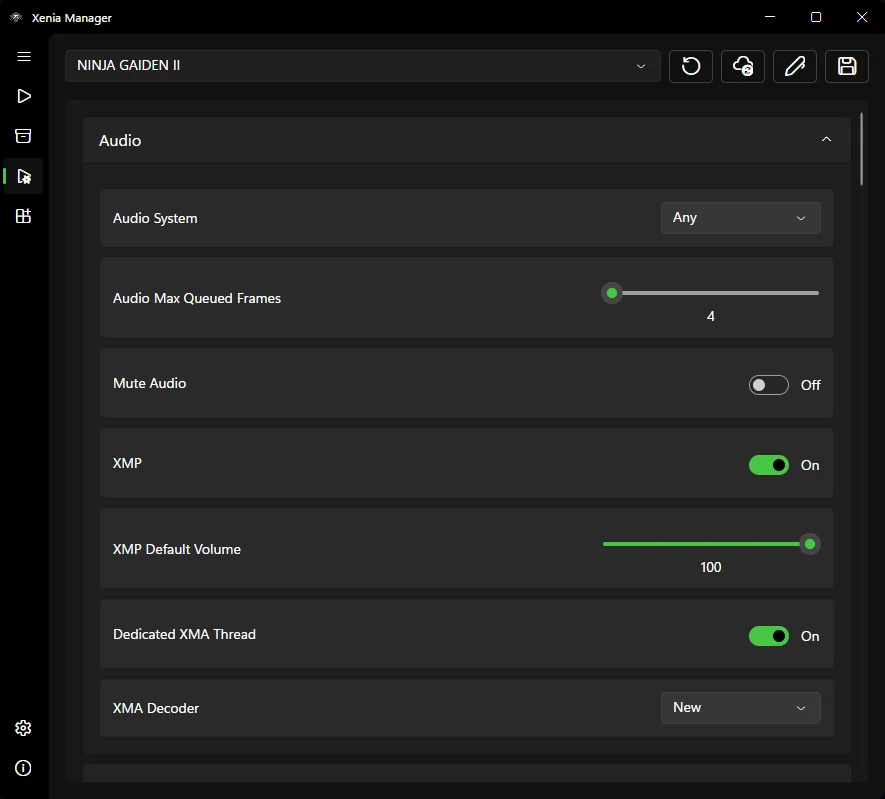
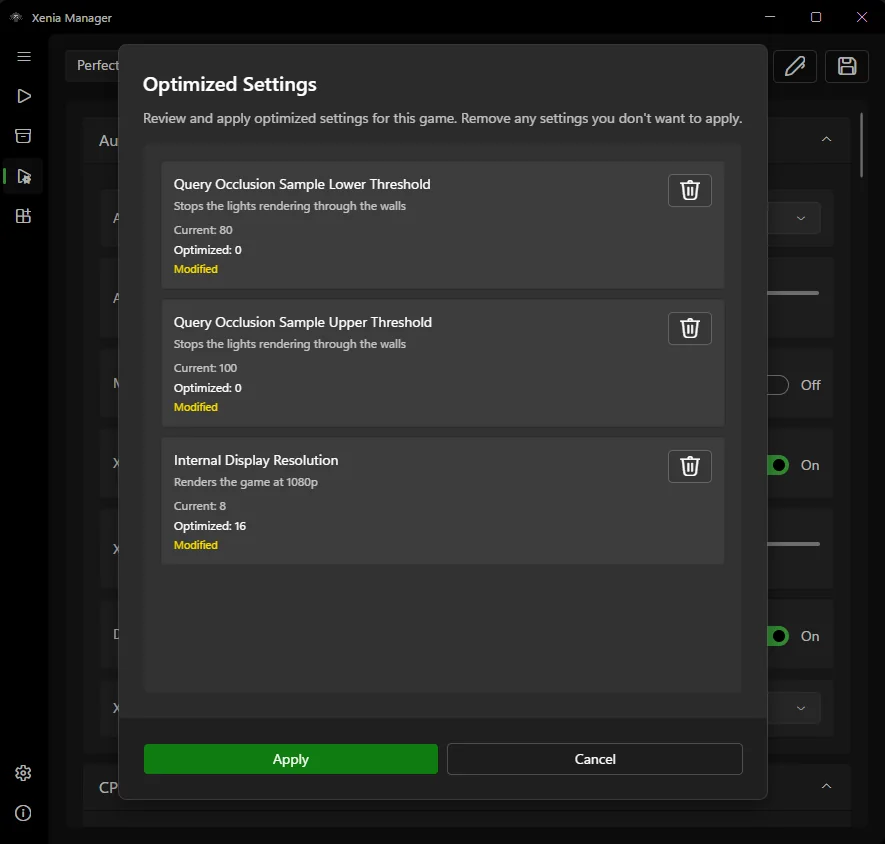
Xenia Manager ordnet die Optionen und zeigt optimierte Vorschläge vor dem Anwenden. Entferne unklare Änderungen und notiere Spiel, Build und Testszene.
Der offizielle Screenshot zeigt jede Änderung einzeln. Wende nur relevante Punkte an und nimm die letzte Änderung zurück, wenn Bild, Ton oder Frame-Pacing schlechter werden.
Grafik
Behalte den Renderer, der das Spiel startet. Ändere D3D12/Vulkan, interne Auflösung, VSync und Präsentation nicht gleichzeitig.
Wenn ein Patch VSync=false verlangt, ist das eine Patch-Bedingung. Prüfe den Xenia-Patches-Leitfaden.
Spielprofile
Eine hilfreiche Einstellung kann in einem anderen Spiel Artefakte oder Abstürze verursachen. Nutze Profile pro Spiel und behalte eine saubere globale Basis.
Speichere erst nach einem reproduzierbaren Ergebnis und notiere Titel-Update, Patches, DLC, Renderer, Auflösung und Build.
CPU und Audio
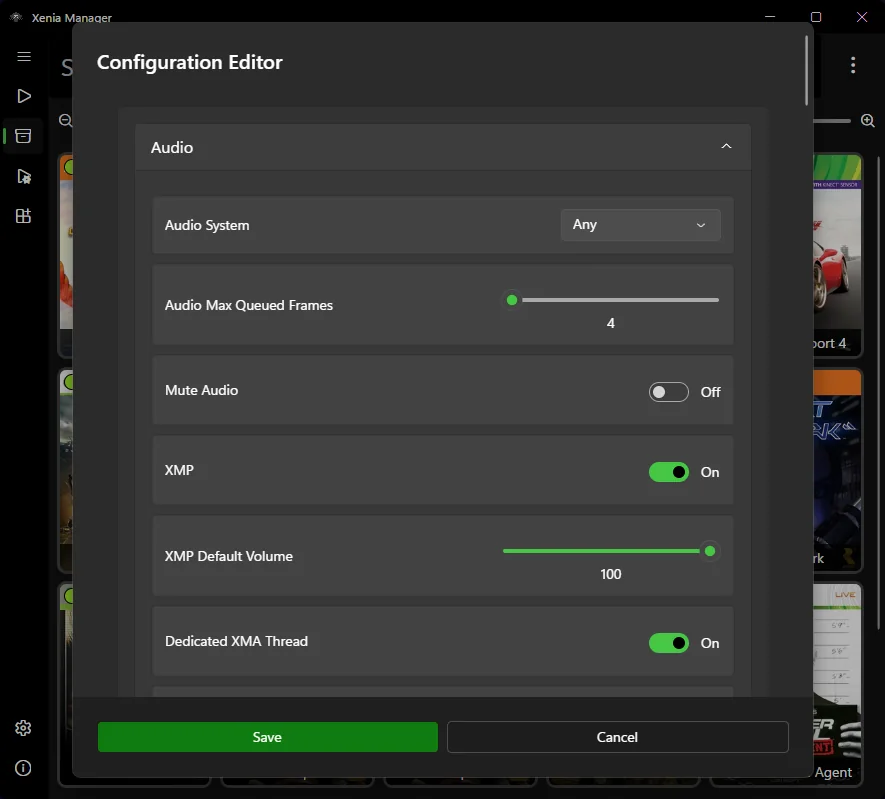
CPU-Timing, Threads und Synchronisierung beeinflussen Stabilität, sind aber keine ersten Optimierungen. Behalte Standards ohne aktuelle Quelle.
Prüfe bei Audio-Knistern zuerst die Spielgeschwindigkeit. Ändere nur einen Puffer- oder Decoderwert und vergleiche dieselbe Szene.
Fehlersuche
Notiere Xenia-Build, Treiber, Titel-Update, Patches und Basisergebnis. Ändere eine Option und teste mehrere Minuten dieselbe Szene.
Bei Verschlechterung stellst du das funktionierende Profil wieder her. Prüfe den Setup-Leitfaden und den Download-Leitfaden.
Sichere Optimierung
Build vor Änderungen notieren.
Unbeteiligte Patches deaktivieren und nativ testen.
Immer denselben Spielstand und Zeitraum nutzen.
Spielbezogene Dokumentation bevorzugen.
Stabilität, Bild, Ton, Geschwindigkeit und Frame-Pacing prüfen.
Nur reproduzierbare Verbesserungen behalten.
Verwandte Inhalte
Ordner und Startpfade prüfen.
Setup öffnenExperimentelle Builds verstehen.
Canary lesenSpielbezogene Patches sicher nutzen.
Patches öffnenSpielgrenzen vorab prüfen.
Kompatibilität öffnenXbox-, PlayStation- und Switch-Pro-Controller verbinden und Erkennungsfehler lösen.
Controller-Anleitung öffnenFehlende Cover und falsche Metadaten reparieren.
Cover-Anleitung öffnenKnistern, fehlende Musik und Verzögerung mit jeweils einer Änderung isolieren.
Audio-Leitfaden öffnenFalsche Pfade beheben, wenn Spiele vor Xenia schließen.
Fehlerhilfe öffnenFAQ
Nein. Starte mit Standardwerten und ergänze nur dokumentierte Änderungen pro Spiel.
Nutze den stabilen Renderer für Hardware und Spiel; wechsle nur bei reproduzierbarem Problem.
Stabilisiere zuerst die native Auflösung, erhöhe eine Stufe und teste dieselbe Szene.
Nutze einen aktuellen Build, ändere eine Option, teste eine feste Szene und speichere pro Spiel.
Nein. Manche Grenzen liegen am Emulator oder Spiel.
Nein. Verwende legal erworbene Spieldaten.