
Aktiven Build bestätigen
Verwende den Stable- oder Canary-Build, der den Spielstand erstellt hat.
Speicherort und Backup-Anleitung
Xenia speichert den Spielfortschritt normalerweise im content-Ordner des aktiven Emulator-Builds und nicht neben der Spieldatei. Vor Updates, Profilwechseln oder einem PC-Umzug solltest du Build, Speicherwurzel und XUID prüfen, Xenia schließen und den vollständigen Titelordner kopieren.
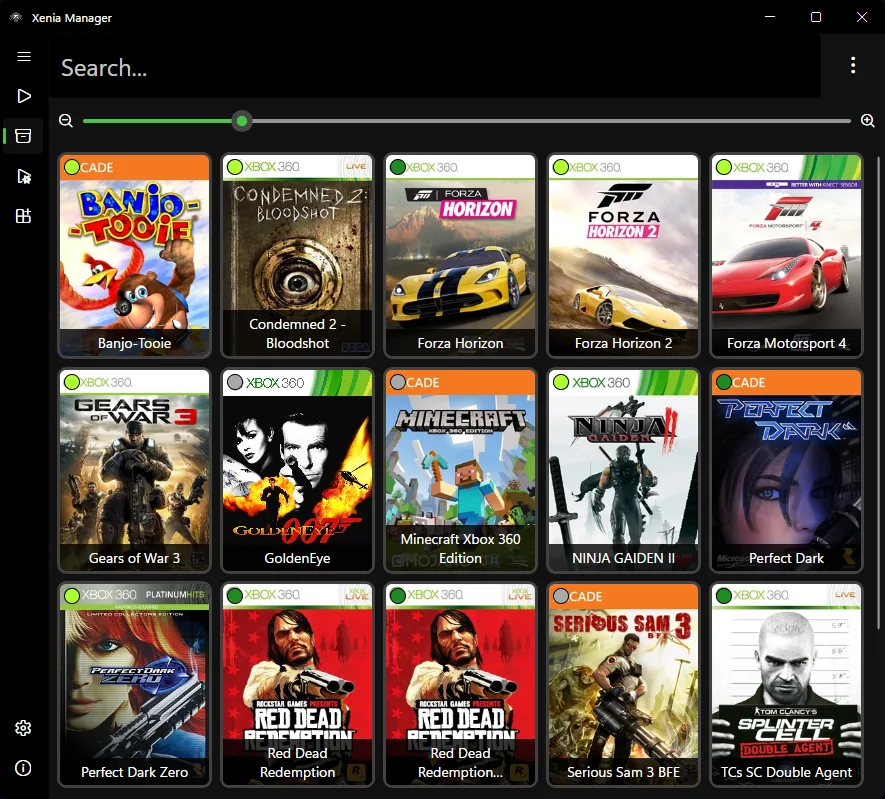
| Speicherwurzel | Verzeichnis des aktiven Xenia-Builds; standardmäßig liegt darin meist der Ordner content. |
|---|---|
| Profilordner | Eine 16-stellige hexadezimale XUID kennzeichnet das Xbox-Profil vieler Spielstände. |
| Spielordner | Eine 8-stellige hexadezimale Title ID trennt die Inhalte der einzelnen Spiele. |
| Saved Game | Spielstände liegen unter passendem Profil und Titel; DLC und Titelupdates verwenden andere Inhaltstypen. |
| Manager-Zugriff | Der Content Viewer öffnet den aufgelösten Ordner für Spiel, Profil und Inhaltstyp. |
kurze Antwort
Beginne bei der Speicherwurzel des Xenia- oder Xenia-Canary-Builds, der das Spiel tatsächlich startet. Der aktuelle Xenia-Quellcode verwendet standardmäßig einen Ordner content. Bei profilbezogenen Daten ist content/XUID/TitleID/Inhaltstyp/ ein typischer Pfad. Alte Builds oder migrierte Daten können anders organisiert sein.
Suche nicht nur nach einem vermuteten AppData-Pfad. Öffne den Build über Xenia Manager, prüfe dessen content-Einstellung und nutze die Funktion zum Öffnen des Ordners. Verschiedene Builds können in unterschiedliche Wurzeln schreiben.
offizieller Ablauf
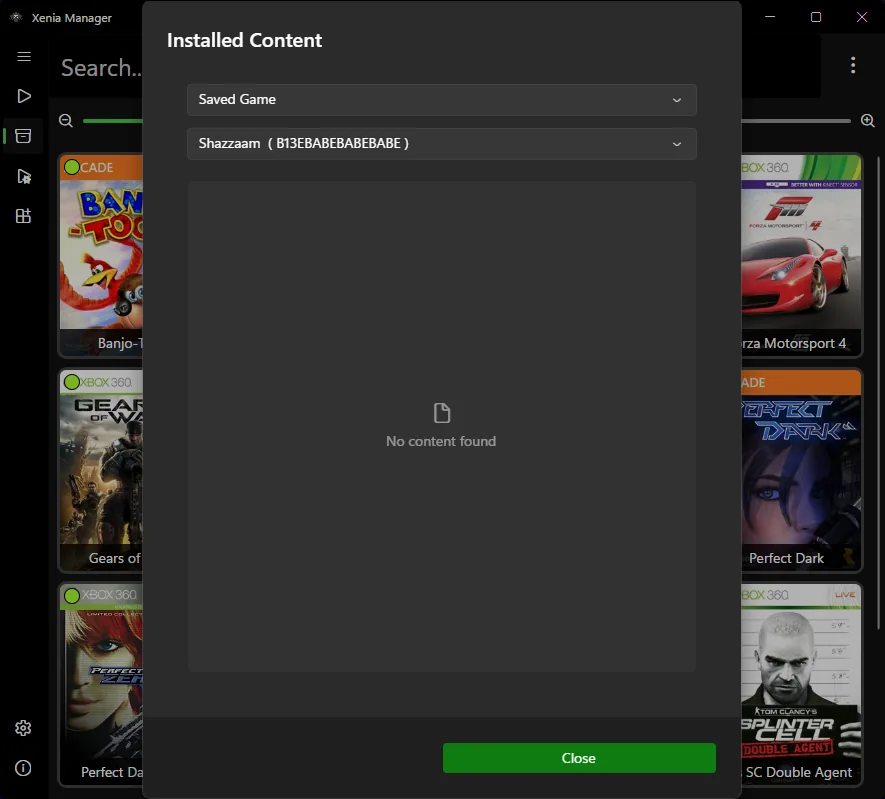
Xenia Manager bildet den Pfad aus dem konfigurierten content-Ordner, der ausgewählten XUID, der Title ID und dem Inhaltstyp. So lassen sich mehrere hexadezimale Verzeichnisse zuverlässig unterscheiden.
Wähle das Spiel, öffne die Inhaltswerkzeuge, stelle Saved Game ein und kontrolliere das Profil. Ist die Ansicht leer, erstelle im Spiel einen Speicherstand, beende Xenia normal und aktualisiere. Prüfe auch Build und Speicherwurzel.
backup
Schließe Xenia und Xenia Manager. Kopiere den kompletten Ordner der Title ID oder den gesamten Profilordner. Die unveränderte Struktur schützt Metadaten und verhindert eine Wiederherstellung auf der falschen Ebene. Speichere die Kopie außerhalb der Xenia-Installation.
Nutze datierte Ordner mit Build, Spielname, Title ID und XUID. Bewahre bei langen Spielen mindestens zwei Generationen auf. Bei Cloud-Synchronisierung muss Xenia geschlossen und der Upload abgeschlossen sein.
profile
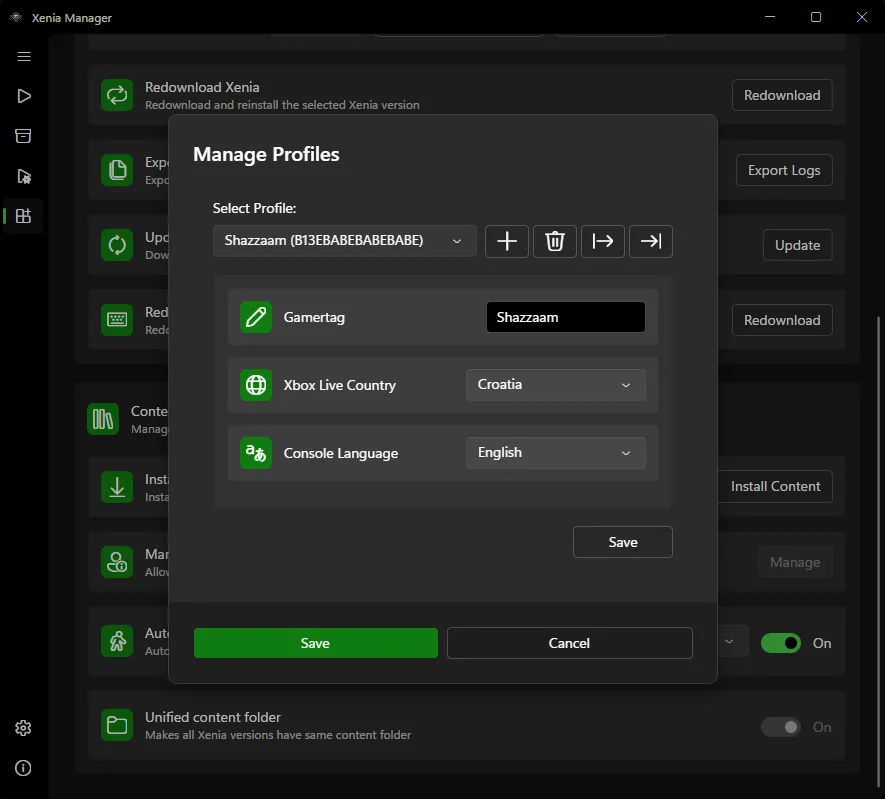
Viele Xbox-360-Speicherstände sind an eine Profilidentität gebunden. Die Daten können vorhanden sein, aber unter einer anderen XUID für das aktive Profil unsichtbar bleiben. Xenia Manager unterstützt Profilverwaltung, Import, Export und XUID-basierte Backups.
Notiere vor einem PC-Wechsel Quell- und Zielprofil. Bei unterschiedlicher XUID ist der unterstützte Manager-Ablauf sicherer als das manuelle Umbenennen von Ordnern.
wiederherstellung
Richte den Ziel-PC zuerst ein, starte das Spiel einmal, erstelle einen Testspielstand und schließe Xenia. Damit werden aktive Wurzel, Profil und Title ID sichtbar. Sichere den neu erzeugten Ordner und setze die Quelldaten auf derselben Ebene ein.
Stable und Canary können getrennte Speicherwurzeln oder einen vereinheitlichten content-Ordner in Xenia Manager verwenden. Prüfe die Einstellung und behalte ein Backup vor jeder Migration.
fehlerbehebung
Prüfe Build, Speicherwurzel, XUID und Title ID. Vergleiche Änderungszeiten, kopiere den Kandidaten aber vor jedem Test. Kontrolliere Windows-Berechtigungen, überwachten Ordnerzugriff, OneDrive und Sicherheitssoftware, wenn Xenia nicht schreiben kann.
Bei einer Beschädigung stellst du das letzte bekannte funktionierende Backup in einer Testumgebung wieder her. Manche Spiele verwenden mehrere Container. Prüfe zusätzlich den Xenia-Kompatibilitätsleitfaden.
sicherer Ablauf
Verwende den Stable- oder Canary-Build, der den Spielstand erstellt hat.
Warte auf das Ende der Speicheranzeige und schließe Xenia normal.
Nutze Xenia Manager statt zufälliger Ordnersuche.
Halte Profil- und Spielkennung fest.
Bewahre die Struktur in einem datierten Backup außerhalb von Xenia.
Lösche die alte Kopie erst nach erfolgreicher Prüfung.
weitere anleitungen
Builds, Ordner und Spiele sauber organisieren.
Einrichtung öffnenOptimieren, ohne eine stabile Basis zu verlieren.
Einstellungen prüfenBuild-Unterschiede vor dem Transfer verstehen.
Builds vergleichenPatches, Saves und installierte Inhalte trennen.
Patch-Anleitunghäufige fragen
Xenia schreibt, wenn das emulierte Spiel seinen normalen Speichervorgang ausführt. Warte auf die Anzeige und schließe sauber.
Ausgangspunkt ist die aktive Speicherwurzel mit content. Prüfe danach XUID, Title ID und den Typ Saved Game.
Ja. Erzeuge am Ziel zuerst einen Testspielstand, prüfe die Struktur und stelle dann den vollständigen Quellordner wieder her.
Häufig stimmen content-Wurzel, XUID, Title ID, Build oder Ordnerebene nicht überein.
Das offizielle Projekt beschreibt Import, Export, Profilverwaltung und XUID-basierte Backups.
Das vereinfacht die Verwaltung, beide Builds ändern aber dieselben Daten. Datierte Backups bleiben wichtig.