
使用中のビルドを確認
セーブを作成した Stable または Canary でゲームを起動します。
保存場所とバックアップガイド
Xenia のゲーム進行状況は、通常ゲーム本体の横ではなく、使用中の Xenia ビルドが参照する content フォルダーに保存されます。更新、プロファイル変更、PC 移行の前に、実際に起動しているビルドと XUID を確認し、Xenia を終了してから対象タイトルのフォルダー全体をコピーするのが安全です。
| ストレージルート | 現在の Xenia ビルドが使用する保存先。既定ではその中の content フォルダーが基準です。 |
|---|---|
| プロファイル | 16桁の16進数 XUID が、多くのセーブデータで Xbox プロファイルを識別します。 |
| ゲーム | 8桁の16進数 Title ID でゲームごとのコンテンツが分かれます。 |
| Saved Game | セーブは対応するプロファイルとタイトル配下にあり、DLC や更新データとは種類が異なります。 |
| Manager から開く | Content Viewer は選択したゲーム、XUID、種類に対応するフォルダーを開けます。 |
結論
まず、実際にゲームを起動している Xenia または Xenia Canary のストレージルートを確認します。現在の Xenia ソースでは、既定のコンテンツルートはストレージ内の content です。プロファイル対応の構成では content/XUID/TitleID/コンテンツ種類/ の形が一般的です。旧ビルドや移行済みデータでは構造が異なる場合があります。
AppData を推測して探すより、Xenia Manager で対象ビルドの content 設定を確認し、ディレクトリを開く機能を使う方が確実です。複数ビルドが別々のフォルダーを使っていると、見つけたフォルダーが現在の保存先とは限りません。
公式ワークフロー
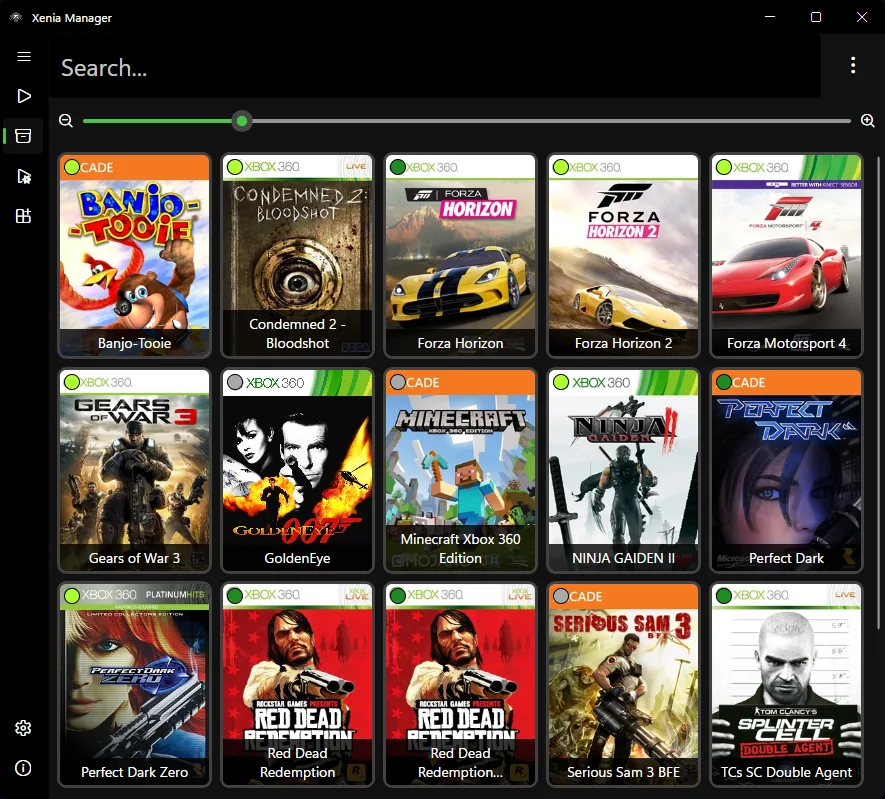
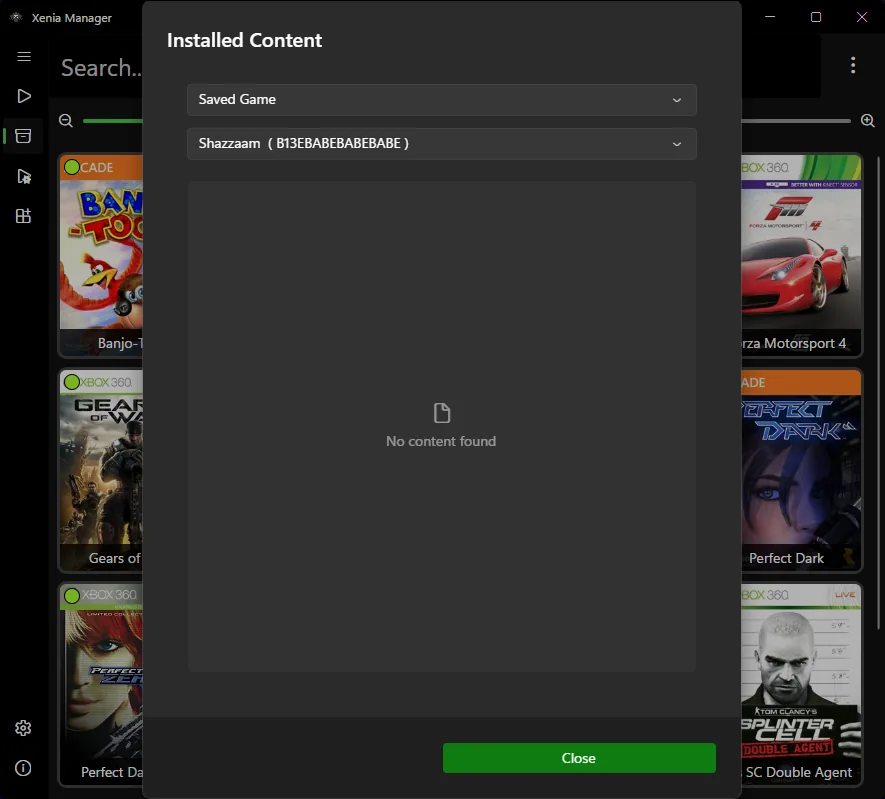
Xenia Manager は、設定済み content フォルダー、選択した XUID、ゲームの Title ID、コンテンツ種類を組み合わせて保存先を解決します。16進数のフォルダーが多く並ぶ環境でも、どの場所が対象ゲームの Saved Game なのか確認しやすくなります。
ライブラリでゲームを選び、コンテンツ機能から Saved Game とプロファイルを選択します。空の場合はゲーム内で一度保存し、正常終了してから更新してください。ビルド、content ルート、プロファイルの選択違いも確認します。
バックアップ
Xenia と Xenia Manager を閉じ、対象 Title ID のフォルダー全体、またはプロファイル全体をコピーします。階層を維持するとメタデータの欠落や配置ミスを避けられます。バックアップは Xenia インストール外に保存し、更新や再インストールで本体と同時に消えないようにします。
日付、ビルド、ゲーム名、Title ID、XUID をメモした世代管理がおすすめです。長時間プレイするゲームでは最低2世代を残します。クラウド同期を使う場合も、Xenia 終了後に同期完了を待ってください。
プロファイル
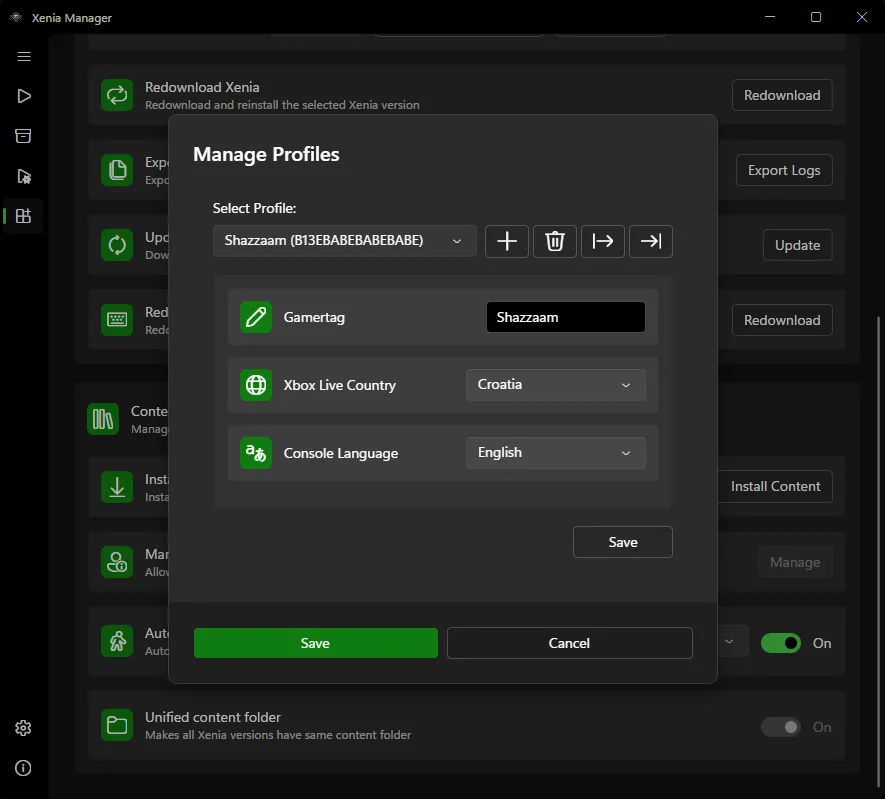
Xbox 360 のセーブはプロファイル ID と結び付く場合があります。ファイルが存在していても、別の XUID 配下にあると現在のプロファイルから見えないことがあります。Xenia Manager はプロファイルのインポート、エクスポート、編集、XUID ベースのバックアップ機能を案内しています。
別 PC に移す前に送信元と移行先の XUID を記録してください。異なる場合は手動でフォルダー名を変えるより、Manager の対応機能を優先し、両方のコピーを残します。
復元と移行
移行先で先にゲームを一度起動し、仮セーブを作成して終了します。これで使用中の content ルート、XUID、Title ID の階層を確認できます。生成されたフォルダーをバックアップしてから、同じ階層に元データを配置します。ゲームごとに試すと問題を切り分けやすくなります。
Stable と Canary が別のストレージを使う場合や、Xenia Manager の統合 content フォルダーを使う場合があります。設定を確認し、新ビルドによる移行前のコピーも残してください。
トラブル対処
進行が初期化されたら、ビルド、ストレージルート、XUID、Title ID を順番に確認します。更新日時の新しい候補フォルダーを見つけても、試す前にコピーしてください。書き込みできない場合は Windows のフォルダー権限、ランサムウェア防止、OneDrive、セキュリティソフトを確認します。
破損表示が出る場合は、正常だった最新バックアップをテスト用環境へ復元します。ゲームによって複数コンテナや自動セーブを使うため、1ファイルだけの置換では不十分なことがあります。Xenia 互換性ガイドも確認してください。
確認手順
セーブを作成した Stable または Canary でゲームを起動します。
保存表示が終わるまで待ち、Xenia を正常終了します。
Xenia Manager から実際の保存先を開きます。
復元先を間違えないよう識別子を残します。
階層を保ったまま日付付きで外部保存します。
進行状況を確認するまで旧コピーを保持します。
よくある疑問
ゲーム側の通常の保存処理が実行されたときに書き込まれます。保存表示を待ち、正常終了してください。
使用中のストレージルート内の content が基準です。XUID、Title ID、Saved Game の階層を確認します。
可能です。移行先で仮セーブを作り、同じ階層とプロファイルを確認してから全体を復元します。
content ルート、XUID、Title ID、ビルド、配置階層の違いが主な原因です。
公式プロジェクトはセーブのインポート、エクスポート、XUID ベースのバックアップを案内しています。
管理は簡単になりますが、両方が同じデータを変更します。切り替え前に世代バックアップを残してください。