
Confirma la versión activa
Usa la misma versión estable o Canary con la que se creó el progreso.
guía de ubicación y copias
Xenia suele guardar el progreso dentro de la carpeta de contenido del emulador, no junto al archivo del juego. Para proteger una partida hay que confirmar la versión de Xenia, el perfil activo y la carpeta content correcta, cerrar el emulador y copiar la carpeta completa del título antes de actualizar, cambiar de perfil o mover la instalación.
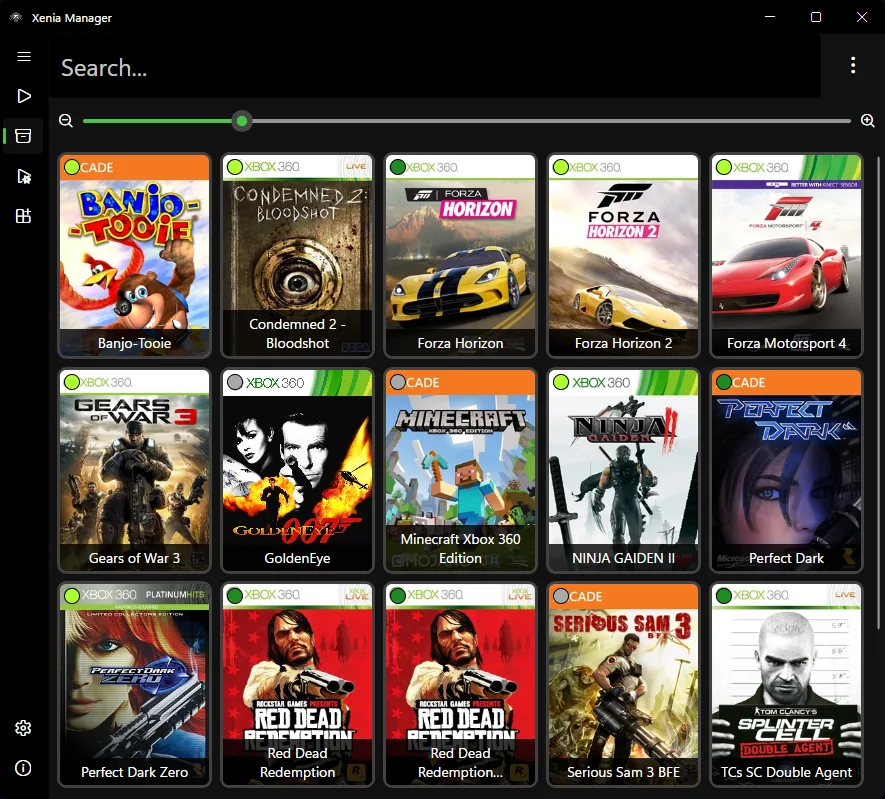
| Raíz de almacenamiento | Directorio usado por la versión activa de Xenia; normalmente contiene una carpeta content. |
|---|---|
| Carpeta de perfil | Un XUID hexadecimal de 16 caracteres identifica el perfil de Xbox asociado a muchas partidas. |
| Carpeta del juego | Un Title ID hexadecimal de 8 caracteres separa el contenido de cada juego. |
| Tipo Saved Game | La partida se guarda bajo el perfil y el título correspondientes; DLC y actualizaciones usan otros tipos. |
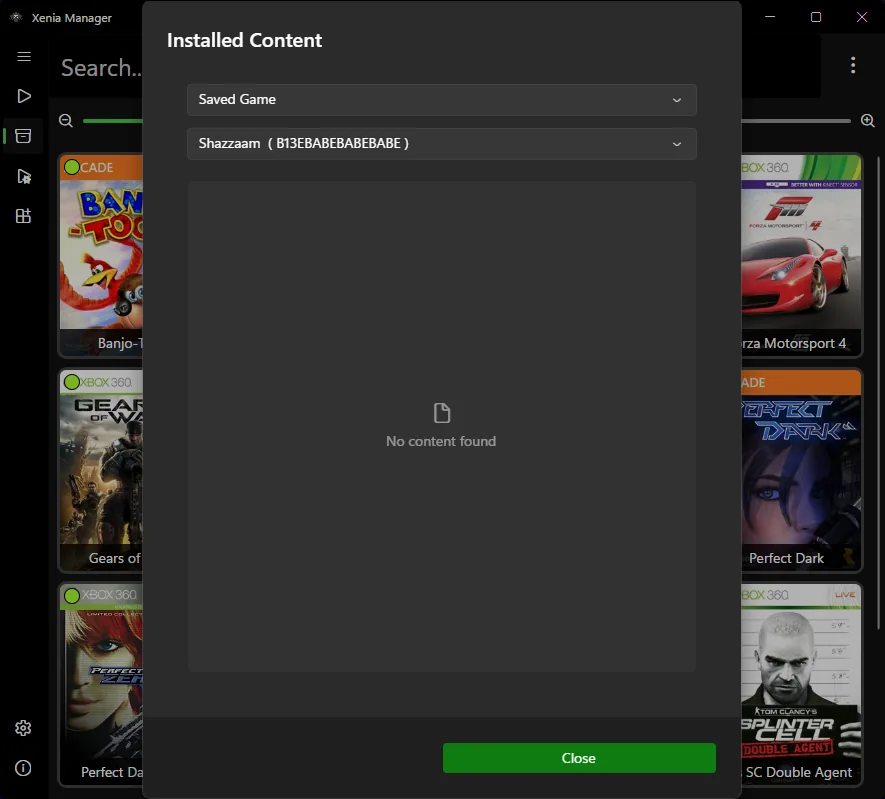
| Acceso con Manager | Content Viewer abre la carpeta resuelta para el juego, perfil y tipo de contenido elegidos. |
respuesta rápida
Empieza por la raíz de almacenamiento de la versión de Xenia que realmente ejecuta el juego. El código actual de Xenia resuelve por defecto una carpeta llamada content. En diseños con perfiles, la ruta suele seguir content/XUID/TitleID/tipo-de-contenido/. Instalaciones antiguas o datos migrados pueden tener otra estructura, por lo que no conviene mover carpetas solo por su nombre.
No adivines una ruta de AppData. Abre la versión estable o Canary desde Xenia Manager, comprueba su carpeta de contenido y usa la opción para abrir el directorio. Así evitas copiar una carpeta inactiva mientras el juego escribe en otra ubicación.
flujo oficial
Xenia Manager construye la ruta con la carpeta de contenido configurada, el XUID seleccionado, el Title ID del juego y el tipo de contenido. Es la forma más clara de distinguir varios directorios hexadecimales y localizar la partida que acabas de crear.
Selecciona el juego, abre las herramientas de contenido, elige Saved Game y revisa el perfil. Si no aparece nada, inicia el juego, crea una partida desde su propio menú, sal con normalidad y actualiza la vista. También puede estar seleccionada la versión, carpeta o cuenta equivocada.
copia de seguridad
Cierra Xenia y Xenia Manager. Copia la carpeta completa del Title ID o todo el perfil si quieres una copia amplia. Mantener la estructura conserva metadatos y evita colocar un archivo suelto en el nivel incorrecto. Guarda la copia fuera de la instalación para que una actualización o limpieza no elimine el original y el respaldo a la vez.
Usa carpetas con fecha, versión, juego, Title ID y XUID. Conserva al menos dos generaciones para partidas largas. Si utilizas nube, espera a que Xenia se cierre y a que termine la sincronización antes de apagar o reemplazar archivos.
perfiles
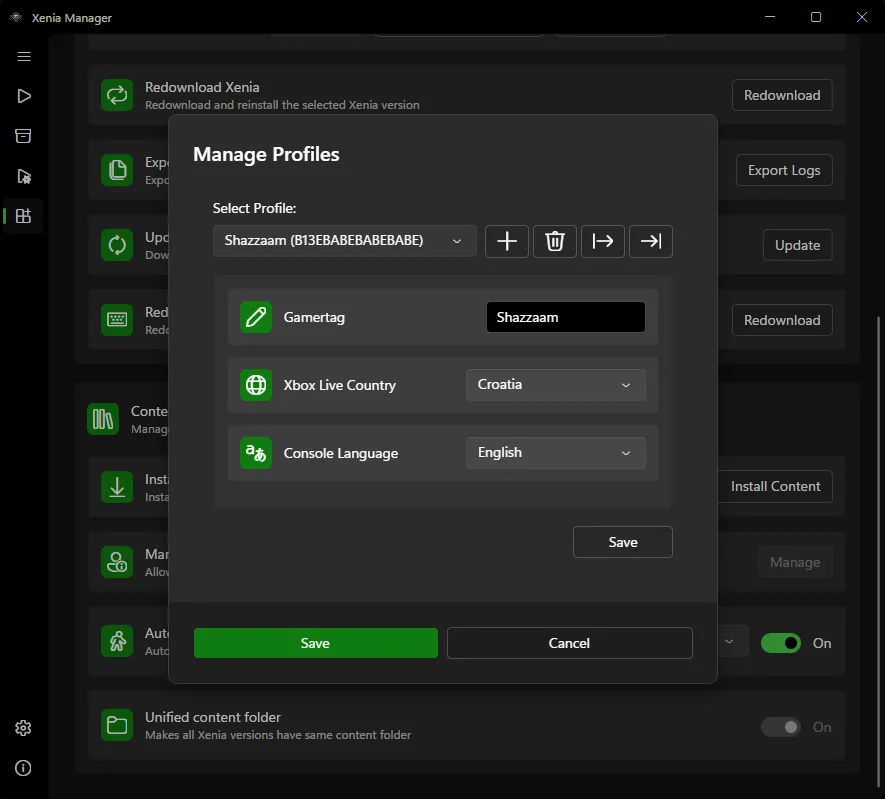
Muchas partidas de Xbox 360 están vinculadas a una identidad de perfil. El archivo puede existir, pero Xenia no lo muestra si está bajo otro XUID. Xenia Manager ofrece gestión, importación y exportación de perfiles, además de copias basadas en XUID.
Antes de mover datos entre equipos, anota el perfil de origen y el de destino. Si son diferentes, usa el flujo de importación y exportación del programa en lugar de renombrar carpetas a mano. Conserva ambas versiones porque algunos juegos comprueban la propiedad del guardado.
restaurar y transferir
Configura primero el equipo de destino, abre el juego una vez, crea una partida temporal y cierra Xenia. Esto confirma la raíz activa y genera la estructura esperada. Copia ese directorio como respaldo y coloca los datos de origen en el mismo nivel. Restaura un juego cada vez.
Xenia estable y Canary pueden usar raíces distintas. Xenia Manager también permite una carpeta unificada. Comprueba la opción antes de mover datos y conserva una copia previa si una versión nueva migra el contenido.
solución de problemas
Comprueba la versión activa, la raíz, el XUID y el Title ID. Compara fechas de modificación entre carpetas, pero copia la candidata antes de probar. Revisa permisos de Windows, acceso controlado a carpetas, redirección de OneDrive y antivirus si Xenia no puede escribir.
Si el juego indica corrupción, restaura la copia válida más reciente en un entorno de prueba. Algunos títulos usan varios contenedores o ranuras, por lo que un solo archivo puede no ser suficiente. Consulta también la guía de compatibilidad de Xenia.
procedimiento repetible
Usa la misma versión estable o Canary con la que se creó el progreso.
Espera a que termine el indicador y cierra Xenia normalmente.
Usa Xenia Manager en vez de buscar directorios al azar.
Guarda los identificadores del perfil y del juego.
Mantén la estructura en un respaldo fechado fuera de Xenia.
Confirma el progreso antes de borrar la copia anterior.
guías relacionadas
Organiza versiones, carpetas y juegos desde el primer uso.
Abrir configuraciónOptimiza sin perder una base estable.
Revisar ajustesCompara versiones antes de mover partidas.
Comparar versionesSepara parches, partidas y contenido instalado.
Leer guíapreguntas de guardado
Xenia escribe cuando el juego emulado ejecuta su guardado normal. Espera al indicador y cierra el emulador correctamente.
Parte de la raíz de almacenamiento activa y su carpeta content. La ruta puede incluir XUID, Title ID y el tipo Saved Game.
Sí. Crea primero una partida de prueba en destino, confirma la estructura, copia ambos lados y restaura la carpeta completa.
Suele deberse a una raíz, perfil XUID, Title ID, versión o nivel de carpeta incorrectos.
El proyecto oficial documenta importación, exportación, gestión de perfiles y copias basadas en XUID.
Puede simplificar la gestión, pero ambas versiones modificarán los mismos datos. Mantén copias fechadas.