
Actualizar desde una fuente oficial
Anota la versión antes de cambiar ajustes.
Guía de rendimiento
Los mejores ajustes de Xenia parten de una base controlada, no de un preset universal. Usa una versión actual de Xenia o Xenia Canary, cambia una sola opción de gráficos, resolución, CPU o audio cada vez y guarda perfiles por juego.
| Versión | Usa una compilación actual de Xenia master o Canary desde una fuente oficial. |
|---|---|
| API gráfica | Mantén primero el renderizador que funciona; cámbialo solo si el juego lo requiere. |
| Resolución | Empieza con la resolución nativa y aumenta después de confirmar estabilidad. |
| CPU y tiempos | No modifiques controles avanzados sin documentación específica del juego. |
| Audio | Usa el backend predeterminado y ajusta la cola solo ante fallos repetibles. |
| Perfiles | Guarda cambios por juego y conserva una copia funcional. |
Respuesta rápida
Son los ajustes más simples que mantienen estable el juego concreto, la versión del emulador y tu hardware. Empieza con renderizador y CPU predeterminados, resolución nativa, sin parches ajenos y con una escena de prueba repetible.
No copies una configuración antigua sin comprobar la fecha. Consulta la guía de compatibilidad de Xenia antes de optimizar.
Flujo oficial
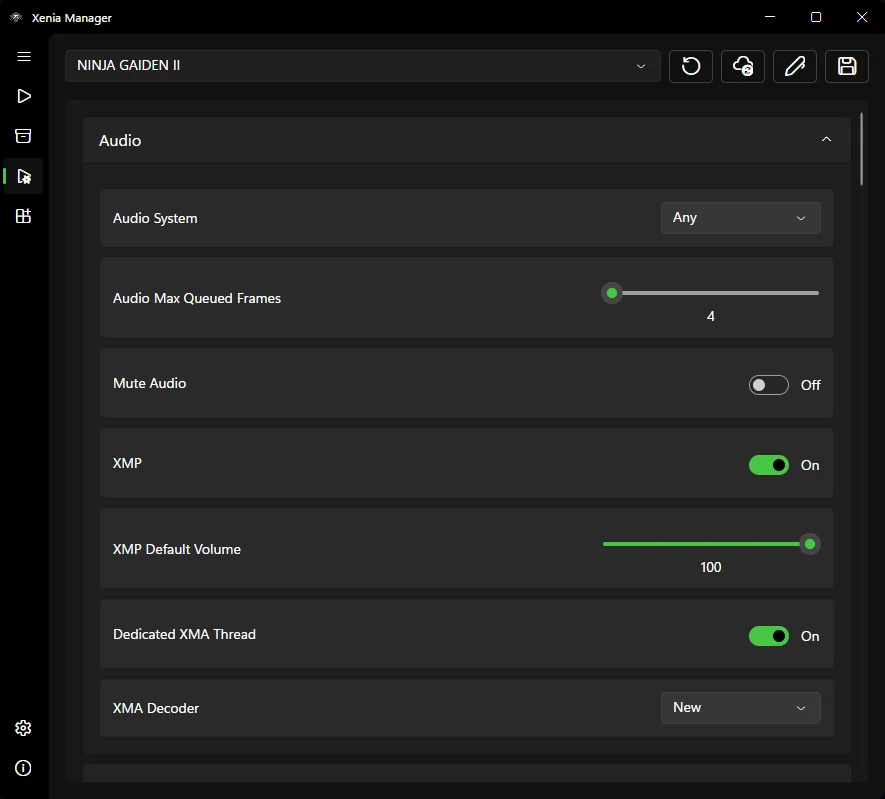
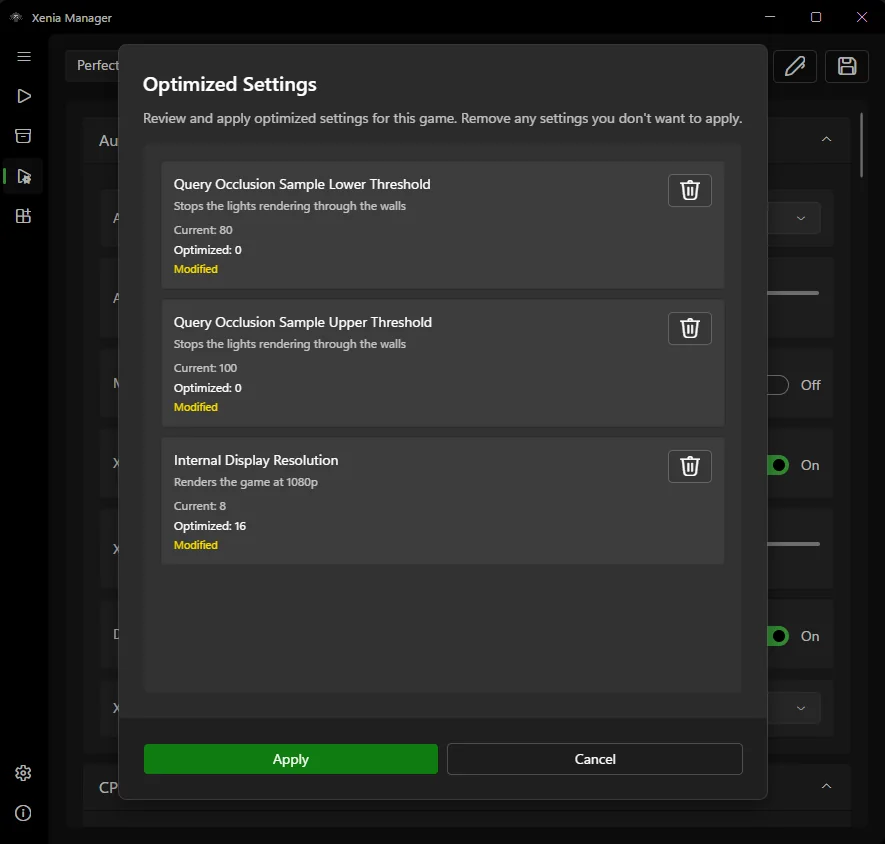
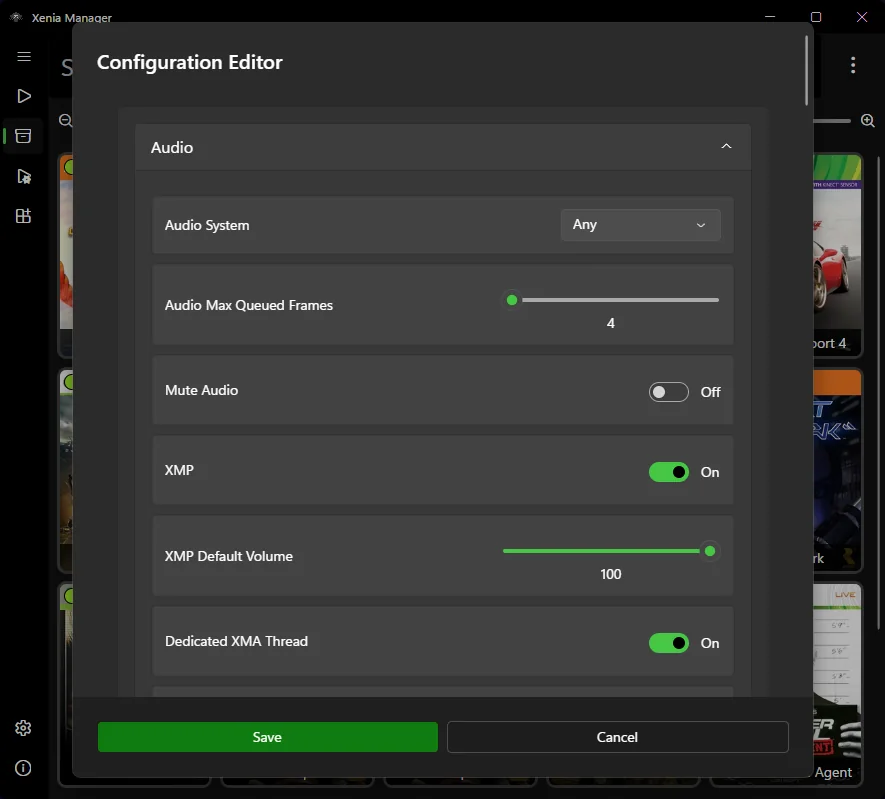
Xenia Manager muestra los ajustes en un editor estructurado y permite revisar sugerencias optimizadas antes de aplicarlas. Elimina cambios que no entiendas y registra juego, versión y escena de prueba.
La captura oficial presenta cada valor optimizado por separado. Aplica solo lo relevante, prueba enseguida y revierte el último cambio si empeoran imagen, audio o fluidez.
Gráficos
Mantén el renderizador que inicia el juego. No cambies D3D12 o Vulkan, resolución interna, VSync y presentación a la vez. Empieza en resolución nativa y sube un nivel tras una prueba estable.
Si un parche exige VSync=false u otra opción, trátalo como requisito del parche. Revisa la guía de parches de Xenia y comprueba también la velocidad del juego.
Perfiles por juego
Un ajuste útil para un título puede causar artefactos, cierres o audio roto en otro. Usa configuración por juego y conserva una base global limpia.
Guarda solo tras reproducir el resultado y anota actualización del juego, parches, DLC, renderizador, resolución y versión del emulador.
CPU y audio
Los ajustes de CPU, hilos y sincronización afectan estabilidad, pero no son el primer paso. Déjalos por defecto salvo que una fuente actual explique el cambio exacto.
Para chasquidos de audio, confirma primero que el juego funciona a velocidad completa. Cambia un valor de cola o decodificador y compara la misma escena.
Solución de problemas
Registra versión de Xenia, controlador, actualización del juego, parches y resultado base. Cambia una opción y prueba la misma escena durante varios minutos.
Si empeora, restaura el perfil funcional. Revisa rutas en la guía de instalación y la versión en la guía de descarga oficial.
Optimización segura
Anota la versión antes de cambiar ajustes.
Desactiva parches ajenos y usa resolución nativa.
Usa siempre el mismo guardado y duración.
Prioriza opciones documentadas para el juego.
Revisa estabilidad, imagen, audio, velocidad y fluidez.
Conserva el perfil solo si la mejora se repite.
Recursos relacionados
Corrige carpetas y rutas iniciales.
Abrir guíaComprende las versiones experimentales.
Leer guíaInstala parches específicos con seguridad.
Ver parchesComprueba límites de cada juego.
Ver compatibilidadConecta mandos Xbox, PlayStation y Switch Pro y corrige fallos de detección.
Abrir guía del mandoActualiza portadas ausentes y corrige metadatos.
Abrir guía de carátulasAísla cortes, música ausente y retrasos cambiando una sola variable.
Abrir guía de audioCorrige rutas erróneas cuando los juegos se cierran antes de iniciar Xenia.
Abrir soluciónFAQ
No. Usa valores predeterminados y añade solo cambios documentados por juego.
Conserva el renderizador estable para tu equipo y juego; cambia solo ante un problema reproducible.
Primero estabiliza a resolución nativa, luego sube un nivel y repite la prueba.
Usa una versión actual, cambia una opción, prueba una escena fija y guarda perfiles por juego.
No. Algunos problemas dependen del emulador o del juego.
No. Debes usar contenido obtenido legalmente.