
Conecta antes de iniciar
Usa USB primero y verifica el control en Windows.
guía de entrada
Para la mayoría de los usuarios de Windows, un control compatible con Xbox funciona con Xenia mediante XInput en cuanto Windows lo detecta. Los controles de PlayStation y Switch Pro normalmente necesitan compatibilidad con SDL o una capa de compatibilidad que exponga un único control virtual limpio. Esta guía muestra la ruta de configuración más corta y un orden confiable para solucionar un control en Xenia que no funciona.
| Mandos Xbox 360, Xbox One y Xbox Series | Usa xinput primero. Confirma que el control responda en Windows antes de abrir Xenia. |
|---|---|
| DualShock / DualSense | Prueba sdl en una compilación que lo admita, o expón un solo control virtual XInput con una herramienta de compatibilidad confiable. |
| Switch Pro / control USB genérico | Prueba sdl. Si el mapeo está incompleto, usa una sola salida virtual XInput y evita la entrada duplicada. |
| Teclado | Usa winkey solo cuando la entrada por teclado sea intencional; no es un modo de reparación de controles. |
respuesta rápida
Conecta el control antes de iniciar Xenia. Abre la configuración de controles de juego de Windows o un probador de entrada confiable y verifica primero ahí las palancas, gatillos y botones. Si Windows no puede ver el dispositivo, cambiar la configuración de Xenia no resolverá el problema del controlador, cable, emparejamiento Bluetooth o energía.
Usa una sola ruta de entrada a la vez. Un control compatible con Xbox normalmente debe usar XInput. Para PlayStation, Switch Pro y controles menos comunes, SDL puede ofrecer una compatibilidad más amplia con dispositivos. Evita ejecutar varios remapeadores al mismo tiempo porque Xenia puede recibir tanto el control físico como una copia virtual.
backend de entrada
El código fuente actual de Xenia expone los sistemas de entrada any, nop, sdl, winkey y xinput. Para un control Xbox normal en Windows, elige XInput. Para un gamepad compatible que no sea Xbox, prueba SDL. Deja any solo cuando la selección automática funcione bien; un backend explícito es más fácil de diagnosticar.
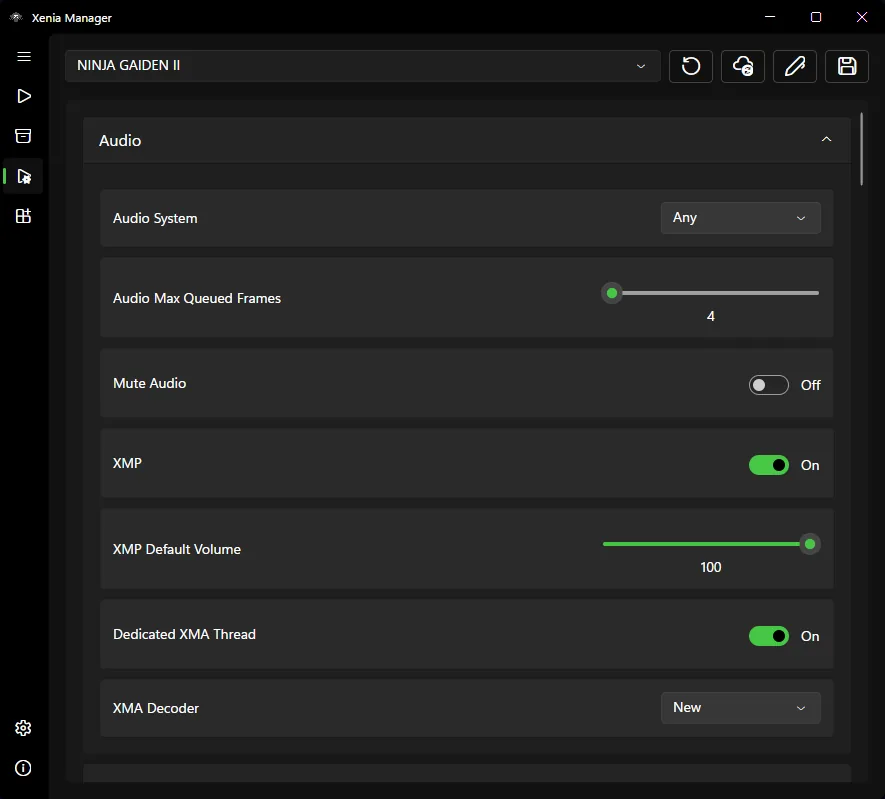
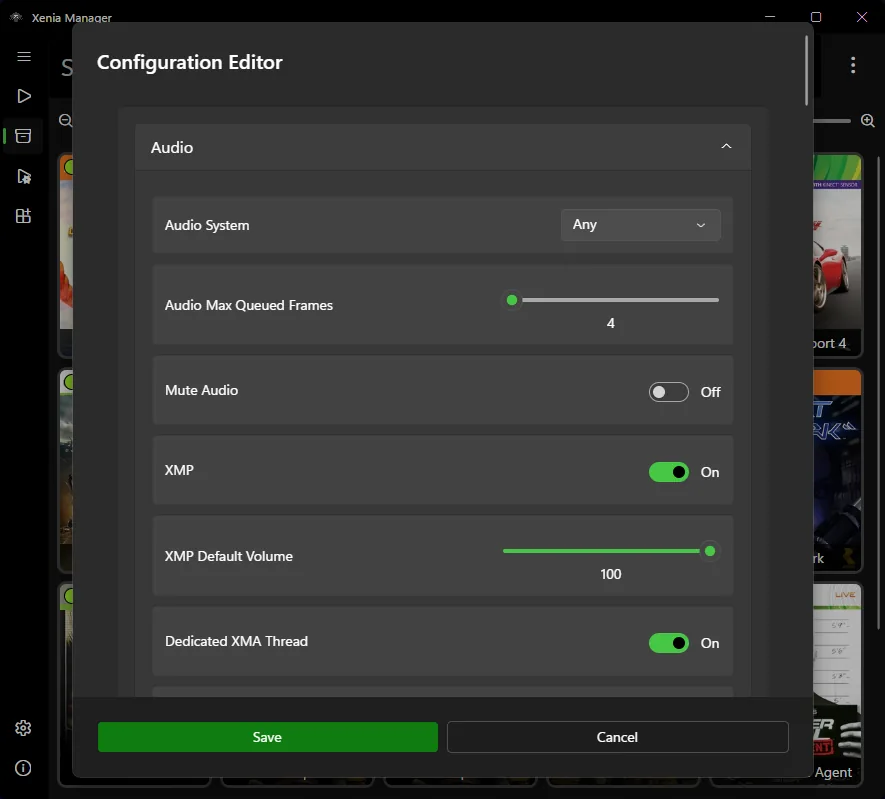
Xenia Manager ofrece un editor de configuración con búsqueda. Abre la compilación del emulador seleccionada, localiza la opción de HID o del sistema de entrada, guarda, cierra Xenia por completo y vuelve a abrirlo. La captura oficial muestra la misma pantalla de configuración; desplázate hasta la sección de entrada en lugar de cambiar valores no relacionados de audio o gráficos.
no se detecta
Empieza fuera del emulador y luego elimina capas de software hasta que solo un dispositivo llegue a Xenia. Este orden separa la detección en Windows, la selección del backend y el comportamiento específico del juego, en lugar de cambiar muchas configuraciones al mismo tiempo.
Si Xenia Canary no registra un control Pro, prueba SDL primero y vuelve a conectarlo antes de iniciar. Si usas un control virtual XInput, oculta o desactiva el dispositivo original solo mediante el método documentado de la herramienta de compatibilidad para que una pulsación no se convierta en dos.
comprobaciones por juego
Un control que funciona en un título pero no en otro normalmente no indica un fallo global de detección. Revisa la lista de compatibilidad, los parches del juego y los reportes específicos del título. Algunos juegos requieren un perfil determinado, una actualización del título o una compilación estable/Canary.
Usa el editor de configuración por juego de Xenia Manager solo después de que el control global funcione. Lleva registro del backend, la compilación del emulador y cualquier perfil de remapeo. Si la vibración, las zonas muertas o el comportamiento de los gatillos cambian después de una actualización, compara con un perfil limpio antes de agregar más herramientas.
configuración limpia
Usa USB primero y verifica el control en Windows.
Mantén solo un remapeador o una sola ruta de control virtual.
Usa XInput para controles compatibles con Xbox y SDL para una compatibilidad más amplia con controles.
Cierra Xenia por completo después de cambiar la configuración de HID.
Usa un título del que ya se sepa que acepta entrada de control.
Cambia una opción a la vez y conserva una base limpia.
recursos relacionados
Verifica carpetas, compilaciones y el primer inicio.
Abrir guía de configuraciónUsa una configuración global y por juego segura.
Revisar configuraciónCompara el comportamiento estable y experimental.
Leer guía de CanaryComprueba si el problema es específico del juego.
Ver compatibilidadPrueba la entrada comunitaria de teclado y ratón sin mezclarla con tu carpeta normal de Canary.
Leer guía de MouseHookPreguntas frecuentes
Primero confirma que Windows lo detecte; luego elige XInput para controles compatibles con Xbox o SDL para una compatibilidad más amplia con controles. Cierra los remapeadores duplicados y reinicia Xenia después de cambiar el backend.
Sí, cuando SDL lo reconoce o una herramienta de compatibilidad confiable expone un control virtual XInput. Evita enviar tanto el dispositivo físico como el virtual a Xenia.
Puede funcionar mediante SDL o una capa virtual XInput compatible. Si no se registra, vuelve a conectarlo antes de iniciar y elimina las herramientas de entrada en conflicto.
Usa XInput para controles compatibles con Xbox. Usa SDL cuando necesites una compatibilidad más amplia con controles de PlayStation, Switch Pro o controles genéricos.
Probablemente Xenia está recibiendo tanto el control real como una copia virtual. Mantén una sola ruta de entrada y usa el método documentado del remapeador para evitar dispositivos duplicados.