
Conecte antes de iniciar
Use USB primeiro e verifique o controle no Windows.
guia de entrada
Para a maioria dos usuarios de Windows, um controle compativel com Xbox funciona no Xenia via XInput assim que o Windows o detecta. Controles de PlayStation e Switch Pro normalmente precisam de suporte a SDL ou de uma camada de compatibilidade que exponha um unico controle virtual limpo. Este guia mostra o caminho mais curto para configurar e a ordem mais confiavel para corrigir um controle no Xenia que nao funciona.
| Controles Xbox 360, Xbox One e Xbox Series | Use xinput primeiro. Confirme que o controle responde no Windows antes de abrir o Xenia. |
|---|---|
| DualShock / DualSense | Teste sdl em uma build que ofereca suporte ou exponha um unico controle virtual XInput com uma ferramenta de compatibilidade confiavel. |
| Switch Pro / controle USB generico | Teste sdl. Se o mapeamento estiver incompleto, use uma unica saida virtual XInput e evite entrada duplicada. |
| Teclado | Use winkey somente quando a entrada por teclado for intencional; isso nao e um modo de reparo para controle. |
resposta rapida
Conecte o controle antes de iniciar o Xenia. Abra as configuracoes de controle de jogo do Windows ou um testador de entrada confiavel e verifique ali primeiro os analogicos, gatilhos e botoes. Se o Windows nao conseguir ver o dispositivo, mudar as configuracoes do Xenia nao vai corrigir problema de driver, cabo, pareamento Bluetooth ou energia.
Use um caminho de entrada por vez. Um controle compativel com Xbox normalmente deve usar XInput. Para PlayStation, Switch Pro e controles menos comuns, o SDL pode oferecer suporte mais amplo aos dispositivos. Evite deixar varios remapeadores rodando juntos, porque o Xenia pode receber tanto o controle fisico quanto uma copia virtual.
backend de entrada
O codigo-fonte atual do Xenia expoe os sistemas de entrada any, nop, sdl, winkey e xinput. Para um controle Xbox comum no Windows, escolha XInput. Para um gamepad compativel que nao seja Xbox, teste SDL. Deixe any apenas quando a selecao automatica estiver funcionando direito; um backend explicito e mais facil de diagnosticar.
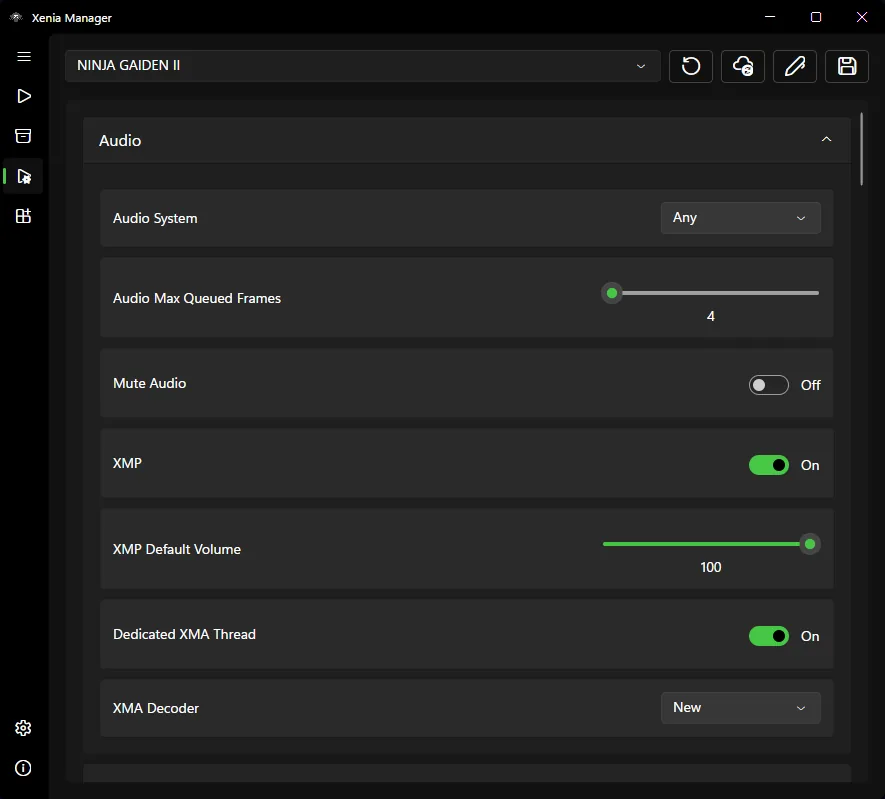
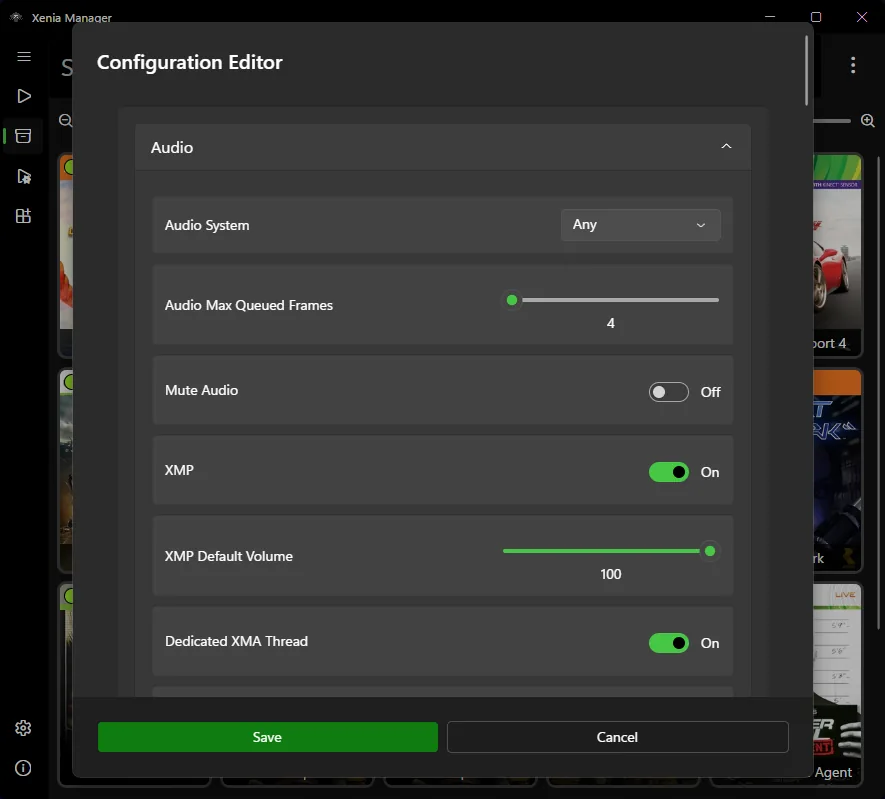
O Xenia Manager oferece um editor de configuracoes com busca. Abra a build do emulador selecionada, localize a configuracao de HID ou sistema de entrada, salve, feche totalmente o Xenia e abra de novo. A captura oficial mostra a mesma tela de configuracoes; role ate a secao de entrada em vez de alterar valores nao relacionados de audio ou graficos.
nao detectado
Comece fora do emulador e depois remova camadas de software ate que apenas um dispositivo chegue ao Xenia. Essa ordem separa deteccao no Windows, escolha do backend e comportamento especifico de cada jogo, em vez de mudar varias configuracoes ao mesmo tempo.
Se o Xenia Canary nao registrar um controle Pro, teste SDL primeiro e reconecte antes de iniciar. Se voce usa um controle virtual XInput, oculte ou desative o dispositivo original apenas pelo metodo documentado da ferramenta de compatibilidade, para que um toque no botao nao vire dois.
verificacoes por jogo
Um controle que funciona em um jogo, mas nao em outro, geralmente nao indica falha global de deteccao. Verifique a lista de compatibilidade, patches do jogo e relatos especificos do titulo. Alguns jogos exigem um perfil especifico, atualizacao do jogo ou build estavel/Canary.
Use o editor de configuracao por jogo do Xenia Manager somente depois que o controle global estiver funcionando. Anote o backend, a build do emulador e qualquer perfil de remapeamento. Se vibracao, zonas mortas ou comportamento dos gatilhos mudarem depois de uma atualizacao, compare com um perfil limpo antes de adicionar mais ferramentas.
configuracao limpa
Use USB primeiro e verifique o controle no Windows.
Mantenha apenas um remapeador ou caminho de controle virtual.
Use XInput para controles compativeis com Xbox e SDL para suporte mais amplo a controles.
Feche o Xenia completamente depois de mudar as configuracoes de HID.
Use um titulo que ja seja conhecido por aceitar entrada de controle.
Mude uma opcao por vez e mantenha uma base limpa.
recursos relacionados
Verifique pastas, builds e a primeira inicializacao.
Abrir guia de configuracaoUse configuracao global e por jogo com seguranca.
Revisar configuracoesCompare o comportamento estavel e experimental.
Ler guia do CanaryConfira se o problema e especifico do jogo.
Ver compatibilidadeTeste a entrada comunitaria de teclado e mouse sem mistura-la com a pasta normal do Canary.
Ler guia do MouseHookFAQ
Primeiro confirme que o Windows o detecta, depois escolha XInput para controles compativeis com Xbox ou SDL para suporte mais amplo a controles. Feche remapeadores duplicados e reinicie o Xenia depois de mudar o backend.
Sim, quando o SDL o reconhecer ou uma ferramenta de compatibilidade confiavel expuser um unico controle virtual XInput. Evite enviar tanto o dispositivo fisico quanto o virtual para o Xenia.
Pode funcionar via SDL ou por uma camada virtual XInput compativel. Se nao for registrado, reconecte antes de iniciar e remova ferramentas de entrada concorrentes.
Use XInput para controles compativeis com Xbox. Use SDL quando precisar de suporte mais amplo para controles PlayStation, Switch Pro ou genericos.
O Xenia provavelmente esta recebendo tanto o controle real quanto uma copia virtual. Mantenha um unico caminho de entrada e use o metodo documentado do remapeador para evitar dispositivos duplicados.