
Leia a fonte ativa do projeto
Abra o repositório comunitário MouseHook e as notas de release; confirme se o build serve para o recurso e o jogo testados.
guia de entrada por teclado e mouse
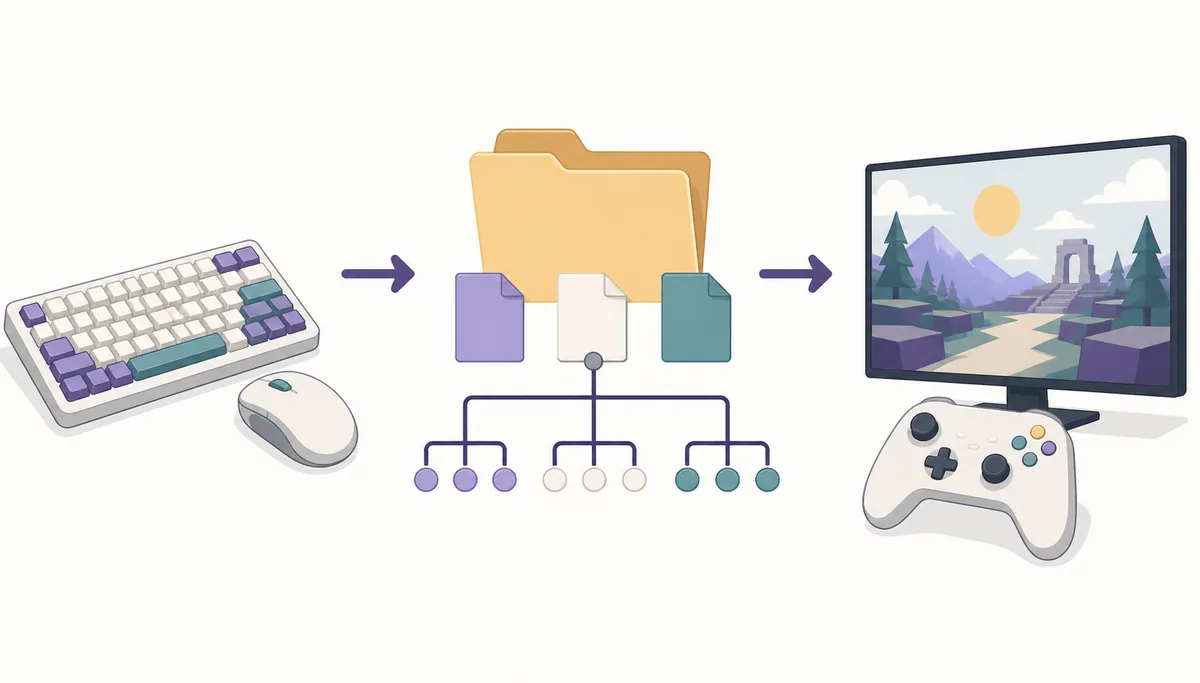
Xenia MouseHook é uma linha de build comunitária para quem quer usar teclado e mouse em determinados cenários do Xenia. Não é uma opção universal presente em todo build normal do Xenia Canary e não transforma todos os jogos de Xbox 360 em jogos nativos de PC. Consulte a fonte atual do projeto, mantenha a pasta separada, teste um título por vez e conserve um caminho de retorno.
| Precisa de teclado e mouse | Use o projeto comunitário MouseHook e leia as notas atuais antes de escolher um build. Um arquivo normal do Canary não necessariamente contém as mesmas mudanças. |
|---|---|
| Precisa de um controle comum | Comece pela entrada padrão do Xenia. Use XInput com controles compatíveis com Xbox e veja o guia de configuração de controles antes de adicionar outra camada. |
| Precisa de correção específica do jogo | Consulte primeiro a lista de compatibilidade e as notas do título. O suporte muda conforme jogo, build e modo de entrada. |
| Precisa atualizar com segurança | Mantenha a pasta funcional, os perfis e os saves. Coloque o novo build ao lado e compare a mesma cena antes de substituir qualquer coisa. |
| Limite de download | Esta página aponta apenas para fontes do projeto e releases. Não fornece ROMs, ISOs, arquivos de jogos, BIOS ou DLC protegido por direitos autorais. |
resposta rápida
Xenia MouseHook identifica uma linha de código e releases do Xenia Canary mantida pela comunidade, com comportamento de entrada relacionado ao MouseHook para determinados jogos e testes. Na prática, você escolhe um build específico do projeto, e não uma opção escondida do emulador normal.
A expectativa deve ser de suporte limitado. Um jogo pode aceitar o movimento do mouse e ainda mostrar comandos de controle, ignorar uma ação de menu ou exigir um ajuste por título. Registre a revisão do jogo, a tag do build, o renderizador e o dispositivo antes de decidir se funcionou.
fonte e versão
O canal oficial de releases do Xenia Canary e o repositório comunitário MouseHook são fontes diferentes. O Canary oficial verificado em 22 de agosto de 2026 usava a tag a5262a9; o Xenia Manager verificado em 20 de agosto de 2026 era 4.3.2. São referências datadas, não uma promessa de que continuarão sendo as mais novas.
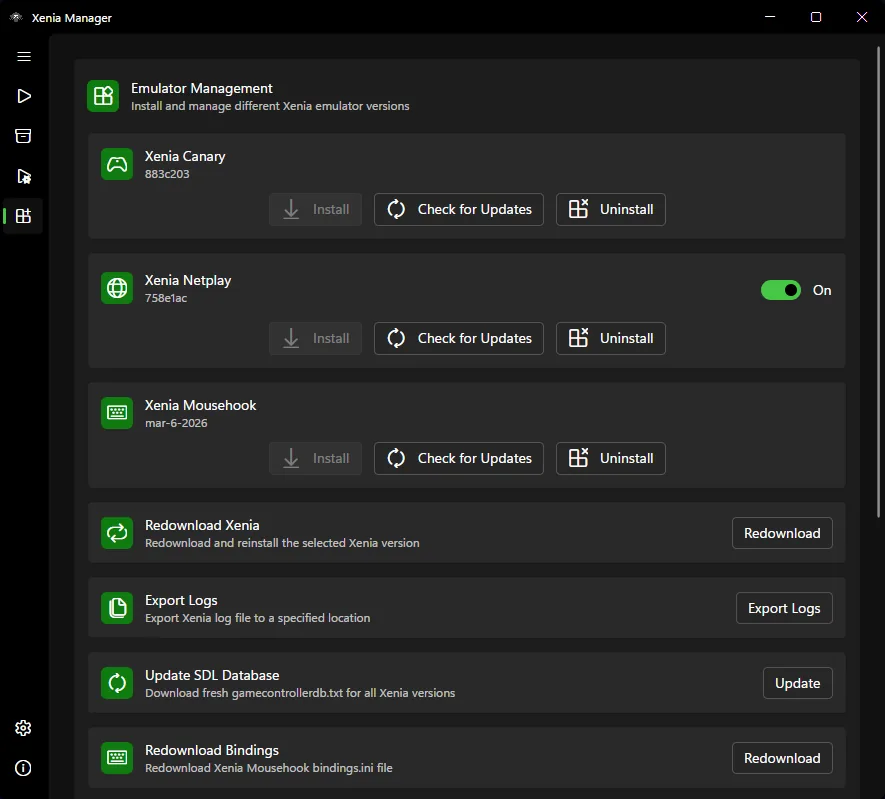
Você pode usar o Xenia Manager 4.3.2 para organizar builds quando o release atual e seu fluxo forem compatíveis. Adicione o executável MouseHook como entrada ou pasta separada e não sobrescreva uma configuração conhecida por funcionar.
configuração
Conecte teclado e mouse antes de iniciar o emulador escolhido. Teste os dispositivos no Windows primeiro e inicie o MouseHook com um perfil limpo. Feche remapeadores e overlays no primeiro teste para que exista apenas um responsável pela entrada.
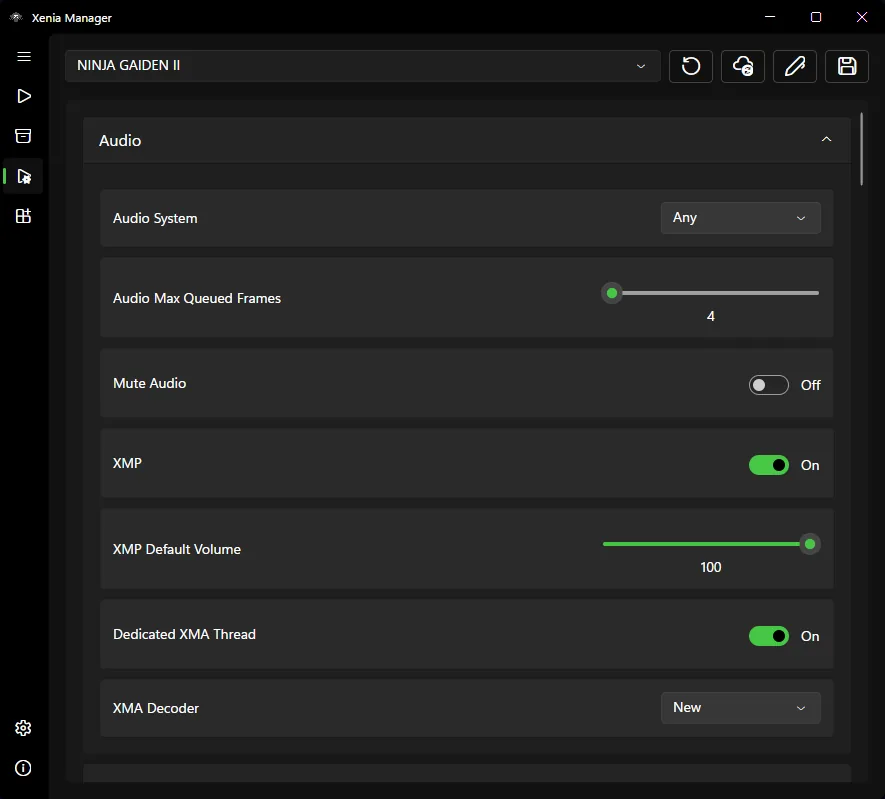
Use o editor de configurações do Xenia Manager para localizar o build e as opções de entrada, mas não altere gráficos, áudio e patches ao mesmo tempo. O objetivo inicial é provar que o executável certo recebe os dispositivos certos e que uma cena repetível recebe os eventos esperados.
controles e compatibilidade
A expressão Xenia keyboard controls é mais ampla que o MouseHook. Um teclado pode ser aceito como entrada alternativa, enquanto câmera e mira dependem do jogo e do build. Teste menu, movimento, câmera e uma ação separadamente e anote o que funciona.
Uma inicialização bem-sucedida não significa compatibilidade completa. Use a lista de compatibilidade do Xenia para registrar jogo, Title ID, revisão, tag, renderizador e resultado exato. Se o problema ocorre em um único título, não reescreva as configurações globais primeiro.
compatibilidade
Um build pode aceitar alguns eventos de teclado e mouse sem que o jogo seja totalmente compatível. Registre separadamente o suporte do MouseHook, o comportamento do renderizador, o desempenho, o áudio e o estado dos saves.
Para um teste útil, use uma revisão do jogo e uma cena reproduzível. Compare o Canary normal e o MouseHook com as mesmas configurações e consulte a lista de compatibilidade. Um resultado positivo mostra que aquela combinação funciona, não que todos os jogos sejam compatíveis.
solução e rollback
Se o MouseHook não iniciar, confirme primeiro executável, pasta e tag do release. Verifique se o arquivo foi extraído completamente, se o Windows colocou algo em quarentena e se o Manager aponta para o executável real. Depois teste o mesmo build fora do Manager para separar problema do emulador de problema do caminho da biblioteca.
Se o teclado funciona mas o mouse não move a câmera, pode ser limitação do jogo ou do build, ou outro remapeador pode estar capturando os eventos. Preserve o arquivo, a pasta, o perfil e os saves que funcionaram e volte à base conhecida antes de mudar uma segunda variável.
rollback
Builds comunitários podem mudar mais rápido do que um fluxo estável normal. Quando um teste do MouseHook funcionar, guarde o arquivo exato, o nome da pasta, o perfil e as anotações que produziram o resultado. Não apague a pasta normal do Canary nem substitua imediatamente todas as entradas de jogos. Uma base separada ajuda a saber se uma falha posterior veio de um build novo, de uma configuração, de um patch ou do próprio jogo.
Use a mesma disciplina de backup e comparação do guia de atualização do Canary: preserve o build funcional, mude uma camada por vez, repita o mesmo teste e faça rollback quando o resultado piorar. Se houver saves envolvidos, consulte o guia de backup de saves antes de mover pastas de conteúdo.
configuração controlada
Abra o repositório comunitário MouseHook e as notas de release; confirme se o build serve para o recurso e o jogo testados.
Mantenha o MouseHook longe das pastas Master ou Canary normais para que o rollback não exija reconstruir a biblioteca.
Copie a pasta de conteúdo relevante e anote a entrada atual do Xenia Manager antes de iniciar o executável novo.
Verifique teclado e mouse no Windows, feche remapeadores duplicados e comece com um perfil limpo.
Verifique menu, movimento, câmera e uma ação separadamente; registre o resultado em vez de medir apenas o boot.
Salve a combinação que funciona ou volte à pasta e ao perfil anteriores se o novo build regredir.
guias relacionados do Xenia
Separe problemas normais de XInput ou SDL dos testes de teclado e mouse específicos do MouseHook.
Configurar controlesComece com uma configuração global e por jogo conservadora antes de mudar variáveis de entrada.
Revisar configuraçõesEntenda releases oficiais do Canary, pastas separadas e a diferença entre builds padrão e comunitários.
Ler guia do CanaryRegistre jogo, build e entrada em vez de tratar um boot bem-sucedido como compatibilidade completa.
Ver compatibilidadeFaça backup do build funcional e compare uma cena repetível depois de uma atualização.
Revisar rollbackFAQ do MouseHook
Não presuma isso. MouseHook é uma linha comunitária com fonte e notas próprias. Mantenha a pasta separada e confirme na documentação qual executável possui o comportamento desejado.
Alguns cenários e builds comunitários aceitam teclado e mouse, mas o suporte depende do jogo e do build. Teste menu, movimento, câmera e ações separadamente.
Leia as notas atuais do projeto, extraia o build para uma pasta separada, faça backup de perfis e saves, conecte os dispositivos antes do lançamento e teste uma cena repetível com perfil limpo.
O título ou o build pode aceitar apenas parte da entrada, ou outro remapeador pode interceptar os eventos. Teste os dispositivos no Windows, feche camadas duplicadas e repita a mesma cena.
Use a opção que o título e seu ambiente suportam com confiabilidade. Um controle padrão costuma ser a base mais fácil; MouseHook é útil quando o jogo e o build comunitário oferecem uma boa rota de teclado e mouse.
Não presuma isso. O Xenia Manager 4.3.2 organiza entradas do emulador, mas o build MouseHook vem do projeto comunitário próprio. Aponte para o executável correto e mantenha a pasta separada.
Não. Iniciar, renderizar e aceitar alguns botões não garante compatibilidade completa. Registre revisão do jogo, tag, renderizador e controles que funcionam.
Este site não fornece jogos, ROMs, ISOs, BIOS ou DLC protegido. Use conteúdo obtido legalmente e consulte fontes oficiais ou comunitárias apenas para o build e sua documentação.