
Leia a release
Confirme repositório, tag, data e arquivo do Windows antes de abrir o pacote.
guia de atualização e rollback
A forma mais segura de atualizar o Xenia Canary é manter o build que funciona, fazer backup dos saves e configurações, baixar o novo build pela página oficial de releases e testar um cenário repetível antes de mudar patches ou gráficos. Este guia verificou a tag a5262a9 em 22 de agosto de 2026; os identificadores podem mudar, então use a página oficial como fonte principal.
| Fonte | Use a página oficial de releases do Xenia Canary no GitHub. O link direto do arquivo do Windows não foi usado porque não foi possível verificar HTTP 200/206 estável. |
|---|---|
| Antes da atualização | Mantenha a pasta atual, os arquivos de configuração, perfis e saves importantes disponíveis para rollback. |
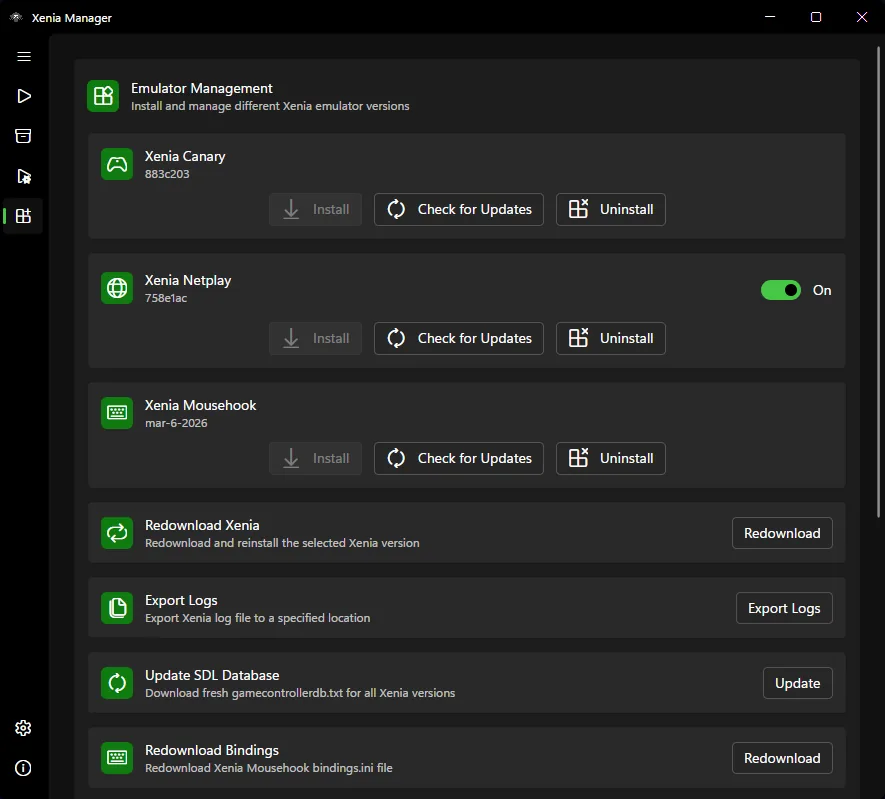
| Instalação | Extraia o novo build em separado ou confira o update do Xenia Manager sem apagar primeiro o build conhecido. |
| Teste | Execute o mesmo jogo, cena, renderizador e conteúdo antes de adicionar patches, DLC ou novas configurações. |
| Rollback | Se houver problemas de inicialização, imagem, áudio, controles ou saves, volte à pasta anterior e registre a tag. |
antes de atualizar
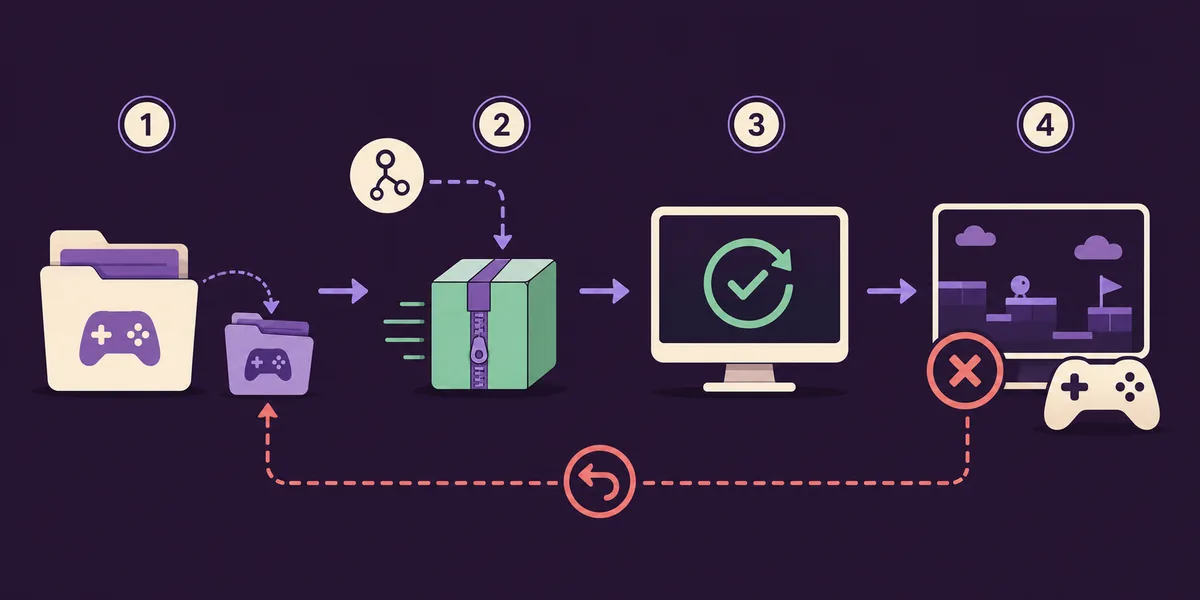
Se você procura como atualizar o Xenia Canary, comece pela versão que já funciona. Não a substitua enquanto ainda não sabe se o novo build melhora seu jogo. Copie a pasta do emulador para um local de backup com nome claro e mantenha fáceis de identificar o conteúdo, o perfil e as configurações ativas.
O backup não é apenas o executável. Preserve o arquivo de configurações, perfis por jogo, patches usados e saves normais. O Xenia Manager organiza versões, mas não decide a origem legal dos arquivos nem qual save pertence a cada Title ID. Faça o backup antes de abrir o novo arquivo.
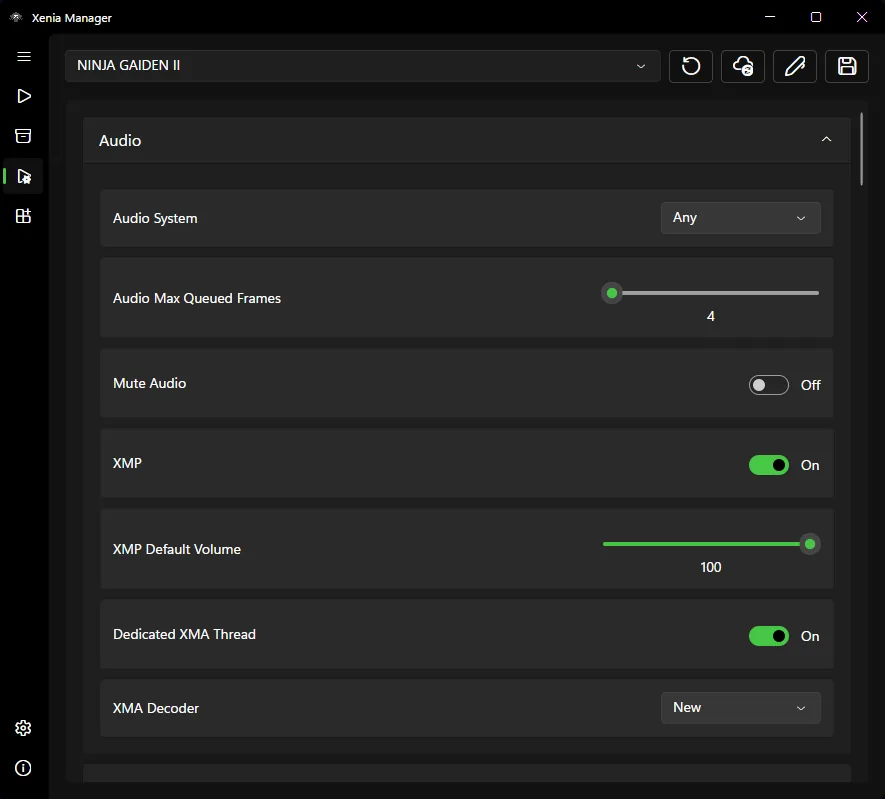
O teste mais limpo muda uma camada por vez. Ao atualizar o Canary, mude primeiro o build do emulador. Deixe renderizador, resolução, patches, DLC, Title Updates e controles iguais até terminar o teste de base.
verificação da fonte
A página oficial de releases do Xenia Canary no GitHub é o local certo para conferir tag, data, arquivos e notas do projeto. Em 22 de agosto de 2026, a release verificada era a5262a9, chamada a5262a9_canary_experimental e publicada em 22 de agosto de 2026. Isso é uma verificação datada, não uma promessa de que continuará sendo a versão mais recente.
Os resultados de busca misturam Xenia Canary com mirrors, vídeos antigos e arquivos reempacotados. Confira o proprietário do repositório, a tag e o nome do arquivo antes de extrair. O link desta página aponta para a release oficial porque o arquivo do Windows não recebeu uma verificação HTTP 200/206 estável neste ambiente.
A mesma regra vale para o Xenia Manager. A release verificada era 4.3.2 de 20 de agosto de 2026, mas atualizar o manager e atualizar o Canary são mudanças separadas. Registre qual componente mudou.
fluxo do manager
O Xenia Manager facilita o gerenciamento de builds, mas não transforma uma versão experimental em estável. Se aparecer a opção Check for Updates, confira o build e o destino antes de confirmar. Prefira uma pasta com nome claro e confirme qual executável será testado.
Se atualizar manualmente, extraia o novo arquivo do Windows em uma pasta nova em vez de substituir todos os arquivos antigos. Assim o executável, as DLLs e a configuração anterior continuam disponíveis. Ao iniciar o novo build, confirme as pastas de conteúdo, saves e patches.
Não trate o novo build como um reset de configurações. Compare o mesmo título, resolução, renderizador, controle e caminho de save. Só depois decida se ele será o padrão.
teste controlado
Abra o mesmo jogo e a mesma cena repetível usados antes da atualização. Mantenha Title Update, DLC, patches, resolução, renderizador e controles iguais. Verifique tempo de inicialização, imagem, áudio, entrada, cutscenes, carregamento do save e travamentos.
Uma tag maior não garante um resultado melhor para todos os títulos. O Canary pode corrigir um jogo e regredir outro. Registre a tag e as configurações quando houver melhora. Se piorar, compare primeiro com a pasta anterior em vez de compensar com várias opções.
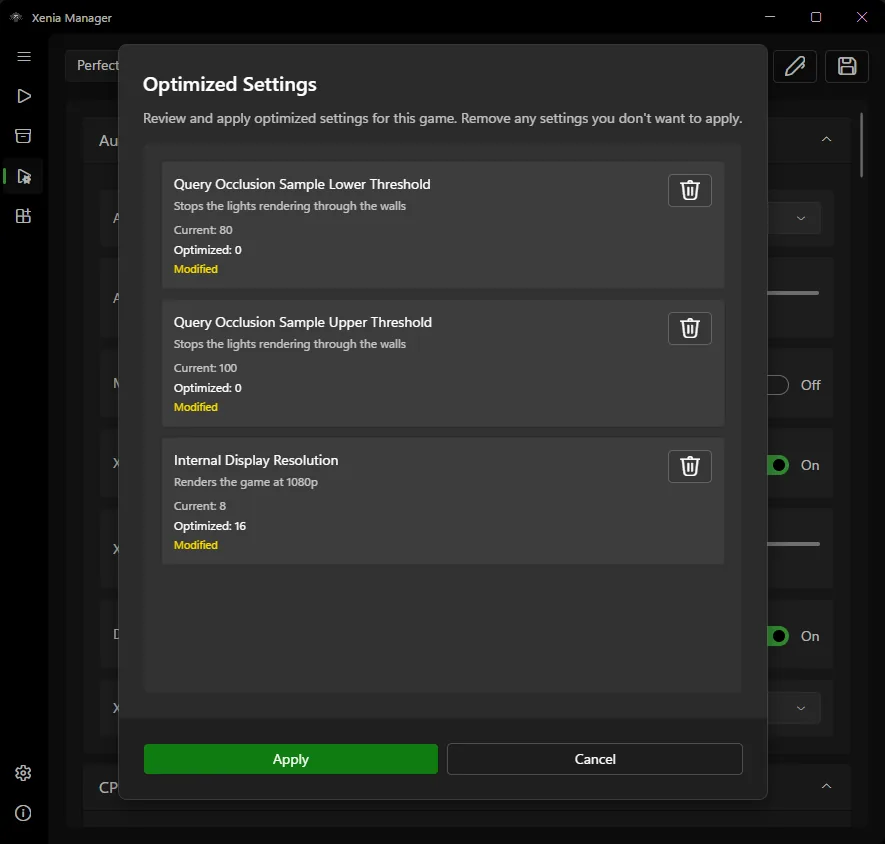
As configurações otimizadas por jogo são uma decisão separada. Só aplique-as depois de entender o teste simples e guarde o perfil anterior.
rollback
Voltar atrás é parte normal de testar um emulador experimental. Retorne ao build anterior se o jogo parar de iniciar, a imagem ficar corrompida, o áudio ou controle falhar, o desempenho cair ou um save deixar de carregar. Mantenha a pasta antiga intacta durante a comparação.
Não apague o novo build imediatamente. Registre a falha, a tag, a revisão do jogo, Title Update, patches e o ponto do teste. Essa anotação ajuda a reproduzir uma regressão do projeto.
Se apenas um jogo falhar, mantenha o novo build para os demais e escolha o build conhecido para esse título.
notas da atualização
Um pequeno log é mais útil do que dizer apenas que o Canary está mais novo. Anote a página oficial, a tag, a data, o nome do arquivo do Windows, o jogo, a revisão do conteúdo, o perfil e o resultado. Esses detalhes tornam o problema reproduzível.
Mantenha as notas da fonte separadas das afirmações de compatibilidade. A release confirma a identidade do build, mas não garante que um jogo, patch ou save funcionará no seu PC.
depois do teste
Quando o teste de base passar, não apague o backup imediatamente. Mantenha tag, resultado e pasta anterior juntos durante várias sessões. Um build pode funcionar ao abrir uma cena curta e ainda falhar durante uma sessão longa ou ao recarregar um save.
Se o resultado variar por jogo, use o Xenia Manager para escolher um build por título em vez de impor uma versão Canary a toda a biblioteca. Um build antigo que funciona é uma referência útil, não espaço perdido. Teste novamente apenas o título afetado quando as notas da release indicarem uma correção relacionada.
Antes de tornar a mudança permanente, registre o que mudou e o que permaneceu igual. Esse log transforma o rollback em um procedimento claro quando você alterar patches, Title Updates ou configurações depois.
Não avalie a atualização apenas pelo primeiro arranque. Carregue um save existente, teste uma cena movimentada, verifique as transições de áudio e mantenha o comando ligado durante uma sessão mais longa. Um arranque curto só prova que o primeiro ponto de controlo funciona.
Se o novo build estiver estável, marque-o como versão preferida sem apagar imediatamente a pasta anterior. Guarde juntos a tag do build, o título do jogo e o perfil para poder reproduzir e reverter rapidamente uma regressão.
caminho seguro de atualização
Confirme repositório, tag, data e arquivo do Windows antes de abrir o pacote.
Copie build, configurações, perfis e saves para um backup com nome claro.
Use a página oficial do Xenia Canary e evite mirrors reempacotados.
Use uma pasta nova ou um fluxo do manager que não apague o build conhecido.
Abra o mesmo jogo e a mesma cena com conteúdo, configurações e controle iguais.
Mantenha a tag se o resultado melhorar; volte ao backup se houver regressão.
guias Xenia relacionados
Verifique download, pasta, executável e rollback quando o Canary não aparece ou não é reconhecido.
Corrigir instalaçãoVeja o que é o Canary, a fonte oficial e a relação com o Xenia Manager.
Abrir guia do CanaryCompare a base mais conservadora com as mudanças experimentais antes de escolher um build.
Comparar buildsMantenha renderizador, resolução, CPU e áudio separados do primeiro teste de atualização.
Ver configuraçõesFaça backup de conteúdo, perfis XUID e dados de save antes de trocar de build.
Proteger savesResolva arquivos ausentes ou caminhos incorretos se o novo build fechar antes de iniciar.
Corrigir configuraçãoperguntas sobre atualização
Leia a release oficial, faça backup do build e dos saves, extraia o novo build em separado ou confira o update do Xenia Manager e teste um jogo conhecido antes de mudar patches ou configurações.
Não. Mantenha a pasta antiga até o novo build passar pelo teste de base. Ela é o caminho mais simples para rollback quando imagem, áudio, controles, desempenho ou saves piorarem.
O Xenia Manager pode ajudar a organizar versões e mostrar controles de atualização, mas confira o build, o destino e as notas. Manager e Canary são projetos separados.
Use a página oficial de releases do Xenia Canary no GitHub. Este guia verificou a tag a5262a9 em 22 de agosto de 2026; confira a página novamente porque a tag atual pode mudar.
Volte ao build e perfil anteriores, registre a tag e a falha e teste novamente sem mudar patches, DLC ou renderizador. Você pode manter o build novo para outros jogos.
Normalmente não. Atualize uma camada por vez para saber se o resultado veio do emulador, patch, DLC, Title Update ou configuração. Faça backup dos saves antes de testar uma combinação nova.