
Leggi la release
Conferma repository, tag, data e asset Windows prima di aprire l'archivio.
guida ad aggiornamento e rollback
Il modo più sicuro per aggiornare Xenia Canary è conservare il build funzionante, fare il backup dei salvataggi e delle impostazioni, scaricare il nuovo build dalla pagina ufficiale delle release e provare uno scenario ripetibile prima di cambiare patch o grafica. Questa guida ha verificato il tag a5262a9 il 22 agosto 2026; gli identificativi possono cambiare, quindi usa la pagina ufficiale come riferimento.
| Fonte | Usa la pagina ufficiale delle release di Xenia Canary su GitHub. Il link diretto all'archivio Windows non è stato usato perché non è stato possibile verificare un HTTP 200/206 stabile. |
|---|---|
| Prima dell'aggiornamento | Conserva la cartella Canary attuale, i file di configurazione, i profili e i salvataggi importanti per il rollback. |
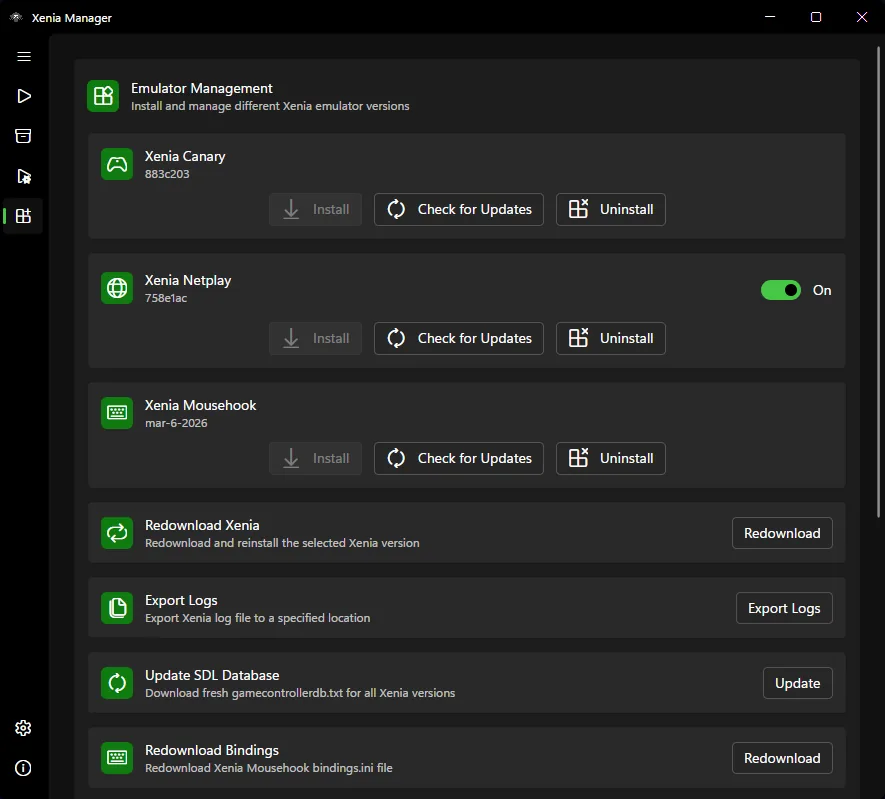
| Installazione | Estrai il nuovo build separatamente oppure usa il controllo aggiornamenti di Xenia Manager senza cancellare prima il build noto. |
| Test | Esegui lo stesso gioco, scena, renderer e contenuto prima di aggiungere patch, DLC o nuove impostazioni. |
| Rollback | Se peggiorano avvio, grafica, audio, input o salvataggi, torna alla cartella precedente e annota il tag. |
prima di aggiornare
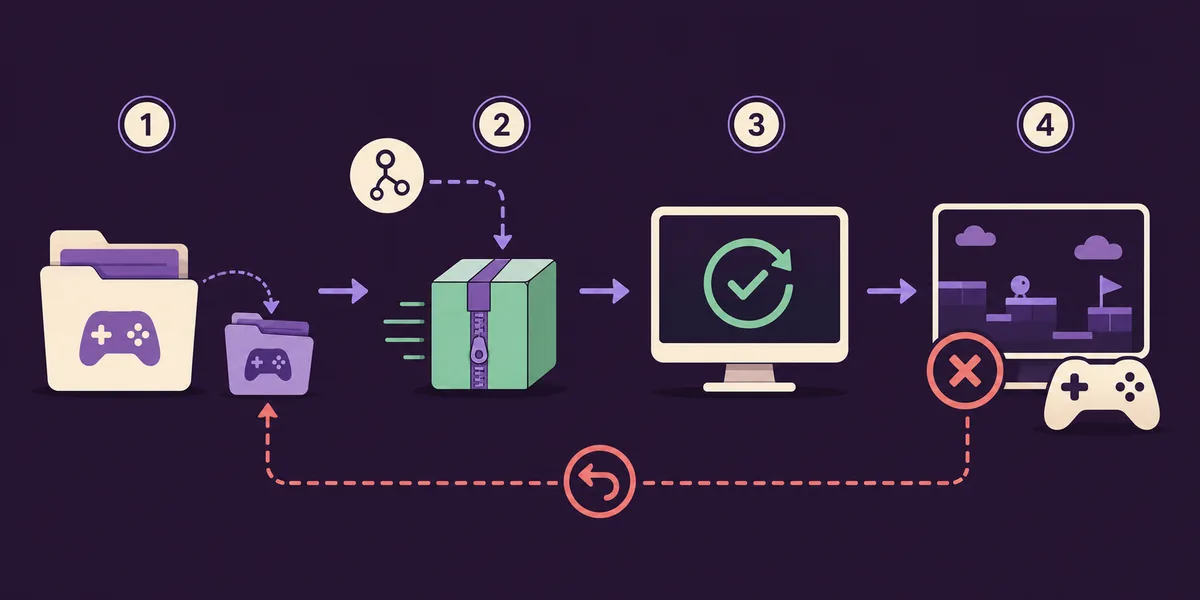
Se cerchi come aggiornare Xenia Canary, parti dalla versione che funziona già. Non sovrascriverla prima di sapere se il nuovo build migliora il gioco. Copia la cartella dell'emulatore in una posizione di backup con un nome chiaro e tieni distinguibili contenuti, profilo e impostazioni attive.
Il backup non riguarda solo l'eseguibile. Conserva il file di configurazione, i profili per gioco, le patch usate e i normali salvataggi. Xenia Manager può organizzare le versioni, ma non decide l'origine legale dei file né quale salvataggio appartenga a uno specifico Title ID.
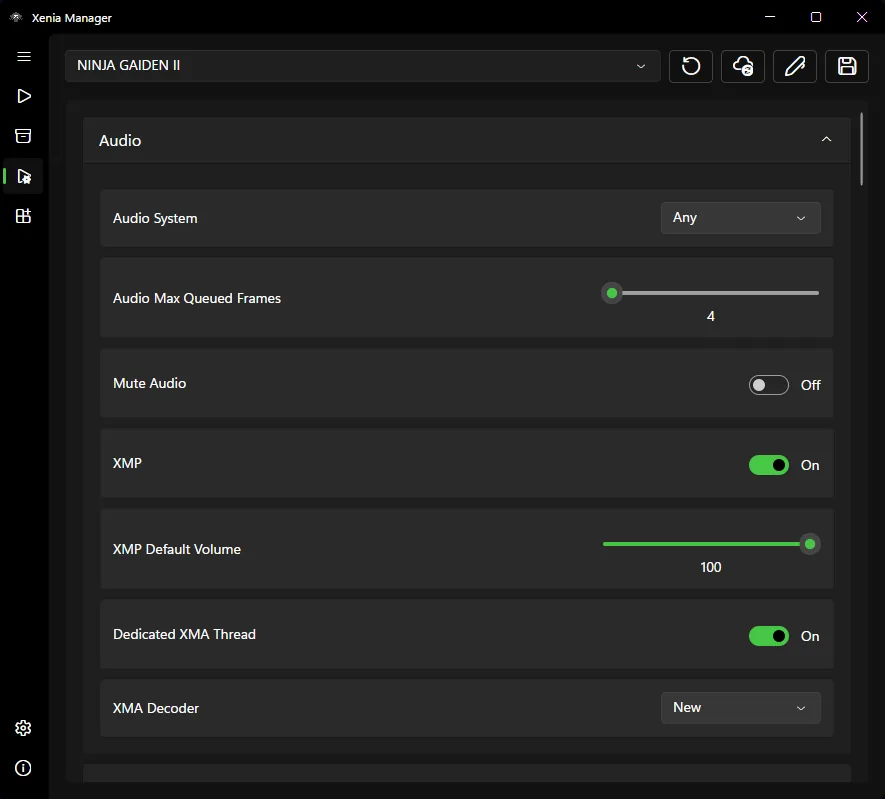
Il test più pulito cambia un solo livello alla volta. Aggiornando Canary, cambia prima il build dell'emulatore e lascia invariati renderer, risoluzione, patch, DLC, Title Update e controller fino alla fine del test di base.
controllo della fonte
La pagina ufficiale delle release di Xenia Canary su GitHub è il posto giusto per controllare tag, data, file e note del progetto. Il 22 agosto 2026 la release verificata era a5262a9, chiamata a5262a9_canary_experimental e pubblicata il 22 agosto 2026. È una verifica datata, non una garanzia che resterà la versione più recente.
I risultati di ricerca possono mescolare Canary con mirror, video vecchi e archivi rimpacchettati. Controlla proprietario del repository, tag e nome degli asset prima di estrarre. Questa pagina collega alla release ufficiale perché l'asset Windows non ha ricevuto una verifica HTTP 200/206 stabile in questo ambiente.
La stessa regola vale per Xenia Manager. La release verificata era la 4.3.2 del 20 agosto 2026, ma aggiornare il manager e aggiornare Canary sono cambi separati. Annota quale componente hai modificato.
flusso del manager
Xenia Manager semplifica la gestione dei build, ma non rende stabile una versione sperimentale. Se compare Check for Updates, controlla build e destinazione prima di confermare. Preferisci una cartella con un nome chiaro e verifica quale eseguibile testerai.
Se aggiorni manualmente, estrai il nuovo archivio Windows in una cartella nuova invece di sostituire tutti i file precedenti. Così eseguibile, DLL e configurazione vecchia restano disponibili. Dopo l'avvio del nuovo build, controlla i percorsi di contenuti, salvataggi e patch.
Non trattare il nuovo build come un reset delle impostazioni. Confronta lo stesso titolo, risoluzione, renderer, controller e percorso dei salvataggi; decidi solo dopo il test se renderlo predefinito.
test controllato
Avvia lo stesso gioco e la stessa scena ripetibile usati prima dell'aggiornamento. Lascia invariati Title Update, DLC, patch, risoluzione, renderer e mappatura del controller. Controlla avvio, grafica, audio, input, filmati, caricamento dei salvataggi e crash.
Un tag più alto non garantisce un risultato migliore per ogni titolo. Canary può correggere un gioco e introdurre una regressione in un altro. Se migliora, registra tag e impostazioni; se peggiora, confronta prima la cartella precedente invece di aggiungere subito molte opzioni.
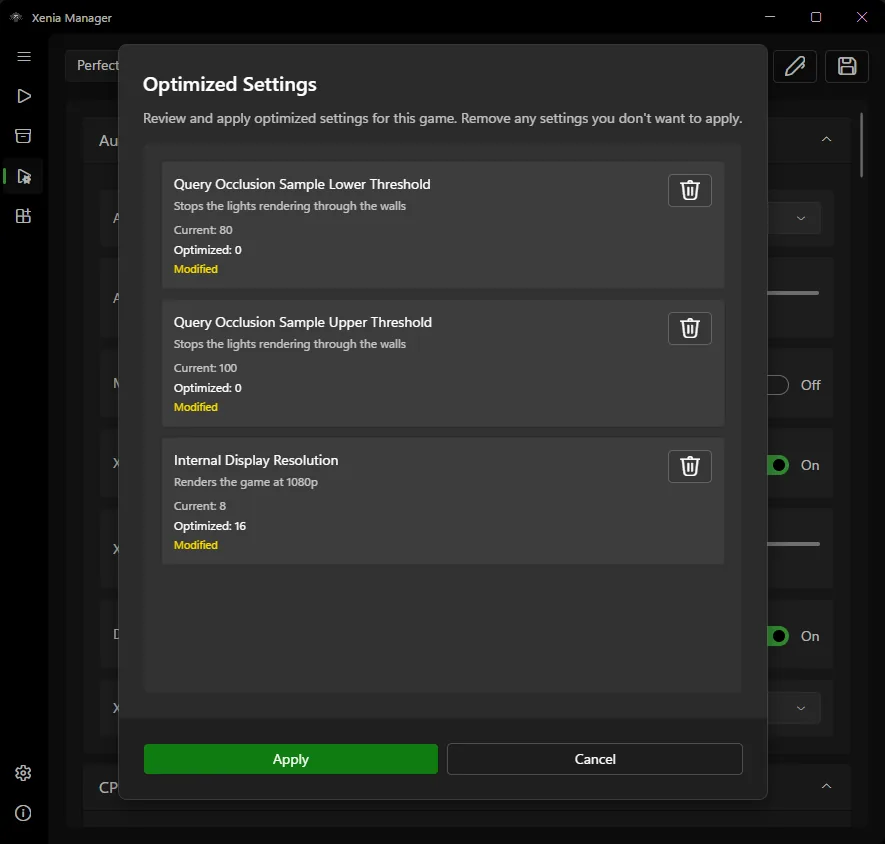
Le impostazioni ottimizzate per gioco sono una decisione separata. Applicale solo dopo aver capito il test semplice e conserva il profilo precedente.
rollback
Il rollback è una parte normale del test di un emulatore sperimentale. Torna al build precedente se il gioco non si avvia più, la grafica è corrotta, audio o input smettono di funzionare, le prestazioni calano o un salvataggio non si carica. Lascia intatta la vecchia cartella durante il confronto.
Non eliminare subito il nuovo build. Registra errore, tag esatto, revisione del gioco, Title Update, patch e punto in cui il test si è fermato. Queste note aiutano a riprodurre una regressione del progetto.
Se fallisce un solo gioco, conserva il nuovo build per gli altri e scegli quello noto per il titolo interessato.
note di aggiornamento
Un breve log è più utile di una nota che dice solo che Canary è più nuovo. Scrivi pagina della release, tag, data, nome dell'archivio Windows, gioco, revisione del contenuto, profilo e risultato. Così un problema diventa riproducibile.
Tieni separate le note della fonte dalle affermazioni di compatibilità. La release verifica l'identità del build, ma non garantisce che un gioco, una patch o un salvataggio funzioneranno sul tuo PC.
dopo il test
Quando il test di base riesce, non eliminare subito il backup. Conserva tag, risultato e cartella precedente insieme per diverse sessioni. Un build può funzionare in una scena breve e poi avere problemi durante una sessione lunga o ricaricando un salvataggio.
Se il risultato cambia da gioco a gioco, usa Xenia Manager per scegliere un build per titolo invece di imporre una versione Canary a tutta la libreria. Un vecchio build funzionante è un riferimento utile, non spazio sprecato. Ripeti il test del titolo interessato quando le note della release indicano una correzione pertinente.
Prima di rendere definitivo il cambiamento, annota cosa è cambiato e cosa è rimasto uguale. Questo registro rende chiaro il rollback quando in seguito modifichi patch, Title Update o impostazioni.
Non valutare l'aggiornamento solo dal primo avvio. Ricarica un salvataggio esistente, prova una scena movimentata, controlla i cambi audio e lascia il controller collegato durante una sessione più lunga. Un avvio breve dimostra soltanto che il primo punto di controllo funziona.
Se il nuovo build è stabile, impostalo come versione preferita senza eliminare subito la cartella precedente. Conserva insieme tag del build, titolo del gioco e profilo, così potrai riprodurre e annullare rapidamente una regressione.
percorso sicuro di aggiornamento
Conferma repository, tag, data e asset Windows prima di aprire l'archivio.
Copia build, impostazioni, profili e salvataggi in un backup con nome chiaro.
Usa la pagina ufficiale delle release Xenia Canary ed evita i mirror rimpacchettati.
Usa una cartella nuova o un flusso del manager che non cancelli il build noto.
Avvia lo stesso gioco e la stessa scena con contenuto, impostazioni e controller invariati.
Mantieni il tag se il risultato migliora; torna al backup se compare una regressione.
guide Xenia correlate
Diagnostica download, cartella, eseguibile e rollback quando Canary manca o non viene riconosciuto.
Correggi installazioneScopri cos'è Canary, qual è la fonte ufficiale e come si collega a Xenia Manager.
Apri la guida CanaryConfronta la base più conservativa con i cambiamenti sperimentali prima di scegliere un build.
Confronta i buildTieni renderer, risoluzione, CPU e audio separati dal primo test di aggiornamento.
Vedi le impostazioniFai il backup di contenuti, profili XUID e dati di salvataggio prima di cambiare build.
Proteggi i salvataggiRisolvi file mancanti o percorsi errati se il nuovo build si chiude prima dell'avvio.
Correggi la configurazioneFAQ sull'aggiornamento
Leggi la release ufficiale, fai il backup del build funzionante e dei salvataggi, estrai il nuovo build separatamente o controlla l'aggiornamento in Xenia Manager, poi prova un gioco noto prima di cambiare patch o impostazioni.
No. Conserva la vecchia cartella finché il nuovo build non supera il test di base. È il percorso più semplice per tornare indietro se peggiorano grafica, audio, input, prestazioni o salvataggi.
Xenia Manager può aiutare a gestire le versioni e mostrare controlli di aggiornamento, ma verifica sempre build, destinazione e note della release. Manager e Canary sono progetti separati.
Usa la pagina ufficiale delle release di Xenia Canary su GitHub. Questa guida ha verificato il tag a5262a9 il 22 agosto 2026; controlla di nuovo la pagina perché il tag corrente può cambiare.
Torna al build e al profilo precedenti, registra tag e problema e riprova senza cambiare patch, DLC o renderer. Puoi conservare il nuovo build per gli altri giochi.
Di solito no. Aggiorna un livello alla volta per capire se il risultato dipende dall'emulatore, dalla patch, dal DLC, dal Title Update o dalla configurazione. Fai il backup dei salvataggi prima di provare una combinazione nuova.