
Aggiornare da una fonte ufficiale
Annota la build prima delle modifiche.
Guida alle prestazioni
Le migliori impostazioni Xenia partono da una base controllata, non da un preset universale. Usa una versione recente di Xenia o Xenia Canary, modifica una sola opzione grafica, di risoluzione, CPU o audio alla volta e salva profili per gioco.
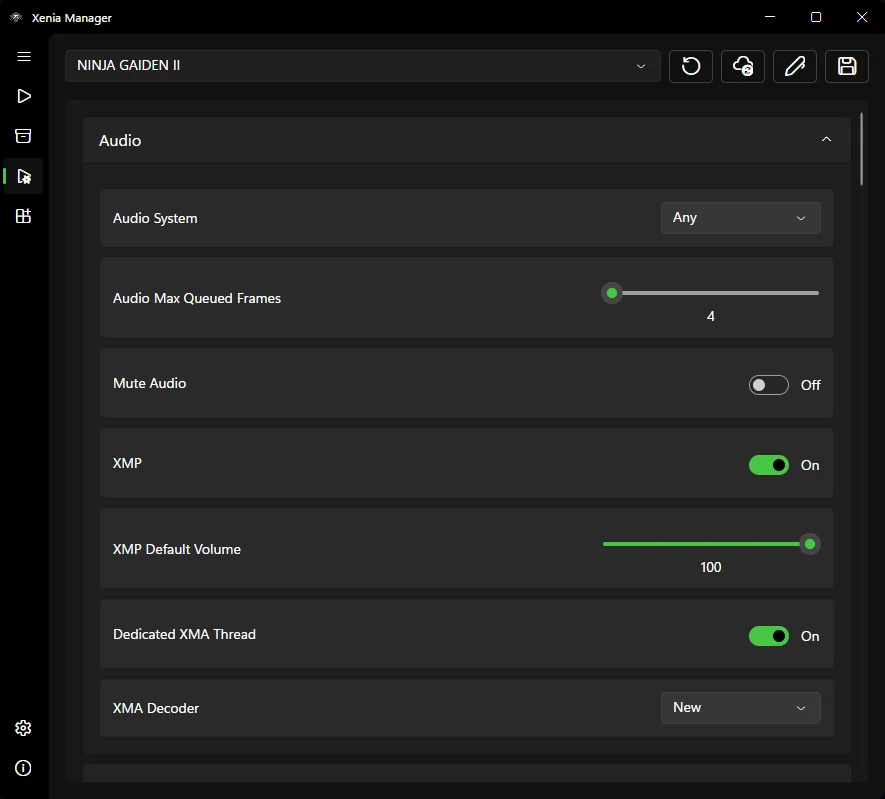
| Versione | Usa una build attuale Xenia master o Canary da una fonte ufficiale. |
|---|---|
| API grafica | Mantieni prima il renderer funzionante; cambialo solo se richiesto dal gioco. |
| Risoluzione | Inizia dalla risoluzione nativa e aumenta dopo una prova stabile. |
| CPU e temporizzazione | Lascia invariati i controlli avanzati senza indicazioni specifiche. |
| Audio | Usa l’uscita predefinita e modifica la coda solo per difetti ripetibili. |
| Profili | Salva per gioco e conserva una copia funzionante. |
Risposta rapida
Sono i valori più semplici che restano stabili per il gioco, la build e l’hardware testati. Inizia con renderer e CPU predefiniti, risoluzione nativa e una scena ripetibile.
Non copiare una vecchia configurazione senza verificarne la data. Consulta la guida alla compatibilità Xenia.
Procedura ufficiale
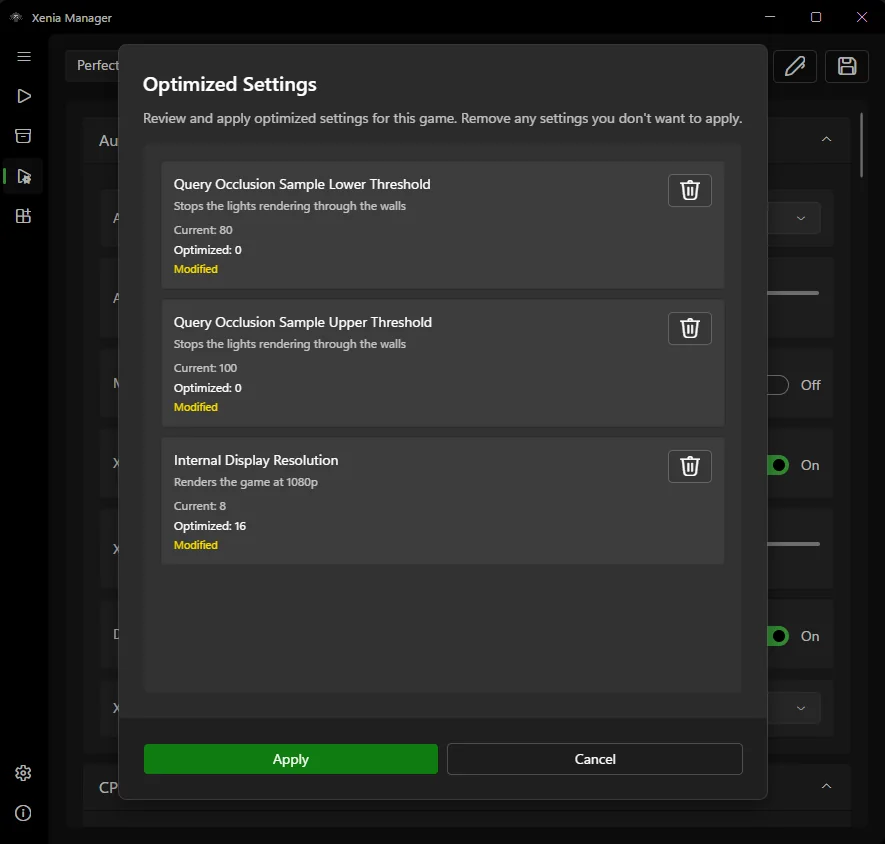
Xenia Manager organizza le opzioni e permette di controllare i suggerimenti ottimizzati prima di applicarli. Rimuovi le modifiche poco chiare e annota gioco, build e scena di prova.
Lo screenshot ufficiale mostra ogni modifica separatamente. Applica solo ciò che serve e annulla l’ultima modifica se immagine, audio o fluidità peggiorano.
Grafica
Mantieni il renderer che avvia il gioco. Non cambiare D3D12/Vulkan, risoluzione interna, VSync e presentazione nello stesso test.
Se una patch richiede VSync=false, consideralo un requisito specifico. Consulta la guida alle patch Xenia.
Profili per gioco
Un valore utile per un titolo può causare artefatti o arresti in un altro. Usa profili per gioco e mantieni pulita la base globale.
Salva solo dopo aver riprodotto il risultato e annota aggiornamento, patch, DLC, renderer, risoluzione e build.
CPU e audio
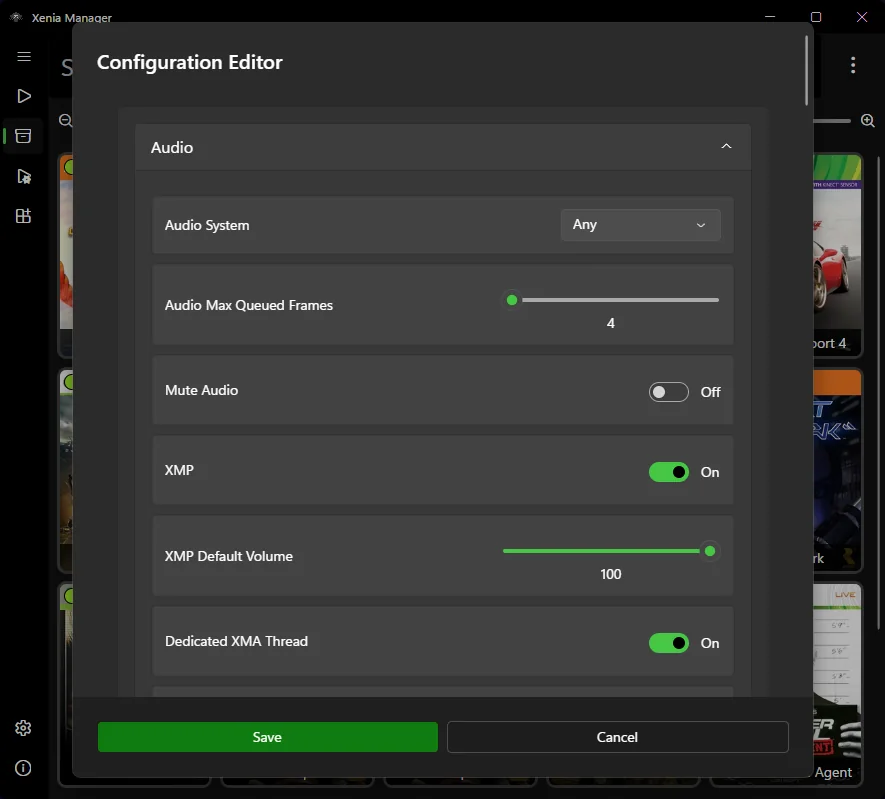
Temporizzazione, thread e sincronizzazione influenzano la stabilità, ma non sono il primo intervento. Mantieni i valori predefiniti senza una fonte attuale.
Per i disturbi audio, verifica prima la velocità del gioco. Modifica un solo valore di coda o decoder e confronta la stessa scena.
Risoluzione dei problemi
Annota build Xenia, driver, aggiornamento del gioco, patch e risultato base. Cambia un’opzione e prova la stessa scena per alcuni minuti.
Se peggiora, ripristina il profilo stabile. Controlla la guida di configurazione e la guida al download ufficiale.
Ottimizzazione sicura
Annota la build prima delle modifiche.
Disattiva patch estranee e prova la risoluzione nativa.
Usa lo stesso salvataggio e la stessa durata.
Preferisci indicazioni specifiche per il gioco.
Controlla stabilità, immagine, audio, velocità e fluidità.
Mantieni solo miglioramenti ripetibili.
Risorse correlate
Controlla cartelle e percorsi.
Apri guidaComprendi le build sperimentali.
Leggi guidaInstalla patch per gioco in sicurezza.
Vedi patchControlla i limiti del gioco.
Vedi compatibilitàCollega controller Xbox, PlayStation e Switch Pro e risolvi il rilevamento.
Apri la guida controllerAggiorna immagini e correggi i metadati.
Apri guida copertineIsola crepitii, musica assente e ritardo cambiando una variabile alla volta.
Apri la guida audioCorreggi i percorsi errati quando il gioco si chiude prima di Xenia.
Apri la soluzioneFAQ
No. Parti dai valori predefiniti e aggiungi solo modifiche documentate per gioco.
Usa il renderer stabile per hardware e gioco; cambia solo per un problema ripetibile.
Stabilizza prima la risoluzione nativa, aumenta di un livello e ripeti il test.
Usa una build recente, una modifica alla volta, profili per gioco e una scena fissa.
No. Alcuni limiti dipendono dall’emulatore o dal gioco.
No. Usa contenuti ottenuti legalmente.