
Collega prima dell'avvio
Usa prima USB e verifica il controller in Windows.
guida input
Per la maggior parte degli utenti Windows, un pad compatibile Xbox funziona con Xenia tramite XInput non appena Windows lo rileva. I controller PlayStation e Switch Pro di solito richiedono il supporto SDL o un layer di compatibilità che esponga un unico controller virtuale pulito. Questa guida mostra il percorso di configurazione più rapido e un ordine affidabile per risolvere un controller Xenia che non funziona.
| Controller Xbox 360, Xbox One e Xbox Series | Usa prima xinput. Verifica che il pad risponda in Windows prima di aprire Xenia. |
|---|---|
| DualShock / DualSense | Prova sdl in una build che lo supporta, oppure esponi un solo pad virtuale XInput con uno strumento di compatibilità affidabile. |
| Switch Pro / pad USB generico | Prova sdl. Se la mappatura è incompleta, usa una sola uscita virtuale XInput ed evita input duplicati. |
| Tastiera | Usa winkey solo quando l'input da tastiera è previsto; non è una modalità di riparazione del controller. |
risposta rapida
Collega il controller prima di avviare Xenia. Apri le impostazioni controller di gioco di Windows oppure un tester input affidabile e verifica prima lì stick, grilletti e pulsanti. Se Windows non vede il dispositivo, cambiare le impostazioni di Xenia non risolverà problemi di driver, cavo, pairing Bluetooth o alimentazione.
Usa un solo percorso di input alla volta. Un controller compatibile Xbox dovrebbe normalmente usare XInput. Per PlayStation, Switch Pro e pad meno comuni, SDL può offrire un supporto più ampio ai dispositivi. Evita di eseguire più remapper insieme, perché Xenia potrebbe ricevere sia il pad fisico sia una copia virtuale.
backend input
L'attuale codice sorgente di Xenia espone i sistemi di input any, nop, sdl, winkey e xinput. Per un normale pad Xbox su Windows, scegli XInput. Per un gamepad non Xbox supportato, prova SDL. Mantieni any solo quando la selezione automatica si comporta correttamente; un backend esplicito è più facile da diagnosticare.
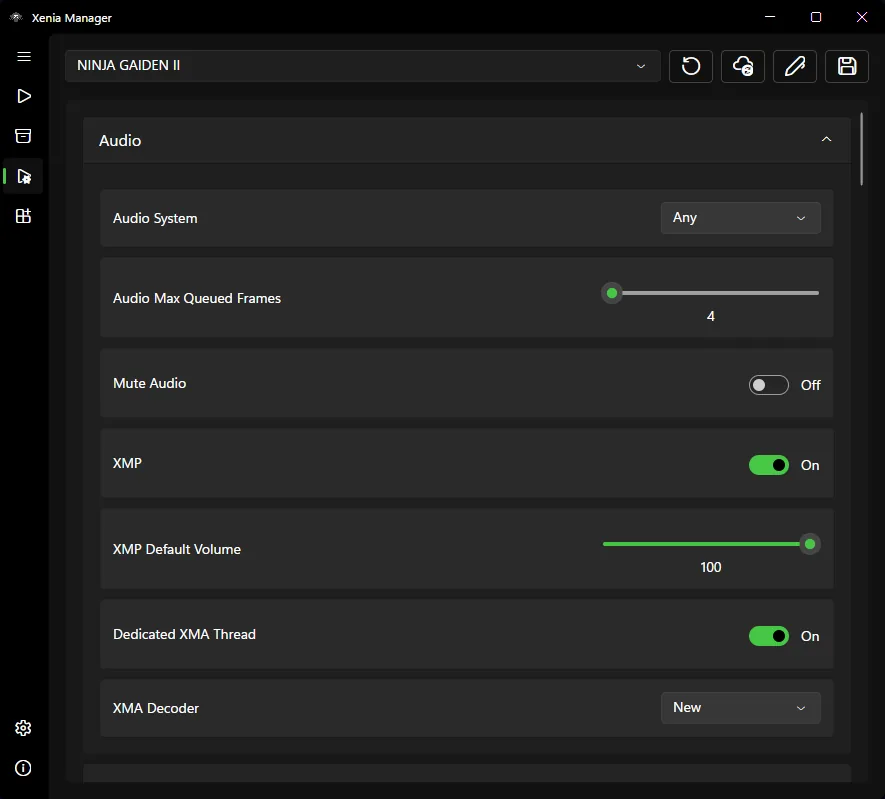
Xenia Manager offre un editor delle impostazioni con ricerca. Apri la build dell'emulatore selezionata, individua l'impostazione HID o del sistema di input, salva, chiudi completamente Xenia e riaprilo. Lo screenshot ufficiale mostra la stessa schermata delle impostazioni; scorri fino alla sezione input invece di modificare valori non correlati di audio o grafica.
non rilevato
Inizia fuori dall'emulatore, poi rimuovi i layer software finché a Xenia non arriva un solo dispositivo. Questo ordine separa il rilevamento in Windows, la scelta del backend e il comportamento specifico del gioco invece di cambiare molte impostazioni tutte insieme.
Se Xenia Canary non registra un controller Pro, prova prima SDL e ricollegalo prima dell'avvio. Se usi un controller virtuale XInput, nascondi o disattiva il dispositivo originale solo tramite il metodo documentato dello strumento di compatibilità, così una pressione del tasto non verrà letta due volte.
controlli per gioco
Un controller che funziona in un titolo ma non in un altro di solito non indica un problema globale di rilevamento. Controlla la lista di compatibilità, le patch del gioco e le segnalazioni specifiche per quel titolo. Alcuni giochi richiedono un profilo particolare, un title update o una build stable/Canary.
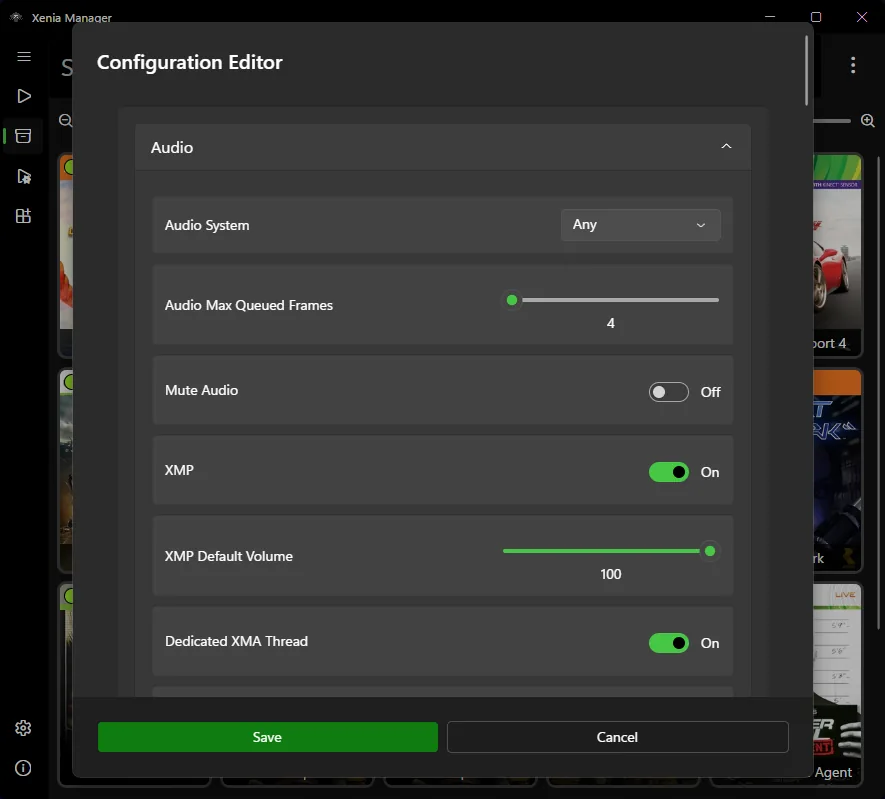
Usa l'editor di configurazione per gioco di Xenia Manager solo dopo che il controller globale funziona. Annota il backend, la build dell'emulatore e l'eventuale profilo del remapper. Se vibrazione, dead zone o comportamento dei grilletti cambiano dopo un aggiornamento, confronta prima con un profilo pulito prima di aggiungere altri strumenti.
configurazione pulita
Usa prima USB e verifica il controller in Windows.
Mantieni un solo remapper o percorso di controller virtuale.
Usa XInput per i pad compatibili Xbox e SDL per un supporto più ampio ai pad.
Chiudi completamente Xenia dopo aver modificato le impostazioni HID.
Usa un titolo già noto per accettare l'input del controller.
Cambia un'opzione alla volta e mantieni una base pulita.
risorse correlate
Verifica cartelle, build e primo avvio.
Apri la guida alla configurazioneUsa una configurazione globale e per gioco affidabile.
Controlla le impostazioniConfronta il comportamento stable e sperimentale.
Leggi la guida a CanaryControlla se il problema è specifico del gioco.
Controlla la compatibilitàProva l'input comunitario da tastiera e mouse senza mescolarlo alla normale cartella Canary.
Leggi la guida MouseHookFAQ
Per prima cosa verifica che Windows lo rilevi, poi scegli XInput per i pad compatibili Xbox oppure SDL per un supporto controller più ampio. Chiudi i remapper duplicati e riavvia Xenia dopo aver cambiato backend.
Sì, quando SDL lo riconosce oppure quando uno strumento di compatibilità affidabile espone un solo controller virtuale XInput. Evita di inviare a Xenia sia il dispositivo fisico sia quello virtuale.
Può funzionare tramite SDL o un layer virtuale XInput compatibile. Se non viene registrato, ricollegalo prima dell'avvio e rimuovi gli strumenti di input in conflitto.
Usa XInput per i controller compatibili Xbox. Usa SDL quando ti serve un supporto più ampio per controller PlayStation, Switch Pro o generici.
Probabilmente Xenia sta ricevendo sia il controller reale sia una copia virtuale. Mantieni un solo percorso di input e usa il metodo documentato del remapper per evitare dispositivi duplicati.