
실행 전에 연결
먼저 USB로 연결하고 Windows에서 컨트롤러를 확인하세요.
입력 가이드
대부분의 Windows 사용자라면 Windows가 기기를 인식하는 즉시 Xbox 호환 패드를 XInput으로 Xenia에서 사용할 수 있습니다. PlayStation 및 Switch Pro 컨트롤러는 보통 SDL 지원이나 하나의 깔끔한 가상 컨트롤러로 노출해 주는 호환 계층이 필요합니다. 이 가이드는 Xenia 컨트롤러 설정을 가장 빠르게 끝내는 방법과, 컨트롤러가 작동하지 않을 때 안정적으로 점검하는 순서를 안내합니다.
| Xbox 360·원·시리즈용 컨트롤러 | 먼저 xinput을 사용하세요. Xenia를 실행하기 전에 Windows에서 패드가 반응하는지 확인하세요. |
|---|---|
| DualShock 및 DualSense 컨트롤러 | 이를 지원하는 빌드에서는 sdl을 시도하거나, 신뢰할 수 있는 호환 도구로 하나의 가상 XInput 패드만 노출하세요. |
| Switch Pro / 일반 USB 패드 | sdl을 시도하세요. 매핑이 완전하지 않다면 단일 가상 XInput 출력만 사용하고 중복 입력이 발생하지 않게 하세요. |
| 키보드 | 키보드 입력이 필요한 경우에만 winkey를 사용하세요. 이것은 컨트롤러 복구 모드가 아닙니다. |
빠른 답변
컨트롤러는 Xenia를 실행하기 전에 연결하세요. Windows 게임 컨트롤러 설정이나 신뢰할 수 있는 입력 테스터를 열고 스틱, 트리거, 버튼이 거기서 먼저 정상 동작하는지 확인하세요. Windows에서 장치를 인식하지 못한다면 Xenia 설정을 바꿔도 드라이버, 케이블, Bluetooth 페어링, 전원 문제는 해결되지 않습니다.
입력 경로는 한 번에 하나만 사용하세요. Xbox 호환 컨트롤러는 일반적으로 XInput을 사용하면 됩니다. PlayStation, Switch Pro, 그리고 덜 흔한 패드는 SDL이 더 넓은 장치 지원을 제공할 수 있습니다. 여러 리매퍼를 동시에 실행하면 Xenia가 실제 패드와 가상 복사본을 함께 받게 될 수 있으니 피하세요.
입력 백엔드
현재 Xenia 소스에서는 any, nop, sdl, winkey, xinput 입력 시스템을 제공합니다. Windows에서 일반적인 Xbox 패드를 쓴다면 XInput을 선택하세요. 지원되는 비 Xbox 게임패드라면 SDL을 시도하세요. 자동 선택이 제대로 동작할 때만 any를 유지하고, 진단할 때는 명시적으로 백엔드를 지정하는 편이 더 쉽습니다.
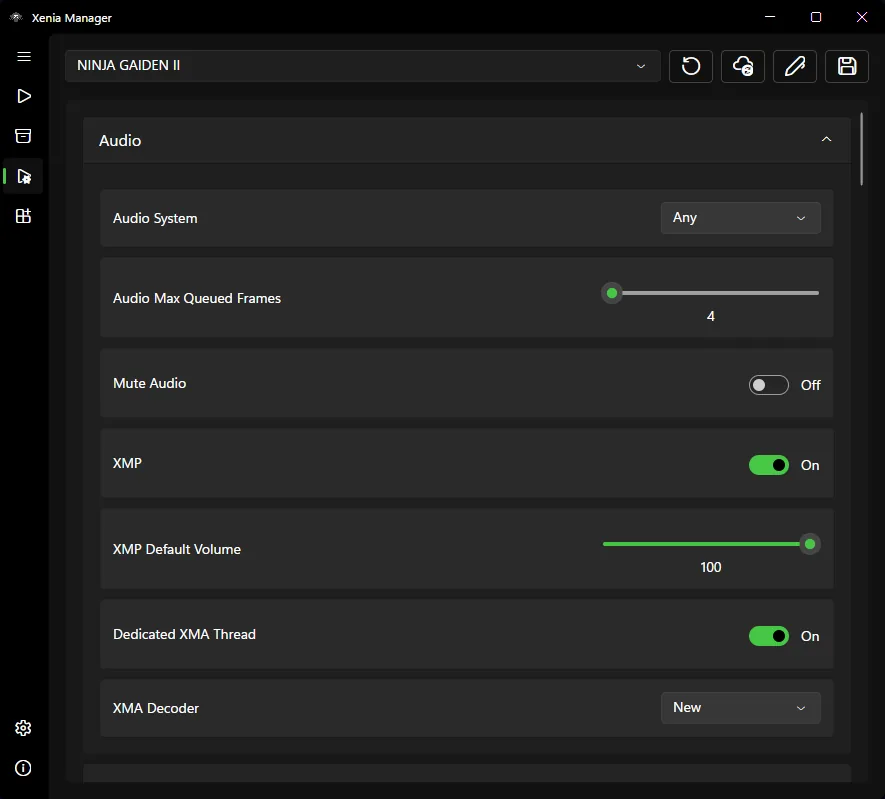
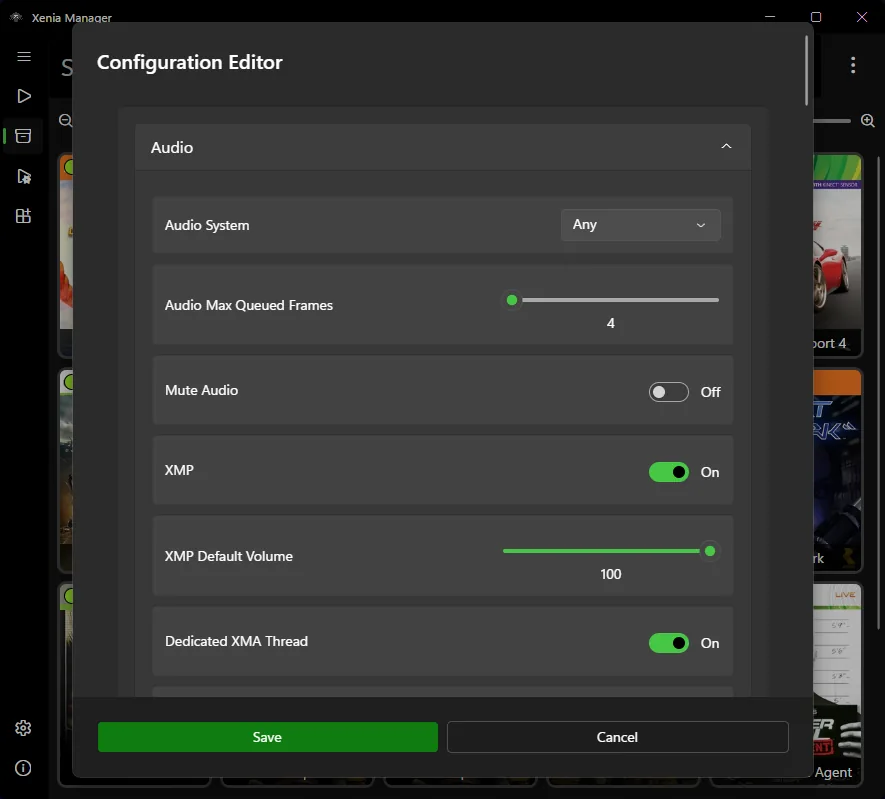
Xenia Manager는 검색 가능한 설정 편집기를 제공합니다. 선택한 에뮬레이터 빌드를 열고 HID 또는 input system 설정을 찾은 뒤 저장하고, Xenia를 완전히 종료했다가 다시 실행하세요. 공식 스크린샷도 같은 설정 화면을 보여 주며, 오디오나 그래픽처럼 관련 없는 값을 바꾸지 말고 입력 섹션으로 스크롤하세요.
인식 안 됨
먼저 에뮬레이터 밖에서 확인한 다음, Xenia에 하나의 장치만 전달되도록 소프트웨어 계층을 줄여 가세요. 이 순서를 따르면 한 번에 많은 설정을 바꾸지 않고도 Windows 인식, 백엔드 선택, 게임별 동작을 분리해서 확인할 수 있습니다.
Xenia Canary에서 Pro 컨트롤러가 인식되지 않는다면 먼저 SDL을 테스트하고 실행 전에 다시 연결하세요. 가상 XInput 컨트롤러를 사용하는 경우에는 버튼 1회 입력이 2회로 들어가지 않도록, 호환 도구의 공식 문서에 나온 방식으로만 원래 장치를 숨기거나 비활성화하세요.
게임별 점검
한 게임에서는 되는데 다른 게임에서는 안 되는 컨트롤러라면, 보통 전역 인식 실패 문제는 아닙니다. 호환성 목록, 게임 패치, 타이틀별 보고를 확인하세요. 일부 게임은 특정 프로필, 타이틀 업데이트, 또는 stable/Canary 빌드가 필요합니다.
전역 컨트롤러 동작이 정상임을 확인한 뒤에만 Xenia Manager의 게임별 설정 편집기를 사용하세요. 백엔드, 에뮬레이터 빌드, 사용 중인 리매퍼 프로필을 메모해 두세요. 업데이트 후 진동, 데드존, 트리거 동작이 달라졌다면 도구를 더 추가하기 전에 먼저 깨끗한 프로필과 비교하세요.
깔끔한 설정
먼저 USB로 연결하고 Windows에서 컨트롤러를 확인하세요.
리매퍼 또는 가상 컨트롤러 경로는 하나만 남기세요.
Xbox 호환 패드는 XInput, 더 넓은 패드 지원이 필요하면 SDL을 사용하세요.
HID 설정을 바꾼 뒤에는 Xenia를 완전히 종료하세요.
이미 컨트롤러 입력을 받는 것으로 알려진 타이틀을 사용하세요.
한 번에 옵션 하나씩만 바꾸고, 깨끗한 기준 설정을 유지하세요.
관련 자료
폴더, 빌드, 첫 실행 상태를 확인하세요.
설정 가이드 열기안전한 전역 설정과 게임별 설정을 사용하세요.
설정 검토stable과 실험 빌드의 동작 차이를 비교하세요.
Canary 가이드 보기문제가 게임별 이슈인지 확인하세요.
호환성 확인일반 Canary 폴더와 섞지 않고 커뮤니티 키보드·마우스 입력을 테스트하세요.
MouseHook 가이드 보기자주 묻는 질문
먼저 Windows가 장치를 인식하는지 확인한 다음, Xbox 호환 패드는 XInput, 더 넓은 컨트롤러 지원이 필요하면 SDL을 선택하세요. 중복 리매퍼를 종료하고 백엔드를 바꾼 뒤에는 Xenia를 다시 시작하세요.
예. SDL이 해당 장치를 인식하거나, 신뢰할 수 있는 호환 도구가 하나의 가상 XInput 컨트롤러로 노출하면 사용할 수 있습니다. 실제 장치와 가상 장치를 둘 다 Xenia로 보내는 구성은 피하세요.
SDL 또는 호환되는 가상 XInput 계층을 통해 작동할 수 있습니다. 인식되지 않는다면 실행 전에 다시 연결하고, 경쟁하는 입력 도구를 제거하세요.
Xbox 호환 컨트롤러에는 XInput을 사용하세요. PlayStation, Switch Pro, 일반형 컨트롤러까지 폭넓게 지원해야 한다면 SDL을 사용하세요.
Xenia가 실제 컨트롤러와 가상 복사본을 동시에 받고 있을 가능성이 큽니다. 입력 경로는 하나만 유지하고, 중복 장치 방지는 리매퍼의 공식 방식대로 설정하세요.