
타이틀 확인
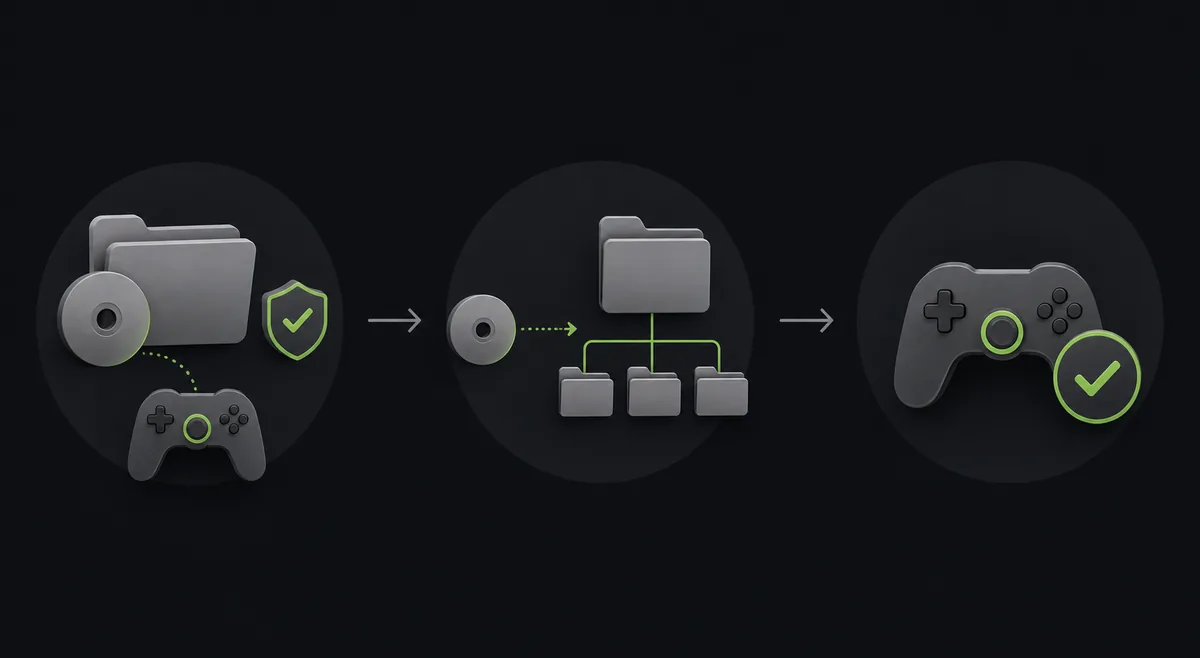
복사 전에 게임, 지역, Title ID와 Title Update를 맞춥니다.
DLC 설치와 문제 해결
Xenia에서 DLC를 설치할 때는 이미 정상 작동하는 게임과 빌드를 기준으로 시작하세요. Xenia를 종료하고 현재 content 폴더를 백업한 뒤 Title ID와 지역을 확인하고, 합법적으로 준비한 DLC를 맞는 위치에 넣은 다음 패치나 그래픽 설정을 동시에 바꾸지 않고 테스트합니다. 이 페이지는 2026년 8월 22일 Xenia Canary a5262a9, Xenia Manager 4.3.2과 현재 game-patches 릴리스를 확인해 작성했습니다. 태그가 바뀌면 공식 릴리스 페이지를 기준으로 삼으세요. 이 사이트는 ROM, ISO, 게임 또는 저작권 보호 DLC를 제공하지 않습니다.
| 공식 출처 | 공식 Xenia Canary 릴리스 페이지와 Xenia Manager 프로젝트 페이지를 사용하세요. Windows 파일의 안정적인 HTTP 200/206 검증이 시간 초과되어 직접 파일 링크는 쓰지 않고 공식 릴리스 페이지를 안내합니다. |
|---|---|
| 일치 조건 | 게임, Title ID, 지역, 콘텐츠 리비전과 필요한 Title Update가 일치해야 합니다. |
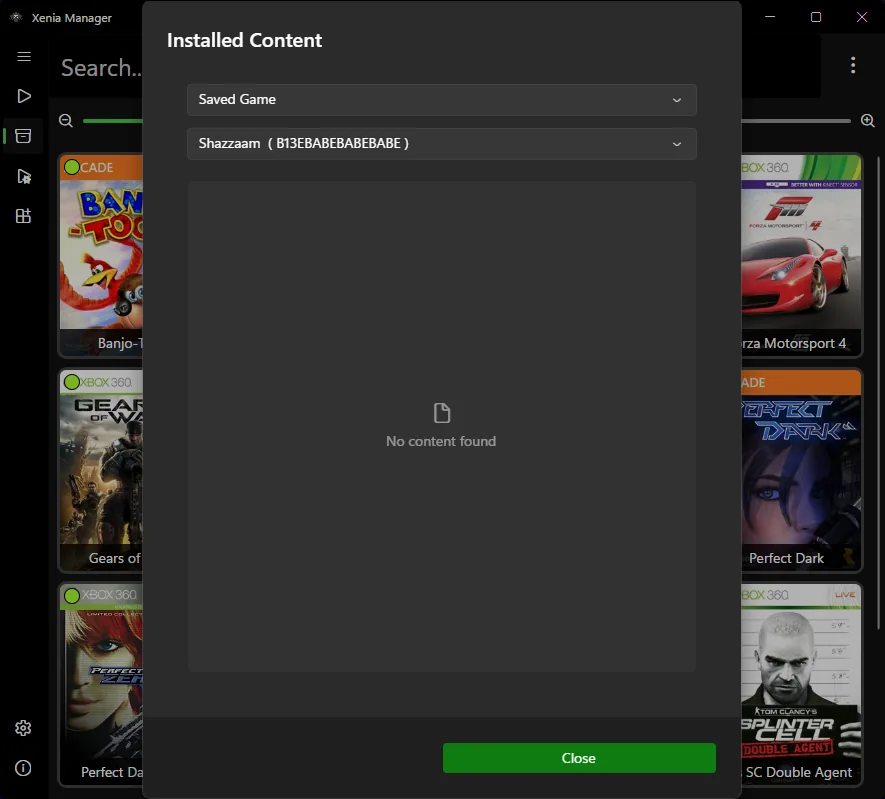
| 시작 위치 | 현재 빌드가 사용하는 저장 루트와 content 트리를 확인하세요. 추측한 Windows 경로보다 Content Viewer가 안전합니다. |
| Manager 역할 | Xenia Manager는 빌드와 콘텐츠를 관리하지만 맞지 않는 DLC를 호환되게 만들지는 않습니다. |
| 다운로드 범위 | 이 가이드는 ROM, ISO, 게임 덤프와 저작권 보호 DLC를 제공하지 않습니다. 사용할 권리가 있는 콘텐츠만 사용하세요. |
빠른 답변
게임과 빌드를 확인하고 Xenia를 종료한 뒤 현재 content 폴더를 백업합니다. Title ID, 지역과 프로필을 비교하고 합법적인 DLC를 맞는 콘텐츠 위치에 복사한 다음 같은 빌드를 다시 시작해 게임 안의 추가 콘텐츠 메뉴에서 확인하세요. 실행 파일 옆에 무조건 붙여 넣거나 영상의 경로를 그대로 사용하지 마세요.
Xenia DLC 문제는 파일이 없어서가 아니라 일치 조건이 달라서 생기는 경우가 많습니다. Title ID, 지역, 프로필, 콘텐츠 유형, Title Update 또는 저장 루트가 다르면 파일이 있어도 보이지 않습니다. 첫 테스트에서는 한 번에 한 가지만 바꾸어 결과를 재현할 수 있게 하세요.
무엇이든 복사하기 전에 게임 이름, Title ID, 지역, Xenia 또는 Canary 빌드, Xenia Manager 버전과 현재 설정에 표시된 콘텐츠 루트를 기록하세요. 출처 페이지나 패키지에 이 정보가 없다면 폴더를 억지로 맞추지 말고 출처와 사용 권한을 먼저 확인하세요.
콘텐츠 경로
게임을 실제로 실행하는 Xenia 빌드의 저장 루트에서 시작하세요. 많은 구성은 content 아래에서 프로필, Title ID와 콘텐츠 유형별로 데이터를 나눕니다. 포터블 폴더, 리디렉션된 저장 위치, Master와 Canary는 경로가 다를 수 있으므로 포럼이나 영상의 경로를 정답으로 가정하지 마세요.
Xenia Manager Content Viewer로 확인하는 것이 가장 안전합니다. 게임을 선택하고 프로필과 콘텐츠 유형을 확인한 후 Manager가 찾은 폴더를 여세요. 비어 있다면 게임을 한 번 실행해 테스트 세이브를 만들거나 라이브러리를 새로 고치고 Xenia와 Manager가 같은 저장 루트를 쓰는지 확인하세요.
안전한 설치
Xenia와 Xenia Manager를 닫고 같은 타이틀과 프로필에 해당하는 콘텐츠 위치에 DLC를 복사합니다. 패키지의 폴더 구조를 유지하고 다른 지역이나 Title ID의 콘텐츠를 섞지 마세요. 공식 설명에 정확한 폴더 단계가 있으면 그 내용을 따르고, 없다면 Content Viewer와 현재 설정을 기준으로 삼으세요.
복사가 끝나면 같은 Canary 빌드를 다시 열고 라이브러리나 콘텐츠 화면을 새로 고친 뒤 게임을 실행합니다. 게임 안의 추가 콘텐츠 메뉴에서 확인하세요. 표시되지 않으면 Title ID, 지역, 프로필, Title Update와 저장 루트를 순서대로 비교하고 2026-08-22-dlc-test-backup 같은 백업으로 돌아갈 수 있게 하세요.
작업 폴더의 날짜가 있는 백업을 보관하세요. 2026-08-22-dlc-test-backup 같은 메모에 빌드, 게임 리비전과 콘텐츠 상태를 기록하면 됩니다. 콘텐츠를 바꾼 뒤 게임이 실행되지 않거나 세이브가 감지되지 않을 때 쉽게 되돌릴 수 있습니다.
콘텐츠 유형 분리
DLC는 게임의 추가 콘텐츠입니다. Title Update는 특정 게임 리비전에 필요한 버전 콘텐츠일 수 있습니다. Xenia 패치는 호환되는 게임 모듈에 적용하는 TOML 지시문입니다. 서로 영향을 줄 수 있지만 같은 파일이 아니며, 게시글에서 함께 언급되었다고 같은 폴더에 넣으면 안 됩니다.
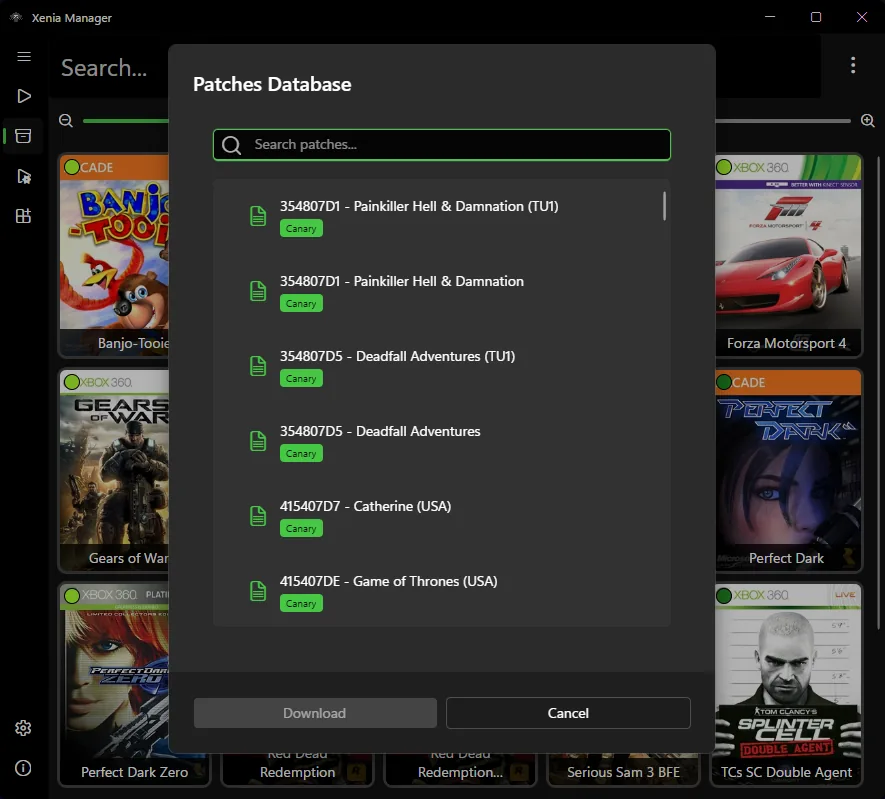
공식 game-patches 흐름을 사용하면 패치 패키지와 게임 콘텐츠를 분리할 수 있습니다. TOML은 에뮬레이터 패치 절차에 속하고 DLC는 게임 content 트리에 속합니다. 먼저 새 패치 없이 테스트하고 호환성 안내가 필요할 때만 한 가지 변경을 추가하세요.
게임, 에뮬레이터, DLC와 패치를 모두 담은 통합 아카이브를 다운로드하라고 안내하는 글은 출처를 확인해야 하는 경고 신호입니다. 에뮬레이터는 공식 릴리스 페이지에서, 게임 콘텐츠는 합법적으로 확보한 원본에서 각각 확인하세요. 원래 출처를 숨긴 페이지는 파일이 Title ID와 맞는지 또는 안전하게 재배포할 수 있는지 증명하지 못합니다.
문제 해결
DLC가 보이지 않으면 먼저 현재 실행 파일과 저장 루트를 확인하세요. 한 Canary 폴더에 복사했지만 Xenia Manager는 다른 폴더를 실행하는 경우가 많습니다. 다음으로 Title ID와 지역, 프로필, 콘텐츠 유형과 Title Update를 비교하세요. 처음부터 content 폴더 전체를 삭제하지 마세요.
그래도 표시되지 않으면 테스트한 변경만 제거하거나 날짜가 있는 백업을 복원하세요. Xenia가 쓰지 못한다면 권한, 백신과 Controlled Folder Access도 확인합니다. 빈 화면은 잘못된 XUID, 오래된 라이브러리, 미지원 상태나 빌드 회귀 때문에도 생길 수 있습니다.
게임은 실행되지만 추가 콘텐츠가 충돌하거나 재시작 후 사라지고 정상적으로 작동하던 세이브가 달라진다면 호환성 가이드를 확인하세요. Canary 태그, 게임 리비전, 지역, Title Update, 패치, 프로필과 정확한 오류 지점을 기록하세요. 이런 정보가 무작위 폴더에 같은 파일을 반복해서 복사하는 것보다 훨씬 유용합니다.
버전과 출처
이 가이드에서 확인한 참고 정보는 2026년 8월 22일 공개된 Xenia Canary a5262a9, 2026년 8월 20일 공개된 Xenia Manager 4.3.2과 2026년 7월 26일 공개된 Xenia Canary game-patches latest 릴리스입니다. 날짜가 있는 확인 기록이며 이후에도 최신이라는 보장은 없습니다.
Windows 파일 직접 링크는 이 환경에서 안정적인 HTTP 200/206 확인이 시간 초과되어 버튼으로 사용하지 않습니다. 공식 릴리스 페이지를 안내해 추측한 CDN 경로, 임시 URL과 확인되지 않은 미러를 피합니다.
작동하는 빌드, 콘텐츠 백업과 출처 메모를 함께 보관하세요. 이후 Canary 업데이트에서 콘텐츠 처리가 바뀌더라도 원래 테스트를 재현하고 타이틀을 하나씩 옮긴 뒤, DLC가 작동했던 상태로 돌아갈 근거를 잃지 않을 수 있습니다.
테스트 후
DLC가 표시되어도 바로 백업을 삭제하지 말고 여러 세션 동안 확인하세요. 일반 세이브를 불러오고 추가 콘텐츠 메뉴를 열어 반복 가능한 장면을 플레이합니다. 같은 프로필, Title Update와 빌드에서 안정적인지 확인할 수 있습니다.
결과가 불안정하면 새 변경만 제거하거나 해당 게임에 별도 빌드를 사용하세요. 작동하던 content 폴더 하나를 덮어쓰지 마세요. 빌드, 리비전, 지역, Title ID와 오류 지점을 짧게 기록하면 원인을 추적하기 쉽습니다.
도움을 요청할 때는 정확한 빌드 태그, 게임 리비전, 지역, Title ID, 콘텐츠 유형, Title Update 상태와 오류 지점을 공유하되 저작권 파일이나 개인 계정 데이터를 올리지 마세요. 이 정보면 확인되지 않은 다운로드 미러가 되지 않고도 다른 사람이 설정을 비교할 수 있습니다.
안전한 순서
복사 전에 게임, 지역, Title ID와 Title Update를 맞춥니다.
Manager가 테스트에 실행할 Xenia 또는 Canary 실행 파일을 확인합니다.
Xenia를 닫고 프로필 또는 타이틀 폴더를 날짜별 백업으로 복사합니다.
Manager에서 게임, 프로필과 콘텐츠 유형으로 경로를 확인합니다.
구조를 유지해 맞는 단계에 넣고 실행 파일 옆에 풀지 않습니다.
같은 빌드를 다시 열고 게임 안의 콘텐츠 메뉴를 확인합니다.
결과를 기록하고 DLC가 없거나 불안정하면 백업을 복원합니다.
DLC 자주 묻는 질문
게임, Title ID, 지역과 Title Update를 확인하고 Xenia를 종료한 뒤 content를 백업하세요. Content Viewer로 프로필과 위치를 찾고 구조를 유지한 합법 DLC를 복사한 다음 같은 빌드를 다시 실행해 게임 안에서 확인합니다.
현재 저장 루트의 맞는 프로필과 Title ID content 트리를 사용하세요. 빌드마다 경로가 다를 수 있으므로 영상의 경로보다 Content Viewer와 현재 설정을 기준으로 삼으세요.
모든 DLC가 같은 조건을 요구하지는 않지만 Title Update가 다르면 인식되지 않거나 충돌할 수 있습니다. 게임 리비전을 맞추고 다른 변경 없이 테스트하세요.
아니요. Manager는 빌드와 콘텐츠 도구를 관리하지만 이 사이트는 게임이나 저작권 보호 DLC를 제공하지 않습니다. 합법 콘텐츠와 공식 소프트웨어 출처를 사용하세요.
실행 파일, 저장 루트, Title ID, 지역, 프로필, 콘텐츠 유형과 Title Update를 확인하세요. 새 패치를 빼고 권한을 점검한 뒤 작동하던 세이브가 영향을 받으면 백업을 복원하세요.
아닙니다. DLC는 추가 콘텐츠, Title Update는 버전 콘텐츠, 패치는 호환 모듈을 위한 TOML 지시문입니다. 출처와 테스트를 분리하세요.
이 사이트는 ROM, ISO, 게임 덤프와 저작권 보호 DLC에 링크하지 않습니다. 합법적으로 준비한 콘텐츠와 Xenia 소프트웨어의 공식 릴리스 페이지를 사용하세요.