
Titel prüfen
Spiel, Region, Title ID und Title Update vor dem Kopieren abgleichen.
DLC-Installation und Fehlerbehebung
Wenn du DLC in Xenia installieren möchtest, beginne mit dem Spiel und dem Build, die bereits funktionieren. Schließe Xenia, sichere den aktiven Content-Ordner, prüfe Title ID und Region, lege legal beschaffte DLC-Dateien am passenden Speicherort ab und teste das Spiel, ohne gleichzeitig Patches oder Grafikoptionen zu ändern. Diese Anleitung wurde am 16.08.2026 mit Xenia Canary a5262a9, Xenia Manager 4.3.2 und der aktuellen game-patches-Release geprüft. Offizielle Release-Seiten bleiben maßgeblich, wenn sich Tags ändern. Diese Website hostet keine ROMs, ISOs, Spiele oder geschützte DLC-Dateien.
| Offizielle Quelle | Nutze die offizielle Xenia-Canary-Release und die Xenia-Manager-Projektseite. Direkte Windows-Dateilinks werden hier nicht als Download verwendet, weil die stabile HTTP-200/206-Prüfung einen Timeout hatte; die offiziellen Release-Seiten bleiben der Fallback. |
|---|---|
| Übereinstimmung | Spiel, Title ID, Region, Content-Version und benötigtes Title Update müssen zusammenpassen. |
| Ausgangspunkt | Beginne am aktiven Xenia-Speicherstamm und im content-Baum. Der Content Viewer ist sicherer als ein geratenes Windows-Verzeichnis. |
| Rolle des Managers | Xenia Manager ordnet Builds und zeigt Content-Werkzeuge, macht einen falschen DLC aber nicht kompatibel. |
| Download-Grenze | Diese Anleitung verlinkt keine ROMs, ISOs, Spieldumps oder geschützten DLC. Verwende nur rechtmäßig nutzbare Inhalte. |
kurze Antwort
Der sichere Ablauf lautet: Spiel und Build prüfen, Xenia schließen, den aktiven Content-Ordner sichern, Title ID, Region und Profil vergleichen, den legal beschafften DLC am passenden Content-Ort ablegen, Manager oder Xenia aktualisieren und das Add-on im Spiel prüfen. Kopiere DLC nicht einfach neben die ausführbare Datei und übernehme keinen Pfad aus einem beliebigen Video.
Viele Xenia-DLC-Probleme sind Zuordnungsprobleme. Dateien können vorhanden sein und trotzdem unsichtbar bleiben, wenn Title ID, Region, Profil, Content-Typ, Title Update oder Speicherstamm abweichen. Ändere beim ersten Test nur eine Sache. So bleibt ein Fehler reproduzierbar und lässt sich von einem Patch- oder Build-Problem unterscheiden.
Bevor du etwas kopierst, notiere Spieltitel, Title ID, Region, Xenia- oder Canary-Build, Xenia-Manager-Version und den Content-Stamm der aktiven Konfiguration. Wenn Quellseite oder Paket diese Angaben nicht nennt, prüfe die Herkunft, statt eine Ordnerstruktur zu erzwingen.
Content-Pfad
Beginne am Speicherstamm des Builds, der das Spiel tatsächlich startet. Viele Installationen verwenden darunter einen content-Ordner und trennen Daten nach Profil, Title ID und Content-Typ. Portable Ordner, umgeleitete Speicherorte, Master und Canary können unterschiedliche Pfade verwenden; ein Pfad aus einem Forum ist deshalb kein Beweis für deine Installation.
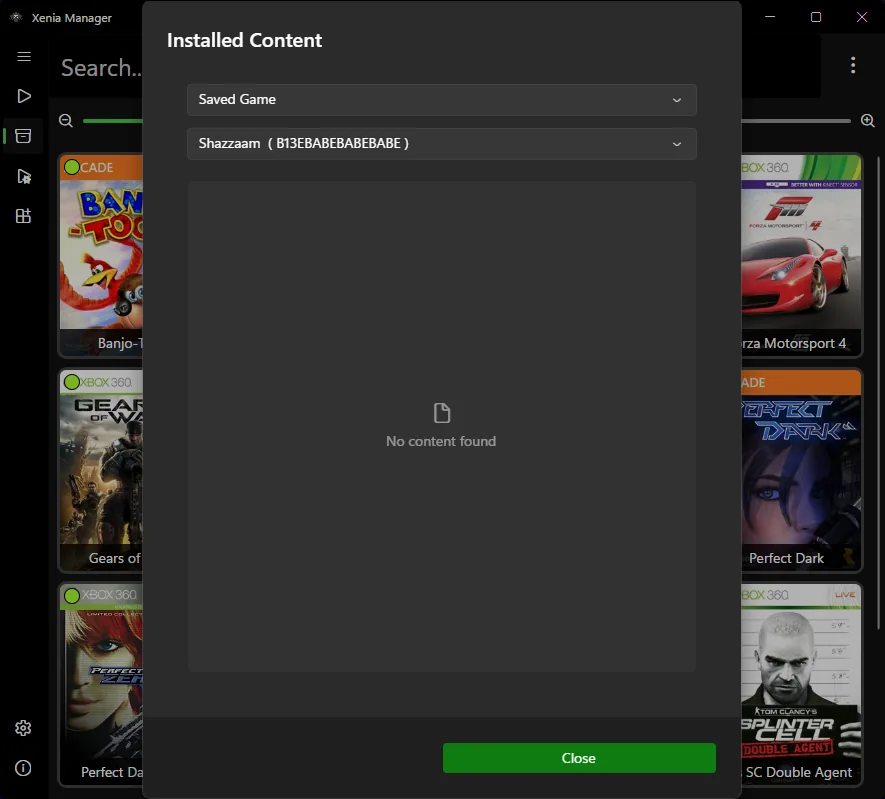
Prüfe den Pfad mit Xenia Manager Content Viewer. Wähle das Spiel, kontrolliere Profil und Content-Typ und öffne das vom Manager aufgelöste Verzeichnis. Ist es leer, starte das Spiel einmal, erstelle einen Test-Spielstand oder aktualisiere die Bibliothek. Kontrolliere danach, dass Manager und Xenia denselben Speicherstamm verwenden.
sichere Installation
Schließe Xenia und Xenia Manager und kopiere den DLC an den für Titel und Profil aufgelösten Content-Ort. Bewahre die Ordnerstruktur des Pakets und mische keine Region oder Title ID. Wenn eine offizielle Dokumentation eine genaue Content-Ebene nennt, folge ihr. Fehlt diese Angabe, verwende Content Viewer und die aktive Konfiguration statt einen universellen Pfad zu erfinden.
Öffne danach denselben Canary-Build, aktualisiere Bibliothek oder Content-Ansicht und starte das Spiel. Prüfe das Extras- oder Zusatzinhalte-Menü im Spiel. Wenn nichts erscheint, vergleiche Title ID, Region, Profil, Title Update und Speicherstamm in dieser Reihenfolge. Ein Backup wie 2026-08-22-vor-dlc-test macht das Zurückrollen einfach.
Behalte ein datiertes Backup des Arbeitsordners. Eine Notiz wie 2026-08-22-vor-dlc-test sollte Build, Spielrevision und Content-Zustand festhalten. So kannst du leicht zurückrollen, wenn das Spiel nach einer Änderung nicht mehr startet oder ein Spielstand nicht mehr erkannt wird.
Content-Typen trennen
DLC ist zusätzlicher Spielinhalt. Ein Title Update ist versionsbezogener Inhalt, der für eine bestimmte Spielrevision nötig sein kann. Ein Xenia-Patch ist eine TOML-Anweisung für ein passendes Spielmodul. Diese Dinge können zusammenwirken, sind aber keine austauschbaren Dateien und gehören nicht automatisch in denselben Ordner.
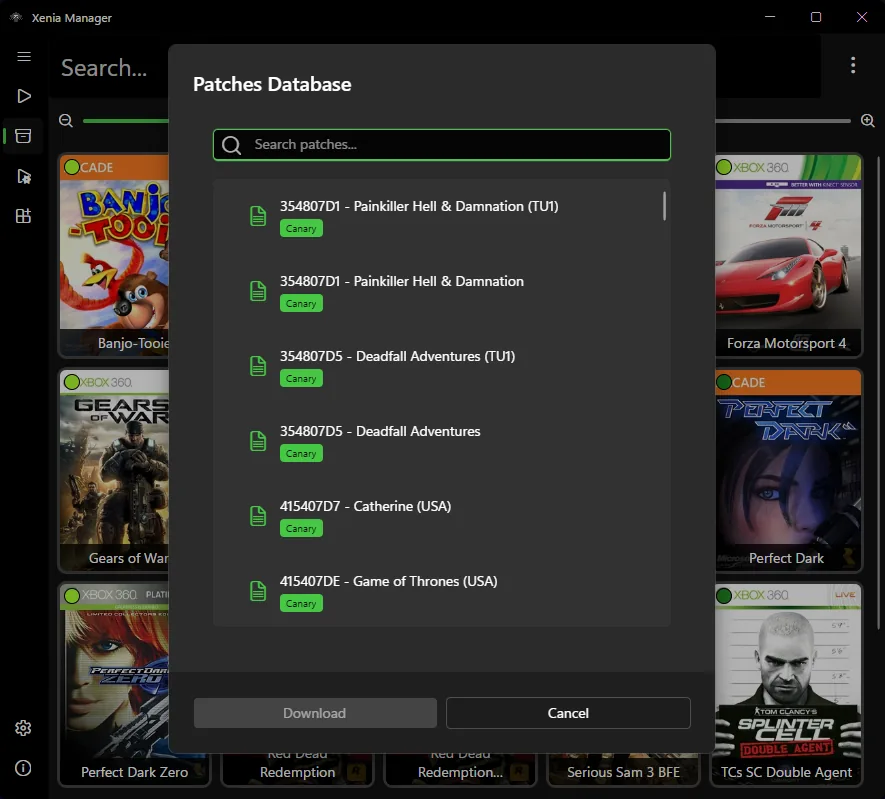
Der offizielle game-patches-Ablauf hilft, Patch-Pakete vom installierten Inhalt zu trennen. TOML-Dateien gehören zum Patch-Workflow des Emulators; DLC gehört in den Content-Baum des Spiels. Teste zuerst ohne einen neuen Patch und füge nur eine Änderung hinzu, wenn die Kompatibilitätshinweise sie rechtfertigen.
Wenn eine Anleitung ein Komplettarchiv mit Spiel, Emulator, DLC und Patches zum Download empfiehlt, ist das ein Warnsignal für die Quellenprüfung. Nutze die offiziellen Emulator-Seiten und legal beschaffene Spieldaten getrennt. Eine Seite, die die ursprüngliche Quelle verbirgt, kann nicht belegen, dass die Dateien zu deiner Title ID passen oder sicher weitergegeben werden dürfen.
Fehlerbehebung
Wenn Xenia DLC nicht erkennt, prüfe zuerst EXE und Speicherstamm. Häufig wird in einen Canary-Ordner kopiert, während Xenia Manager einen anderen startet. Danach folgen Title ID und Region, Profil und Content-Typ sowie das passende Title Update. Lösche nicht sofort den gesamten Content-Ordner.
Erscheint der DLC weiterhin nicht, entferne nur den Test oder stelle das datierte Backup wieder her. Prüfe Berechtigungen, Antivirus und Controlled-Folder-Access, wenn Xenia nicht schreiben kann. Eine leere Manager-Ansicht kann auch vom falschen XUID, einer veralteten Bibliothek, einem inkompatiblen Zustand oder einer Build-Regression kommen.
Nutze den Kompatibilitätsleitfaden, wenn das Spiel startet, das Add-on aber abstürzt, nach einem Neustart verschwindet oder einen funktionierenden Spielstand verändert. Notiere Canary-Tag, Spielrevision, Region, Title Update, Patches, Profil und den genauen Fehlerpunkt. Diese Angaben sind hilfreicher, als denselben Kopiervorgang in einem zufällig gewählten Verzeichnis zu wiederholen.
Versionen und Quellen
Geprüfte Referenzen dieser Anleitung sind Xenia Canary a5262a9 vom 13.08.2026, Xenia Manager 4.3.2 vom 14.08.2026 und die aktuelle Xenia-Canary-game-patches-Release vom 26.07.2026. Das sind datierte Prüfungen und keine Garantie, dass die Tags später unverändert bleiben.
Direkte Windows-Dateilinks werden nicht als Schaltflächen verwendet, weil die stabile HTTP-200/206-Prüfung in dieser Umgebung einen Timeout hatte. Die Seite verlinkt deshalb die offiziellen Release-Seiten als Fallback. Das ist besser als eine geratene CDN-Adresse oder ein nicht belegtes Mirror-Archiv.
Bewahre den funktionierenden Build, das Content-Backup und die Quellen-Notiz zusammen auf. Wenn ein späteres Canary-Update die Content-Verarbeitung ändert, kannst du den ursprünglichen Test wiederholen, Titel einzeln verschieben und zu einem bekannten Zustand zurückkehren, ohne den Nachweis zu verlieren, dass der DLC funktioniert hat.
nach dem Test
Wenn das Add-on erscheint, behalte das Backup für mehrere Sitzungen. Lade einen normalen Spielstand, öffne das Extras-Menü und spiele eine wiederholbare Szene. Damit prüfst du, ob DLC, Profil, Title Update und Build gemeinsam stabil funktionieren.
Bei einem gemischten Ergebnis entferne nur die neue Änderung oder nutze einen separaten Build für das Spiel. Überschreibe niemals den einzigen funktionierenden Content-Ordner. Notiere Build, Revision, Region, Title ID und Fehlerstelle, statt dieselbe Kopie in immer neue Verzeichnisse zu legen.
Wenn du Hilfe suchst, teile Build-Tag, Spielrevision, Region, Title ID, Content-Typ, Title-Update-Zustand und Fehlerpunkt mit, ohne geschützte Dateien oder private Kontodaten hochzuladen. So können andere die Konfiguration vergleichen, ohne dass der Support-Thread zu einer ungeprüften Downloadquelle wird.
sicherer Ablauf
Spiel, Region, Title ID und Title Update vor dem Kopieren abgleichen.
Die EXE öffnen, die Xenia Manager für diesen Test starten wird.
Xenia schließen und Profil- oder Titelordner datiert außerhalb der Installation kopieren.
Spiel, Profil und Content-Typ im Manager zur Pfadprüfung verwenden.
Struktur behalten und auf der passenden Ebene ablegen, nicht neben der EXE.
Denselben Build neu starten und das Content-Menü des Spiels prüfen.
Ergebnis speichern und Backup wiederherstellen, wenn DLC fehlt oder stört.
verwandte Xenia-Anleitungen
Content-Root, XUID-Profile und Title-ID-Ordner vor dem Verschieben von Daten verstehen.
Content-Pfade prüfenTOML von DLC trennen und Versions- oder Hash-Probleme beheben.
Patches prüfenCanary sichern und testen, ohne ein DLC-Problem mit einem Build-Update zu vermischen.
Updates prüfenBuild, Title Update und Content-Zustand bei einem geänderten Ergebnis dokumentieren.
Kompatibilität prüfenHäufige Fragen zu DLC
Spiel, Title ID, Region und Title Update prüfen, Xenia schließen, Content sichern, mit Content Viewer Profil und Ordner finden, legalen DLC mit seiner Struktur kopieren, denselben Build neu starten und das Add-on im Spiel prüfen.
Nutze den aktiven Speicherstamm und den Content-Baum des passenden Profils und der Title ID. Da Pfade je nach Build variieren, ist Content Viewer zuverlässiger als eine Anleitung aus einem Video.
Nicht jeder DLC hat dieselben Anforderungen. Ein fehlendes oder falsches Title Update kann aber die Erkennung verhindern oder einen Absturz auslösen. Prüfe die Spielrevision und teste ohne weitere Änderung.
Nein. Manager ordnet Builds und Content-Werkzeuge, diese Website bietet aber keine geschützten Spiele oder DLC-Dateien. Nutze legalen Inhalt und offizielle Softwarequellen.
Prüfe EXE, Root, Title ID, Region, Profil, Content-Typ und Title Update. Teste ohne neue Patches, prüfe Berechtigungen und stelle das Backup wieder her, wenn ein funktionierender Spielstand betroffen ist.
Nein. DLC ist zusätzlicher Spielinhalt, ein Title Update ist versionsbezogener Inhalt und ein Patch ist eine TOML-Anweisung für ein passendes Emulator-Modul.
Diese Website verlinkt keine ROMs, ISOs, Spieldumps oder geschützten DLC. Verwende legal beschaffte Inhalte und offizielle Release-Seiten für die Xenia-Software.