
Release lesen
Repository, Tag, Datum und Windows-Datei vor dem Öffnen prüfen.
Anleitung für Update und Rollback
Wenn Sie Xenia Canary aktualisieren, sollten Sie den funktionierenden Build behalten, Einstellungen und Speicherstände sichern, die neue Version über die offizielle Release-Seite beziehen und zuerst denselben Spielstand testen. Ändern Sie Patches oder Grafikoptionen nicht gleichzeitig. Diese Anleitung hat am 16.08.2026 den Tag a5262a9 geprüft; bei einem späteren Update ist die offizielle Seite maßgeblich.
| Quelle | Nutzen Sie die offizielle Xenia-Canary-GitHub-Release-Seite. Ein direkter Windows-Link wird hier nicht verwendet, weil eine stabile HTTP-200/206-Prüfung in dieser Umgebung nicht möglich war. |
|---|---|
| Vorher | Bewahren Sie den aktuellen Ordner, Konfigurationen, Profile und wichtige Speicherstände für einen Rückweg auf. |
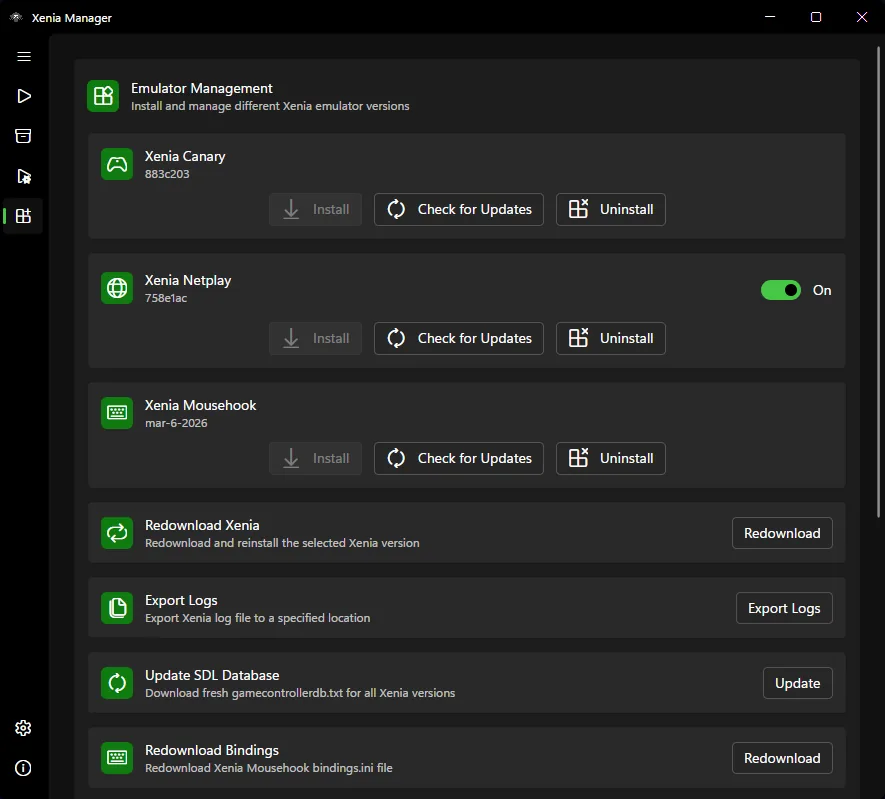
| Installation | Entpacken Sie den neuen Build in einen separaten Ordner oder prüfen Sie das Ziel in Xenia Manager. |
| Test | Starten Sie dasselbe Spiel mit derselben Szene, demselben Renderer und demselben Inhalt, bevor Sie Patches ändern. |
| Rollback | Wenn Start, Grafik, Ton, Eingabe, Leistung oder Speicherstände schlechter werden, wechseln Sie zum alten Ordner zurück. |
vor dem Update
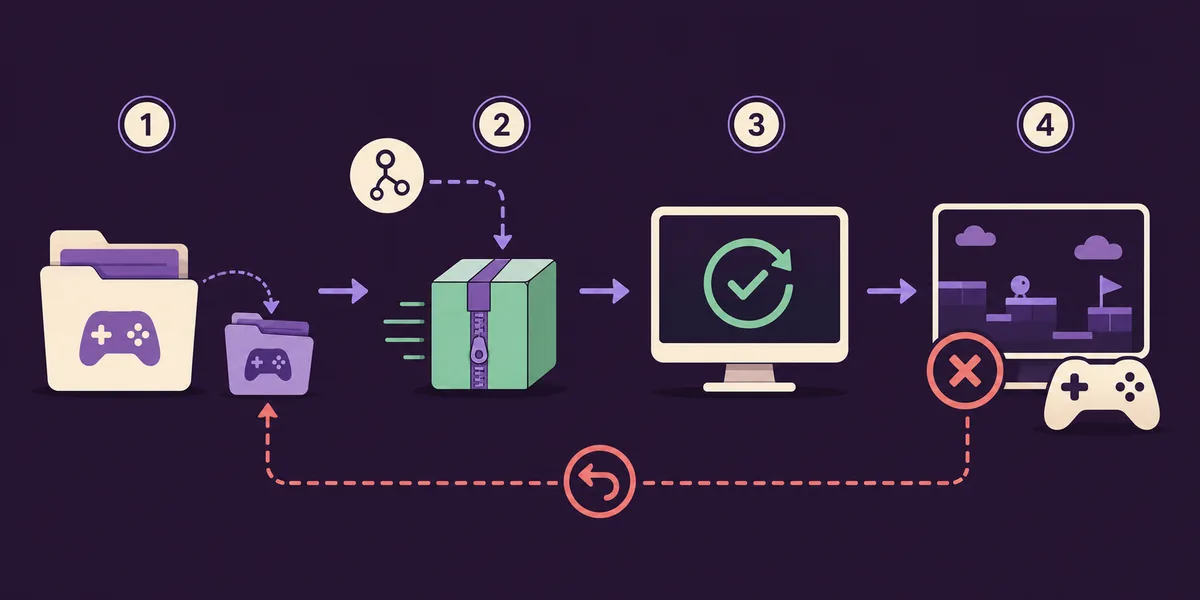
Wenn Sie wissen möchten, wie man Xenia Canary aktualisiert, beginnen Sie mit dem Build, der bereits funktioniert. Überschreiben Sie ihn nicht, bevor klar ist, ob die neue Version Ihr Spiel wirklich verbessert. Kopieren Sie den Emulatorordner und benennen Sie Inhalt, Profile und Konfiguration eindeutig.
Ein Backup besteht nicht nur aus der EXE. Sichern Sie Konfigurationsdateien, Spielprofile, verwendete Patches und normale Speicherstände. Xenia Manager hilft bei der Versionverwaltung, entscheidet aber nicht, welche Dateien rechtmäßig sind oder welcher Speicherstand zu einer Title ID gehört.
Für einen aussagekräftigen Vergleich wird nur eine Ebene geändert. Aktualisieren Sie zuerst Canary und lassen Sie Renderer, Auflösung, Patches, DLC, Title Update und Controller gleich. So bleibt die Ursache des Ergebnisses erkennbar.
offizielle Quelle
Auf der offiziellen GitHub-Seite sehen Sie Tag, Datum, Dateien und Projektinformationen. Am 16.08.2026 wurde a5262a9 geprüft, mit dem Namen a5262a9_canary_experimental und dem Veröffentlichungsdatum 22. August 2026. Diese Angabe ist datiert und muss bei einer späteren Aktualisierung erneut geprüft werden.
Suchergebnisse mischen Canary oft mit alten Videos, Mirrors und neu verpackten Archiven. Prüfen Sie Repository-Besitzer, Tag und Dateiname, bevor Sie etwas entpacken. Diese Seite verlinkt deshalb auf die offizielle Release-Seite, nicht auf einen unbestätigten temporären Direktlink.
Xenia Manager und Xenia Canary sind getrennte Projekte. Der geprüfte Xenia-Manager-Release ist 4.3.2 vom 20. August 2026. Wenn Sie beide aktualisieren, notieren Sie, welche Komponente verändert wurde.
Manager-Ablauf
Xenia Manager erleichtert die Buildverwaltung, macht eine experimentelle Version aber nicht stabil. Wenn Check for Updates erscheint, prüfen Sie den ausgewählten Build und den Zielordner. Achten Sie außerdem darauf, welche EXE tatsächlich gestartet wird.
Bei einem manuellen Update entpacken Sie das Windows-Archiv in einen neuen Ordner, statt den alten vollständig zu ersetzen. Nach dem Start prüfen Sie Inhalts-, Speicher- und Patchpfade. Diese Pfade sollten sich nicht unbemerkt ändern.
Behandeln Sie ein Build-Update nicht als vollständigen Reset. Vergleichen Sie dasselbe Spiel mit derselben Auflösung, demselben Renderer, Controller und Speicherstand und wählen Sie erst danach einen Standardbuild.
kontrollierter Test
Starten Sie dasselbe Spiel und dieselbe reproduzierbare Szene wie vor dem Update. Lassen Sie Title Update, DLC, Patches, Auflösung, Renderer und Controller unverändert. Prüfen Sie Start, Grafik, Ton, Eingabe, Videos, Speicherstand und Abstürze.
Ein höherer Tag ist nicht für jedes Spiel besser. Canary kann einen Titel verbessern und bei einem anderen eine Regression verursachen. Notieren Sie Tag und Ergebnis, wenn es besser wird, und vergleichen Sie bei Problemen zuerst mit dem alten Ordner.
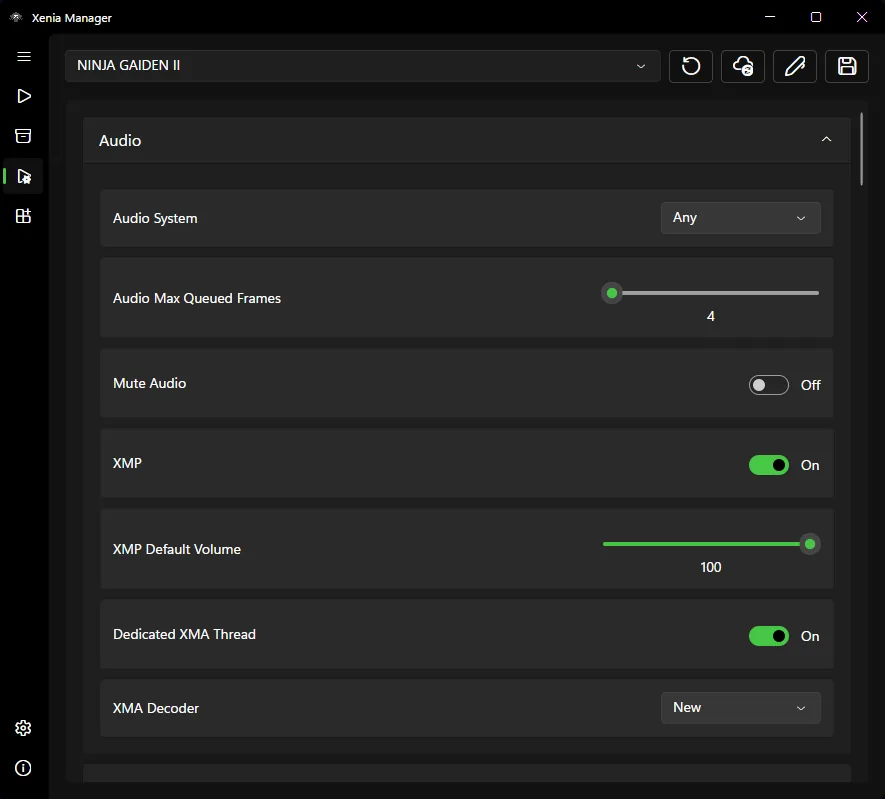
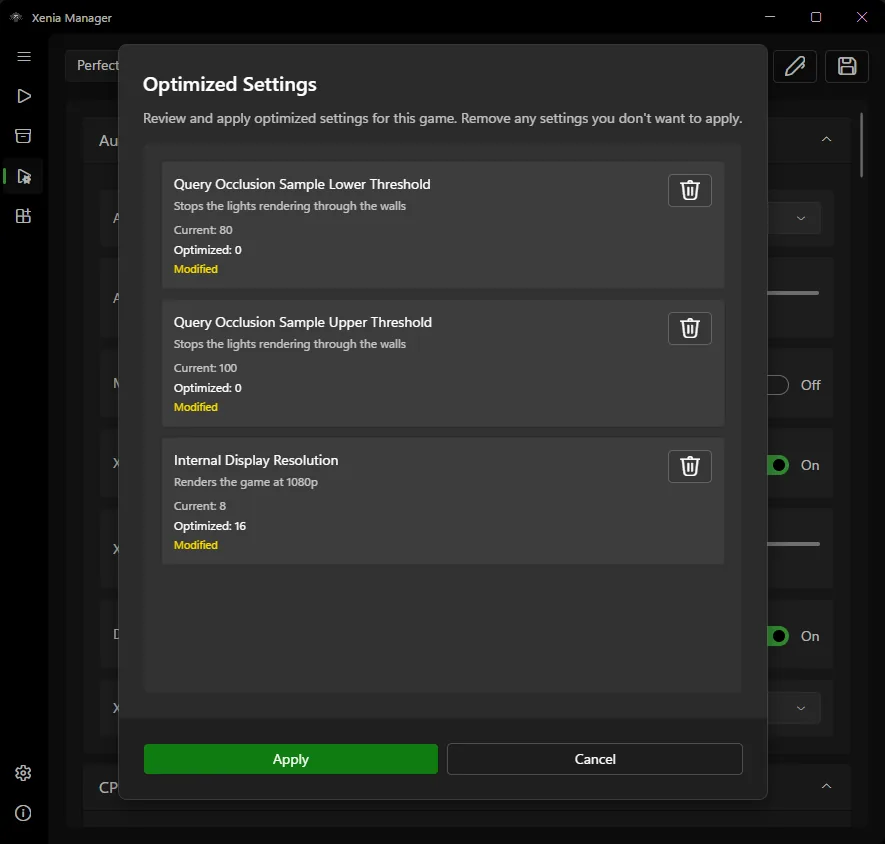
Optimierte Spieleinstellungen sind eine getrennte Entscheidung. Wenden Sie sie erst nach dem Basistest an und behalten Sie das alte Profil, damit die Ursache erkennbar bleibt.
Rollback
Ein Rollback gehört zum Test eines experimentellen Emulators. Verwenden Sie den alten Build wieder, wenn das Spiel nicht mehr startet, die Grafik fehlerhaft ist, Ton oder Eingabe ausfallen, die Leistung sinkt oder ein funktionierender Speicherstand nicht mehr lädt.
Löschen Sie den neuen Build nicht sofort. Notieren Sie Tag, Spielrevision, Title Update, Patches und die Stelle des Fehlers. Dadurch können Sie eine Projektregression von einem lokalen Konfigurationsfehler unterscheiden.
Wenn nur ein Spiel betroffen ist, können Sie Canary für andere Titel behalten und für dieses Spiel den bekannten Build verwenden.
Update-Protokoll
Ein kurzes Protokoll ist hilfreicher als die Aussage, Canary sei einfach neuer. Speichern Sie Release-Seite, Tag, Datum, Windows-Dateiname, Spiel, Inhaltsrevision, Profil und Ergebnis. Damit wird eine spätere Fehlersuche nachvollziehbar.
Trennen Sie Build-Identität und Kompatibilität. Die offizielle Release-Seite bestätigt die Datei, garantiert aber nicht, dass ein bestimmtes Spiel, ein Patch oder ein Speicherstand auf Ihrem PC funktioniert. Dafür brauchen Sie Kompatibilitätsinformationen und einen eigenen Test.
nach dem Test
Wenn der Basistest bestanden ist, löschen Sie die Sicherung nicht sofort. Bewahren Sie Tag, Testergebnis und den alten Ordner für mehrere Sitzungen zusammen auf. Ein Build kann beim kurzen Start funktionieren und später beim längeren Spielen oder beim Laden eines Spielstands zurückfallen.
Wenn die Ergebnisse je Spiel unterschiedlich sind, wählen Sie mit Xenia Manager einen Build pro Titel, statt eine Canary-Version für die ganze Bibliothek zu erzwingen. Ein älterer funktionierender Build ist eine nützliche Vergleichsbasis. Testen Sie nur den betroffenen Titel erneut, wenn die Release Notes eine passende Korrektur nennen.
Bevor Sie die Änderung dauerhaft übernehmen, notieren Sie, was geändert wurde und was gleich blieb. Dieses Update-Protokoll macht den Rückweg klar, wenn später Patches, Title Updates oder Einstellungen geändert werden.
Achten Sie nicht nur auf den ersten Start. Prüfen Sie auch das Laden eines vorhandenen Spielstands, einen Abschnitt mit viel Bewegung, Audiowechsel und die Eingabe in einem längeren Durchlauf. Wenn nur ein Spiel betroffen ist, muss nicht die gesamte Bibliothek auf den alten Build zurückgestellt werden.
Bei einer stabilen Verbesserung können Sie den neuen Build als bevorzugte Version markieren, sollten den alten Ordner aber weiterhin eindeutig benennen. So bleibt nachvollziehbar, welche Version und welches Profil bei einem späteren Fehler verwendet wurden. Ein sauberer Versionsname spart auch bei späteren Updates Zeit.
sicherer Ablauf
Repository, Tag, Datum und Windows-Datei vor dem Öffnen prüfen.
Build, Konfiguration, Profile und Speicherstände mit klarem Namen kopieren.
Die offizielle Xenia-Canary-Seite nutzen und Repack-Mirrors vermeiden.
Einen Ordner oder Managerpfad verwenden, der den alten Build nicht löscht.
Dasselbe Spiel, dieselbe Szene, denselben Inhalt und dieselben Einstellungen testen.
Bei Verbesserung behalten, bei Regression zum Backup wechseln.
verwandte Xenia-Anleitungen
Prüfen Sie Download, Ordner, Programmdatei und Rollback, wenn Canary fehlt oder nicht erkannt wird.
Installationsfehler lösenErklärt Canary, die offizielle Quelle und den Unterschied zu Xenia Manager.
Canary-Anleitung öffnenVergleicht die konservative Master-Basis mit experimentellen Canary-Änderungen.
Builds vergleichenRenderer, Auflösung, CPU und Ton vom ersten Update-Test getrennt halten.
Einstellungen prüfenInhalt, XUID-Profile und Speicherstände vor dem Buildwechsel sichern.
Speicher schützenFehlende oder falsch abgelegte Konfiguration prüfen, wenn der neue Build vor dem Start schließt.
Konfiguration reparierenUpdate-FAQ
Lesen Sie den offiziellen Release, sichern Sie Build und Speicherstände, entpacken Sie den neuen Build separat oder prüfen Sie das Ziel in Xenia Manager und testen Sie danach ein bekanntes Spiel ohne neue Patches oder Einstellungen.
Nein. Behalten Sie ihn, bis der neue Build den Basistest besteht. Er ist der einfachste Rückweg bei Problemen mit Grafik, Ton, Eingabe, Leistung oder Speicherständen.
Xenia Manager kann Versionen verwalten und Updates prüfen. Trotzdem sollten Sie Build, Zielordner und Release-Notizen selbst kontrollieren, weil beide Projekte getrennt sind.
Verwenden Sie die offizielle Xenia-Canary-GitHub-Release-Seite. Diese Anleitung hat am 16.08.2026 a5262a9 geprüft; kontrollieren Sie den Tag vor dem nächsten Update erneut.
Wechseln Sie zum alten Build und Profil, notieren Sie Tag und Fehler und testen Sie erneut, ohne Patches, DLC oder Renderer zu ändern. Den neuen Build können Sie für andere Spiele behalten.
Meistens nicht. Ändern Sie jeweils nur eine Ebene, damit Emulator, Patch, DLC, Title Update und Konfiguration unterscheidbar bleiben. Sichern Sie Speicherstände vor einer neuen Kombination.