
Symptom aufnehmen
Fehler reproduzieren und Meldung sowie Phase notieren.
Fehlerbehebung für Manager + Canary
Wenn Xenia Manager Canary nicht installieren kann, müssen Sie einen abgebrochenen Download, fehlende Schreibrechte, eine nicht erkannte Programmdatei und einen Fehler beim Spielstart getrennt prüfen. Diese Anleitung hat Xenia Manager 4.3.2 vom 20. August 2026 und Xenia Canary a5262a9_canary_experimental vom 13.08.2026 geprüft; bei geänderten Tags sind die offiziellen Releases maßgeblich.
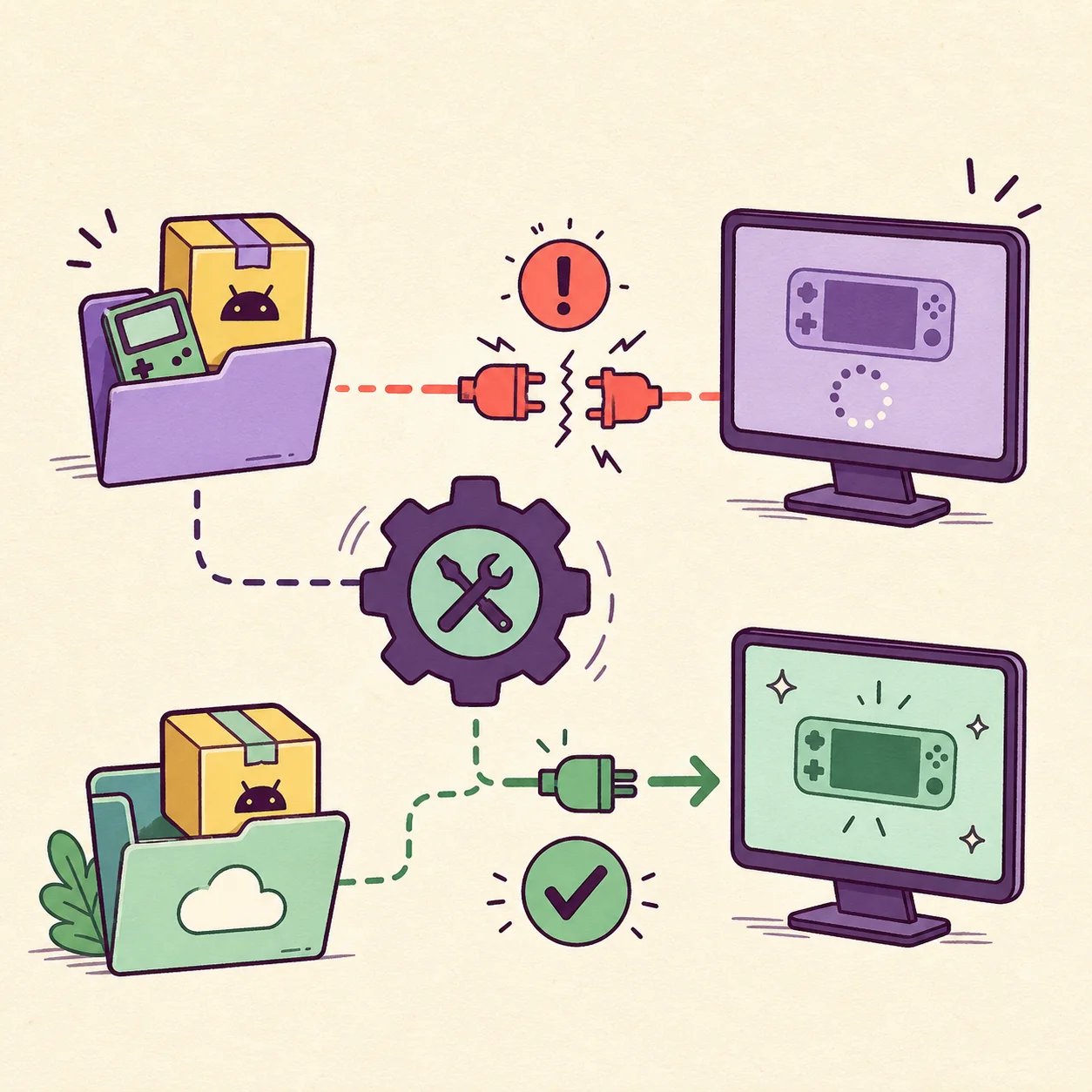
| Canary erscheint nicht | Manager findet keine gültige xenia_canary.exe. Prüfen Sie den Versionsordner und scannen Sie erneut, bevor Sie etwas löschen. |
|---|---|
| Download bricht ab | Prüfen Sie Schreibrechte, freien Speicher und eine mögliche Quarantäne durch Sicherheitssoftware. Wenn Manager nicht fertig wird, nutzen Sie die offizielle Release-Seite. |
| Installiert, aber nicht erkannt | Prüfen Sie Pfad, Ordnername und Kanal der Programmdatei. Wählen Sie nicht nur den übergeordneten Ordner oder ein unvollständig entpacktes Archiv. |
| Update ersetzte den funktionierenden Build | Behalten Sie alten Ordner und Profil. Installieren Sie Canary daneben, testen Sie ein bekanntes Spiel und gehen Sie bei einer Regression zurück. |
diagnose
„Canary kann nicht installiert werden“ kann bedeuten, dass der Release nicht vollständig geladen wurde, Windows das Schreiben verhindert, Manager die Programmdatei nicht findet oder Canary beim Spielstart schließt. Die Reparatur richtet sich nach dem ersten fehlgeschlagenen Schritt.
Xenia Manager verwaltet Versionen; Xenia Canary ist der experimentelle Emulator-Build. Für die Auswahl hilft die Canary-Download- und Setup-Anleitung; diese Seite ist für Fehler bei Installation oder Erkennung aus Manager gedacht.
pfade und rechte
Schließen Sie Xenia Manager, bevor Sie einen Build verschieben oder ersetzen. Wählen Sie einen normalen, beschreibbaren Ordner und trennen Sie Manager, Emulator-Builds und Spieldaten mit eindeutigen Namen. Ein geschützter Ordner, ein Cloud-Sync-Konflikt oder ein unvollständiges Archiv kann wie ein Canary-Fehler aussehen.
Sichern Sie Manager-Daten, Konfiguration, Profile und Speicherstände vor einem neuen Versuch. Prüfen Sie danach, ob der gewählte Pfad wirklich auf den gewünschten Build zeigt. Wenn der Dialog die Programm- oder Konfigurationsdatei erwartet, wählen Sie nicht nur den übergeordneten Ordner.
offizielle quelle
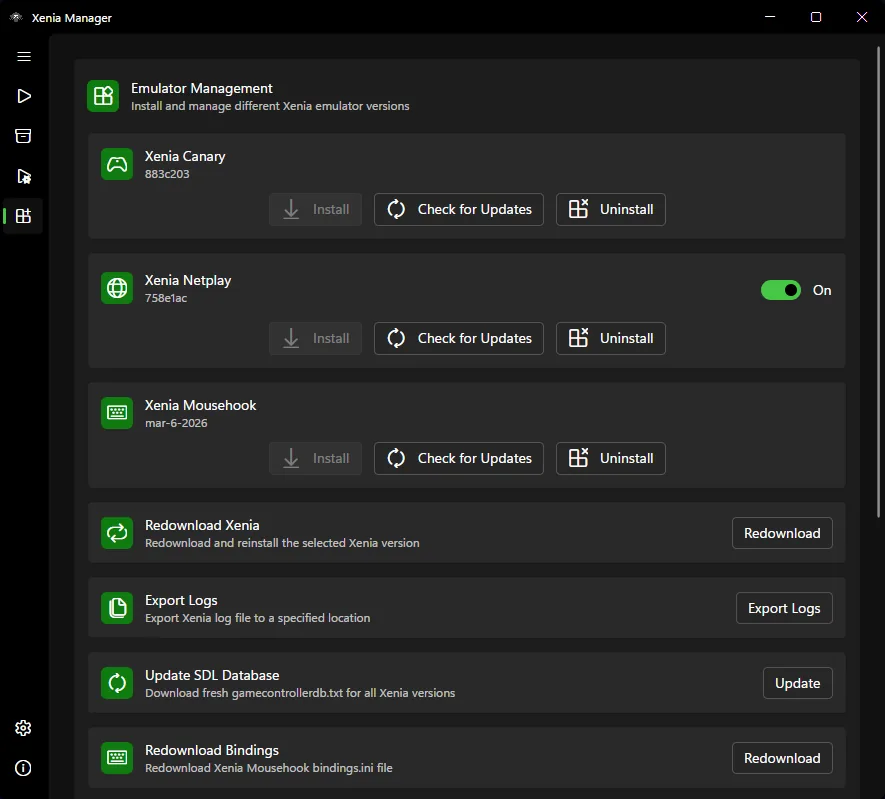
Nutzen Sie die Emulatorverwaltung von Xenia Manager, wenn Ziel und Download korrekt angezeigt werden. Wenn die Übertragung fehlschlägt, öffnen Sie die offiziellen Xenia-Canary-Releases und prüfen Sie Tag, Datum und Windows-Datei vor dem Entpacken.
Diese Anleitung hat am 16.08.2026 den Tag a5262a9 geprüft, garantiert aber nicht, dass er dauerhaft der neueste ist. Die Website erfindet keine temporären URLs und spiegelt keine Binärdateien; ohne stabile Direktprüfung bleibt die offizielle Seite der sichere Fallback.
test nach der installation
Wenn Manager den Abschluss meldet, prüfen Sie, ob der Build-Ordner die Canary-Programmdatei enthält und Manager genau auf diese Datei zeigt. Starten Sie ein bekanntes Spiel mit demselben Renderer, derselben Auflösung, denselben Patches, DLC, Controller- und Speicherpfaden wie zuvor.
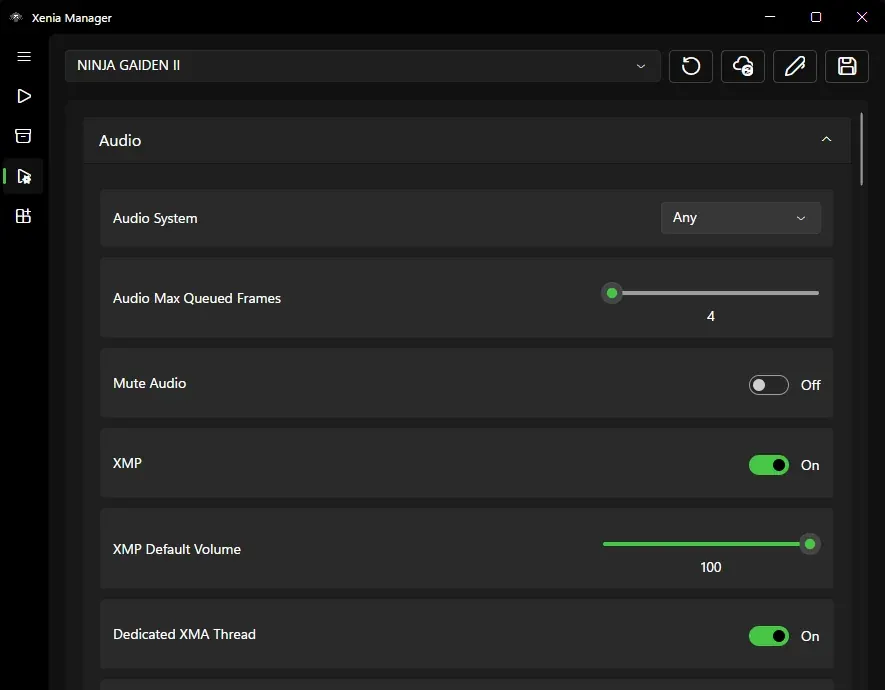
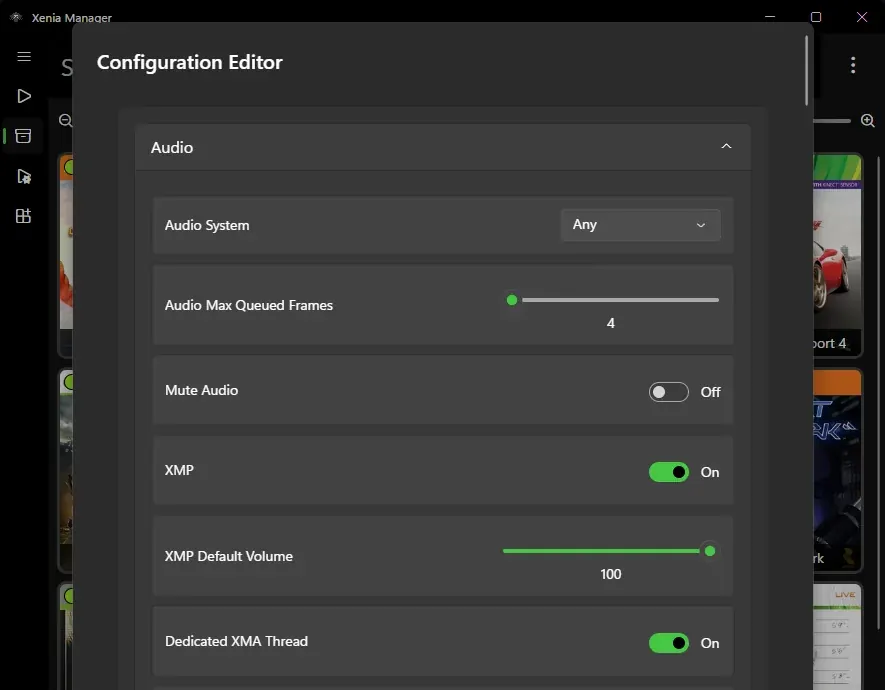
Wenn Canary vorhanden ist, aber eine Konfigurationsdatei-Meldung erscheint, folgen Sie der Anleitung zum Xenia-Manager-Konfigurationsfehler. Wenn der Build startet, aber das Spiel schlechter läuft, vergleichen Sie die Ordner statt viele Einstellungen gleichzeitig zu ändern.
rollback
Ein erfolgreich entpacktes Archiv bedeutet noch keinen bestandenen Emulator-Test. Behalten Sie den alten Canary-Ordner, bis der neue Build den Basistest besteht. Benennen Sie Versionen eindeutig, damit Sie sie ohne Verschieben der Spieldateien erneut auswählen können.
Wenn der Versuch erneut scheitert, bewahren Sie Log, Manager-Version, Windows-Version, gewählten Pfad und den exakten Release-Tag auf. Diese Angaben helfen einem offiziellen Issue mehr als die Aussage, Canary funktioniere nicht.
sichere Reihenfolge
Fehler reproduzieren und Meldung sowie Phase notieren.
Speicherstände, Profile, Konfiguration und funktionierenden Build behalten.
Sauberen Versionsordner mit Platz und ohne Teilarchiv verwenden.
Repository, Tag, Datum und Windows-Datei prüfen.
Programmdatei in Manager bestätigen und ein bekanntes Spiel starten.
Neuen Build nur nach bestandenem Test behalten; sonst alten Ordner wählen.
verwandte Anleitungen
Canary und die offizielle Quelle verstehen und den Build von Manager trennen.
Canary-Anleitung öffnenExperimentellen Build sichern, aktualisieren, testen und zurückrollen.
Update-Anleitung öffnenKonfigurationspfade reparieren, die auf Ordner zeigen, und Startabbrüche prüfen.
Konfiguration reparierenOrdner, Emulator, Content, Patches, DLC und Speicherstände prüfen.
Setup prüfenSpeicherstände und XUID-Profile vor einem Buildwechsel sichern.
Speicher schützenInstallations-FAQ
Mögliche Ursachen sind ein blockierter Download, ein nicht beschreibbarer Zielordner, ein unvollständiges Archiv, ein falscher Pfad oder ein Fehler beim Start. Prüfen Sie die erste fehlgeschlagene Phase vor einer Neuinstallation.
Nein. Manager hilft bei der Versionsverwaltung, aber die offizielle Xenia-Canary-Release-Seite bleibt die Referenz. Diese Website spiegelt keine Binärdateien.
Nein. Behalten Sie den funktionierenden Build bis ein reproduzierbarer Test des neuen Builds bestanden ist. So können Sie bei einer Regression einfach zurückgehen.
Prüfen Sie die offizielle Release-Seite direkt vor der Installation. Diese Anleitung hat am 13.08.2026 a5262a9_canary_experimental geprüft; Tags ändern sich.
Prüfen Sie xenia_canary.exe, den vollständigen Entpackvorgang und den Pfad zur Programmdatei statt nur zum übergeordneten Ordner. Scannen oder wählen Sie die Datei erneut.
Ja. Sicherheitssoftware, geschützte Ordner oder fehlende Schreibrechte können das Entpacken unterbrechen. Nutzen Sie einen normalen Speicherort und prüfen Sie Log oder Quarantäne.
Nein. Wenn kein stabiler Direktlink geprüft werden kann, verwenden Sie die offizielle Release-Seite, wählen Sie dort die Windows-Datei und notieren Sie das Tag. Ein temporärer Mirror ist nicht sicherer.