
症状を記録
失敗を再現し、メッセージと段階を記録します。
Manager + Canary トラブルシューティング
Xenia ManagerでCanaryをインストールできない場合は、ダウンロード失敗、書き込み失敗、実行ファイルを認識できない問題、起動後のエラーを分けて確認します。本ガイドでは2026年8月20日公開のXenia Manager 4.3.2と、2026年8月22日公開のXenia Canary a5262a9_canary_experimentalを確認しています。タグが変わった場合は公式リリースページを優先してください。
| Canaryが表示されない | 有効なxenia_canary.exeをManagerが見つけられていません。古いフォルダーを削除する前に、選択中のバージョンフォルダーを確認して再スキャンします。 |
|---|---|
| ダウンロードが止まる | 保存先の書き込み権限、空き容量、セキュリティソフトによる隔離を確認します。Managerで完了しない場合は公式リリースページを使います。 |
| 導入済みなのに未インストール | 実行ファイルの場所、フォルダー名、Canaryチャンネルを確認します。親フォルダーだけや未展開のアーカイブを選ばないでください。 |
| 更新で動作中のBuildを置き換えた | 旧フォルダーとプロフィールを残し、新しいCanaryを別フォルダーへ入れて既知のゲームをテストします。悪化したら戻します。 |
診断
「Canaryをインストールできない」は、リリースを最後まで取得できない、ファイルを書き込めない、Managerが実行ファイルを見つけられない、導入後にゲーム起動で終了する、という複数の症状を指します。最初に失敗した段階で対処が変わります。
Xenia Managerはバージョン管理ツールで、Xenia Canaryは実験的なエミュレーターBuildです。Build選びはCanaryのダウンロードと設定ガイドを使い、Managerからの導入や認識で失敗した場合にこのページを使ってください。
保存先と権限
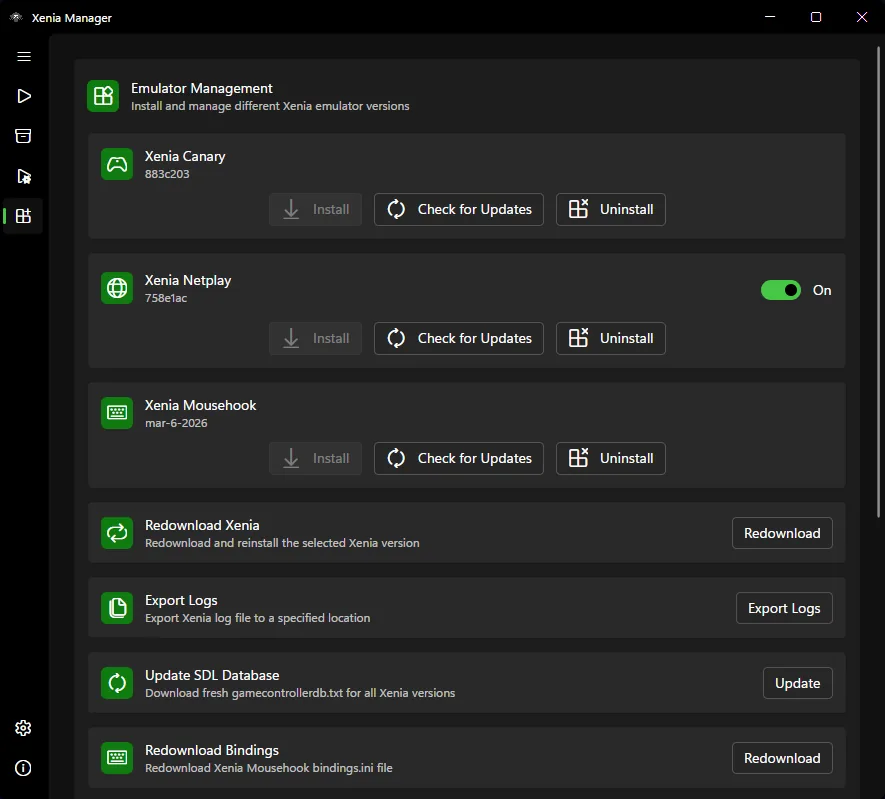
Buildを移動・置換する前にXenia Managerを終了します。通常のユーザーが書き込める場所を選び、Manager、エミュレーターBuild、ゲームcontentを分かりやすい名前で分けます。保護された場所、クラウド同期の競合、未完成のアーカイブはCanaryの導入失敗に見えることがあります。
再試行前にManagerデータ、設定、プロフィール、通常のセーブをバックアップします。その後、選択中のパスが目的のBuildを指しているか確認します。実行ファイルや設定ファイルを求める画面で親フォルダーだけを選ばないでください。
公式ソース
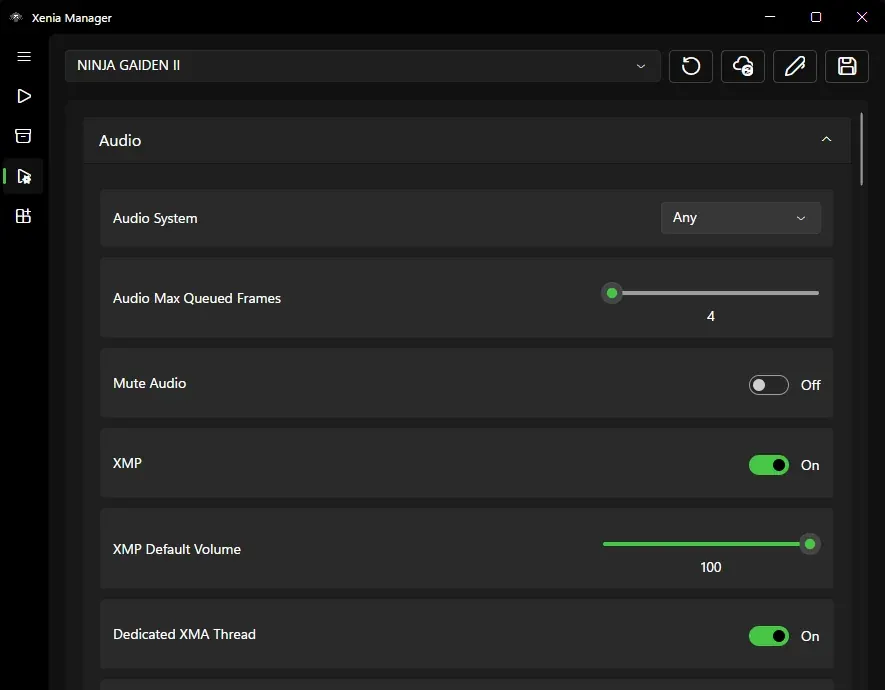
Xenia Managerのエミュレーター管理や更新確認が保存先まで正しく表示できる場合は、その機能を使います。転送が失敗する場合は公式Xenia Canaryリリースを開き、展開前にタグ、日付、Windowsファイルを確認してください。
本ガイドは2026年8月22日にa5262a9を確認しましたが、将来も最新であると保証するものではありません。サイトは一時URLを推測したりエミュレーターのバイナリをミラーしたりしません。安定した直リンクを検証できない場合は公式ページを使います。
導入後のテスト
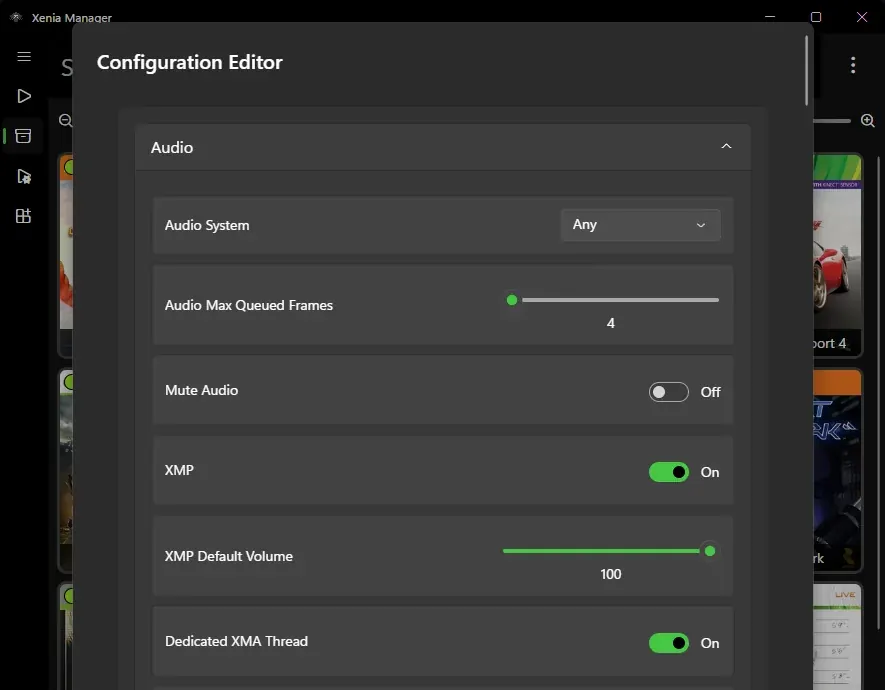
Managerが完了を表示したら、選択中のBuildフォルダーにCanaryの実行ファイルがあり、Managerがそのファイルを指しているか確認します。以前と同じレンダラー、解像度、パッチ、DLC、コントローラー、セーブパスで既知のゲームを一つだけ起動します。
Canaryが存在するのに設定ファイルのメッセージで終了する場合は、Xenia Manager設定ファイルエラーガイドを確認します。Buildだけで問題が出た場合は、多数の設定を同時に変えず旧フォルダーと比較します。
復元
アーカイブの展開に成功したことと、エミュレーターのテストに成功したことは同じではありません。新しいBuildが基準テストを通るまで旧Canaryフォルダーを残します。各バージョンを明確な名前で管理し、ゲームファイルを動かさずに選び直せる状態にします。
再試行しても失敗する場合は、ログ、Managerバージョン、Windowsバージョン、選択パス、正確なリリースタグを保存します。「動かない」だけの報告より、公式Issueに役立つ証拠になります。
安全な導入手順
失敗を再現し、メッセージと段階を記録します。
セーブ、プロフィール、設定、動作中Buildを残します。
空き容量のある新しいバージョンフォルダーを使います。
リポジトリ、タグ、日付、Windowsファイルを確認します。
Managerが実行ファイルを認識したら既知のゲームを一つ試します。
テストを通った場合だけ採用し、失敗したら旧フォルダーへ戻します。
関連ガイド
Canaryと公式ソースを確認し、ManagerとBuildを分けて管理します。
Canaryガイドを開く動作中のフォルダーを守り、更新、テスト、復元を行います。
更新ガイドを開く設定パスがフォルダーになっている問題や起動前終了を確認します。
設定エラーを直すフォルダー、エミュレーター、content、パッチ、DLC、セーブを確認します。
設定を見るBuildを変更する前にセーブとXUIDプロフィールを守ります。
セーブを守る導入FAQ
ダウンロードの停止、書き込み不可の保存先、未完成の展開、実行ファイルのパス違い、起動後エラーなどが考えられます。再インストール前に最初の失敗段階を確認します。
いいえ。Managerはバージョン管理を助けますが、公式Xenia Canaryリリースページが基準です。本サイトはバイナリをミラーしません。
新しいBuildが再現可能なゲームテストを通るまで残してください。映像、音声、入力、性能、セーブの問題から戻るために必要です。
インストール直前に公式リリースページを確認してください。本ガイドは2026年8月22日にa5262a9_canary_experimentalを確認しましたが、タグは変わります。
xenia_canary.exeが存在し、展開が完了し、Managerが親フォルダーではなく実行ファイルを指しているか確認します。再スキャンまたは再選択してください。
はい。セキュリティソフト、保護された場所、書き込み権限不足で展開が中断することがあります。場所を変え、ログや隔離履歴を確認します。
必須ではありません。安定した直リンクを検証できない場合は公式リリースページからWindowsファイルを選び、タグを記録します。