
タイトルを確認
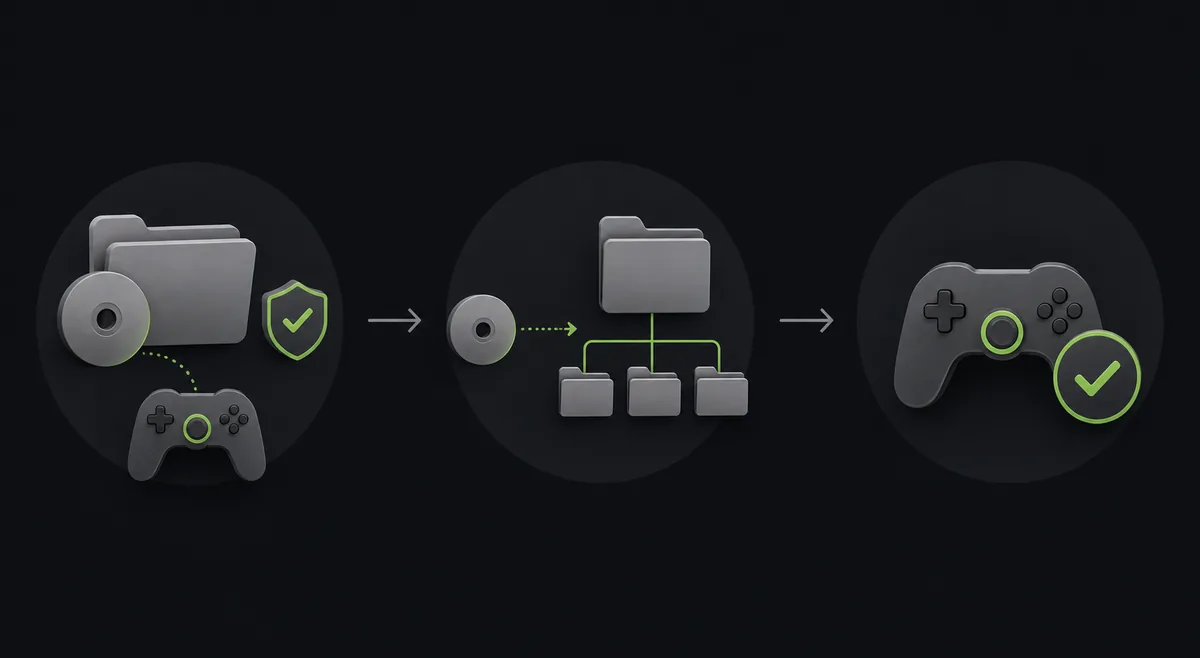
コピー前にゲーム、地域、Title ID、Title Updateを一致させる。
DLC導入とトラブル対処
XeniaでDLCを導入する場合は、まず正常に動作しているゲームとビルドを基準にします。Xeniaを終了し、使用中のcontentフォルダーをバックアップして、Title IDと地域を確認します。その後、合法的に用意したDLCを対応する保存場所へ置き、パッチやグラフィック設定を同時に変えずにテストしてください。このページは2026年8月22日にXenia Canary a5262a9、Xenia Manager 4.3.2、game-patchesの現行リリースを確認しています。タグが変わった場合は公式リリースページを優先します。本サイトはROM、ISO、ゲーム、著作権で保護されたDLCを提供しません。
| 公式ソース | Xenia Canary公式リリースページとXenia Managerのプロジェクトページを使います。Windowsファイルの直接リンクは、安定したHTTP 200/206確認がタイムアウトしたため使用せず、公式リリースページを案内します。 |
|---|---|
| 一致条件 | ゲーム、Title ID、地域、コンテンツのリビジョン、必要なTitle Updateを一致させます。 |
| 開始場所 | 使用中の保存ルートと、その下のcontentツリーから確認します。推測したWindowsパスよりContent Viewerが安全です。 |
| Managerの役割 | Xenia Managerはビルドとコンテンツを整理できますが、対応しないDLCを互換化するものではありません。 |
| 配布範囲 | ROM、ISO、ゲームダンプ、著作権保護DLCへのリンクはありません。利用権のあるコンテンツだけを使ってください。 |
先に答え
手順は、ゲームとビルドを確認し、Xeniaを終了し、使用中のcontentフォルダーをバックアップし、Title ID・地域・プロファイルを確認して、合法的なDLCを対応する場所へ置きます。続けて同じビルドを再起動し、ゲーム内の追加コンテンツ画面で確認します。実行ファイルの隣へ単純にコピーしたり、動画のパスをそのまま使ったりしないでください。
DLCが見えない原因は、ファイルの不足より一致条件の違いであることが多いです。Title ID、地域、プロファイル、コンテンツ種別、Title Update、保存ルートのどれかが違うと、ファイルがあっても認識されません。最初のテストでは一度に1つだけ変更して、結果を再現できるようにします。
何かをコピーする前に、ゲーム名、Title ID、地域、XeniaまたはCanaryのビルド、Xenia Managerのバージョン、現在の設定が示すコンテンツルートを記録します。出典ページやパッケージにこれらの情報がなければ、フォルダーを無理に合わせず、まず入手元と利用権限を確認してください。
コンテンツの場所
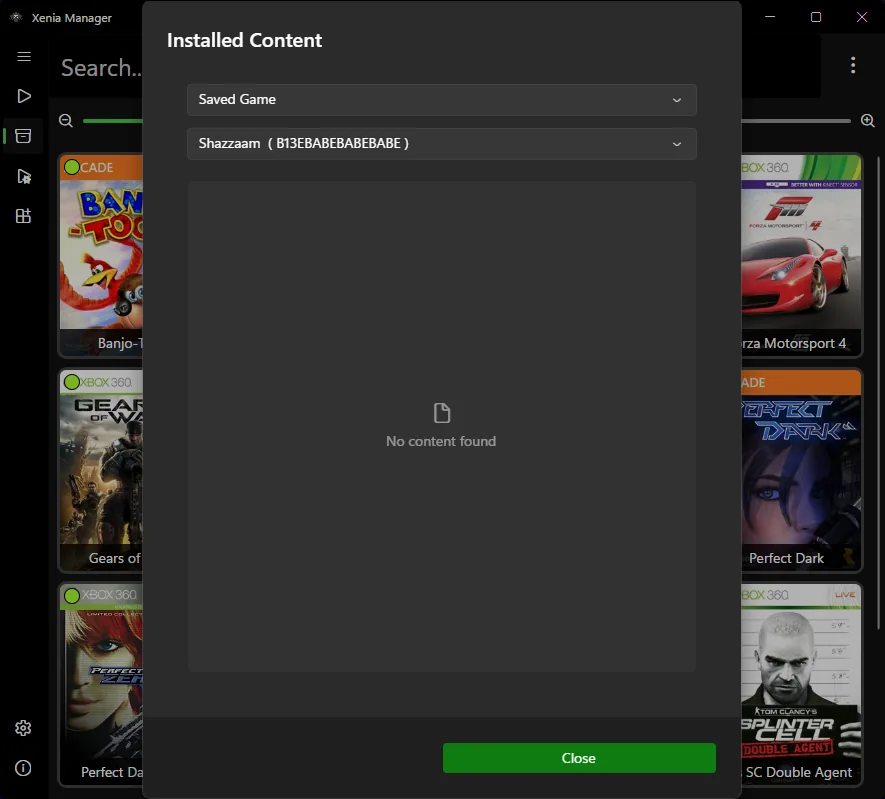
ゲームを実際に起動しているXeniaビルドの保存ルートから始めます。多くの構成ではcontentの下で、プロファイル、Title ID、コンテンツ種別ごとにデータが分かれます。ポータブル構成、リダイレクトされた保存先、Master、Canaryでは場所が異なるため、フォーラムや動画のパスをそのまま正解にしないでください。
Xenia ManagerのContent Viewerで照合します。ゲームを選び、プロファイルとコンテンツ種別を確認して、Managerが解決したフォルダーを開きます。空の場合はゲームを一度起動してテストセーブを作るか、ライブラリを更新し、XeniaとManagerが同じ保存ルートを使っているか再確認します。
安全な導入
XeniaとXenia Managerを終了し、同じタイトルとプロファイルに対応するコンテンツ場所へDLCをコピーします。パッケージのフォルダー構造を保ち、地域やTitle IDの違うデータを混ぜないでください。公式説明に具体的な階層があればそれに従い、記載がなければContent Viewerと現在の設定を基準にします。
コピー後は同じCanaryビルドを起動し、ライブラリまたはコンテンツ画面を更新してゲームを開きます。ゲーム内の追加コンテンツ画面で確認します。表示されなければ、Title ID、地域、プロファイル、Title Update、保存ルートを順番に比較し、2026-08-22-dlc-test-backupのようなバックアップから戻せるようにします。
作業フォルダーのバックアップを日付付きで残します。2026-08-22-dlc-test-backupのようなメモにビルド、ゲームのリビジョン、コンテンツの状態を記録してください。変更後にゲームが起動しなくなったり、セーブが認識されなくなったりしても、簡単に元へ戻せます。
種類を分ける
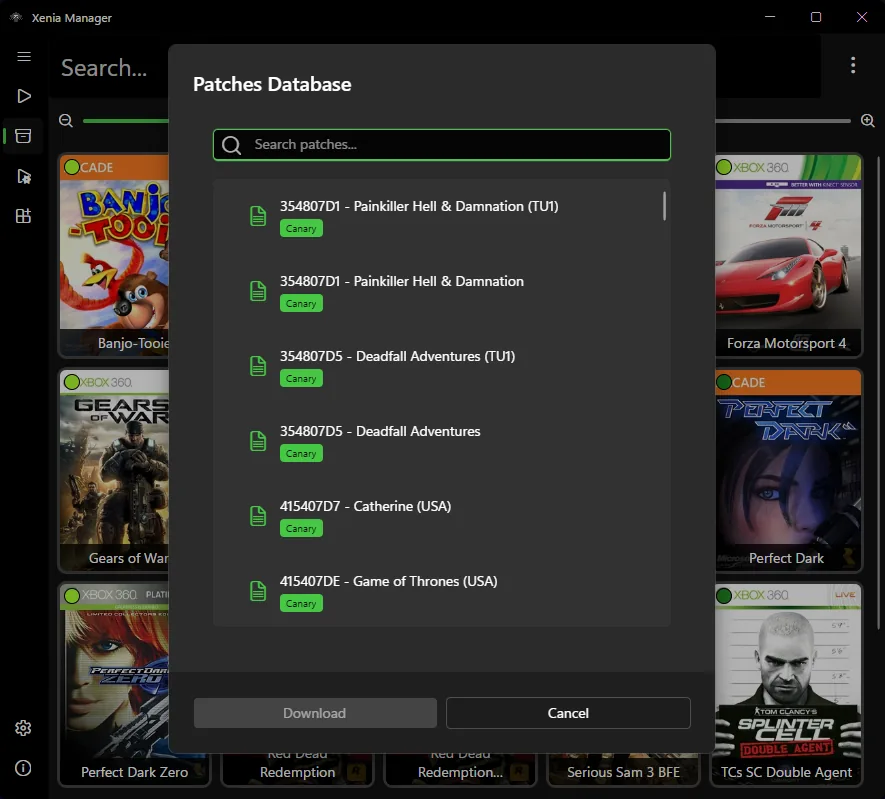
DLCはゲームの追加コンテンツです。Title Updateは特定のゲームリビジョンに必要になる場合がある更新コンテンツです。Xeniaパッチは対応するゲームモジュールに適用するTOML命令です。関連することはありますが、同じファイルではなく、同じフォルダーへまとめてよいものでもありません。
公式game-patchesの流れを使うと、パッチパッケージとゲームコンテンツを分けられます。TOMLはエミュレーターのパッチ手順、DLCはゲームのcontentツリーに属します。まずパッチなしでテストし、互換性情報が必要とする場合だけ1つの変更を追加します。
ゲーム、エミュレーター、DLC、パッチをまとめたアーカイブのダウンロードを勧めるガイドは、出典を確認する警告として扱います。エミュレーターは公式リリースページ、ゲームコンテンツは合法的に取得したものを別々に確認してください。元の出典を隠すページでは、ファイルがTitle IDに合うか、安全に再配布できるかを証明できません。
トラブル対処
DLCが見えない場合は、最初に使用中の実行ファイルと保存ルートを確認します。Xenia Managerが別のCanaryフォルダーを起動していることがあります。次にTitle IDと地域、プロファイル、コンテンツ種別、Title Updateを確認してください。いきなりcontentフォルダー全体を削除するのは避けます。
それでも表示されなければ、テストした変更だけを外すか、日付付きバックアップを戻します。書き込みできない場合は権限、ウイルス対策、Controlled Folder Accessも確認します。空のビューはXUID違い、古いライブラリ、未対応状態、ビルドの回帰でも起こります。
ゲームは起動するのに追加コンテンツがクラッシュしたり、再起動後に消えたり、動作していたセーブの結果が変わったりする場合は、互換性ガイドを確認します。Canaryタグ、ゲームのリビジョン、地域、Title Update、パッチ、プロファイル、失敗した箇所を記録してください。ランダムなフォルダーへ同じコピーを繰り返すより、こちらの記録が役立ちます。
バージョンと出典
このガイドで確認した情報は、2026年8月22日公開のXenia Canary a5262a9、2026年8月20日公開のXenia Manager 4.3.2、2026年7月26日公開のXenia Canary game-patches latestです。これは確認日の記録であり、将来も最新であることを保証するものではありません。
Windowsファイルの直接リンクは、安定したHTTP 200/206確認がこの環境でタイムアウトしたためボタンにしていません。公式リリースページを案内することで、推測したCDNパス、期限付きURL、未確認ミラーを避けています。
動作しているビルド、コンテンツのバックアップ、出典メモを一緒に保管します。後のCanary更新でコンテンツ処理が変わっても、最初のテストを再現し、タイトルを1つずつ移動して、DLCが動作していた状態へ戻るための記録を残せます。
テスト後
DLCが表示されても、すぐにバックアップを削除せず数回のセッションで確認します。通常のセーブを読み込み、追加コンテンツ画面を開き、同じ場面を再テストしてください。同じプロファイル、Title Update、ビルドで安定するかを確認できます。
結果が不安定なら新しい変更だけを外すか、そのゲームだけ別ビルドを使います。動作していたcontentを上書きしないでください。ビルド、地域、Title ID、種別、失敗箇所を短く記録すると原因を追いやすくなります。
助けを求めるときは、正確なビルドタグ、ゲームのリビジョン、地域、Title ID、コンテンツ種別、Title Updateの状態、エラー箇所を共有します。著作権のあるファイルや個人アカウントのデータはアップロードしないでください。これらの情報があれば、未確認のダウンロードミラーにせず設定を比較できます。
安全な手順
コピー前にゲーム、地域、Title ID、Title Updateを一致させる。
Managerがテストで起動するXeniaまたはCanary実行ファイルを確認する。
Xeniaを終了し、プロファイルまたはタイトルフォルダーを日付付きでコピーする。
Managerでゲーム、プロファイル、コンテンツ種別から場所を確認する。
構造を保ち、実行ファイルの隣ではなく対応する階層へ置く。
同じビルドを再起動し、ゲーム内の追加コンテンツ画面を確認する。
結果を記録し、表示されない場合や不安定な場合はバックアップへ戻す。
DLCのよくある質問
ゲーム、Title ID、地域、Title Updateを確認し、Xeniaを終了してcontentをバックアップします。Content Viewerでプロファイルと場所を確認し、構造を保った合法的なDLCをコピーして同じビルドを再起動し、ゲーム内で確認します。
使用中の保存ルートにある、対応するプロファイルとTitle IDのcontentツリーを使います。ビルドによって異なるため、動画のパスではなくContent Viewerと現在の設定を基準にしてください。
すべてのDLCが同じ条件ではありませんが、Title Updateが違うと認識されない、またはクラッシュする場合があります。ゲームのリビジョンを合わせ、他の変更なしでテストしてください。
いいえ。Managerはビルドとコンテンツの管理を助けますが、本サイトはゲームや著作権保護DLCを提供しません。合法的なコンテンツと公式ソフトウェアページを使ってください。
実行ファイル、保存ルート、Title ID、地域、プロファイル、コンテンツ種別、Title Updateを確認します。新しいパッチを外し、権限を確認し、セーブに影響したらバックアップへ戻します。
違います。DLCは追加コンテンツ、Title Updateはバージョンコンテンツ、パッチは対応モジュール向けのTOML命令です。出典とテストを分けて扱います。
本サイトはROM、ISO、ゲームダンプ、著作権保護DLCへリンクしません。合法的に用意したコンテンツと、Xeniaソフトウェアの公式リリースページを使ってください。