
リリースを読む
リポジトリ、タグ、日付、Windowsファイルを確認します。
更新とロールバックのガイド
Xenia Canary 更新方法で迷ったら、まず動作しているビルドを残し、設定とセーブをバックアップしてから公式リリースページで新しいビルドを確認します。同じゲーム、同じ場面、同じ設定で先にテストし、パッチやDLCを同時に変更しないことが重要です。このページは2026年8月22日にa5262a9を確認していますが、現在のタグは公式ページで再確認してください。
| 入手先 | 公式Xenia Canary GitHubリリースページを使います。この環境では安定したHTTP 200/206確認ができなかったため、Windowsファイルの直リンクは使っていません。 |
|---|---|
| 更新前 | 現在のフォルダー、設定、プロフィール、重要なセーブを残し、復元できるようにします。 |
| 展開方法 | 新しいビルドを別フォルダーへ展開するか、Xenia Managerの更新先を確認してから実行します。 |
| テスト | パッチ、DLC、解像度、レンダラーを変えず、同じゲームと場面を実行します。 |
| 復元 | 起動、映像、音声、入力、性能、セーブに問題が出たら前のフォルダーへ戻します。 |
更新前に確認
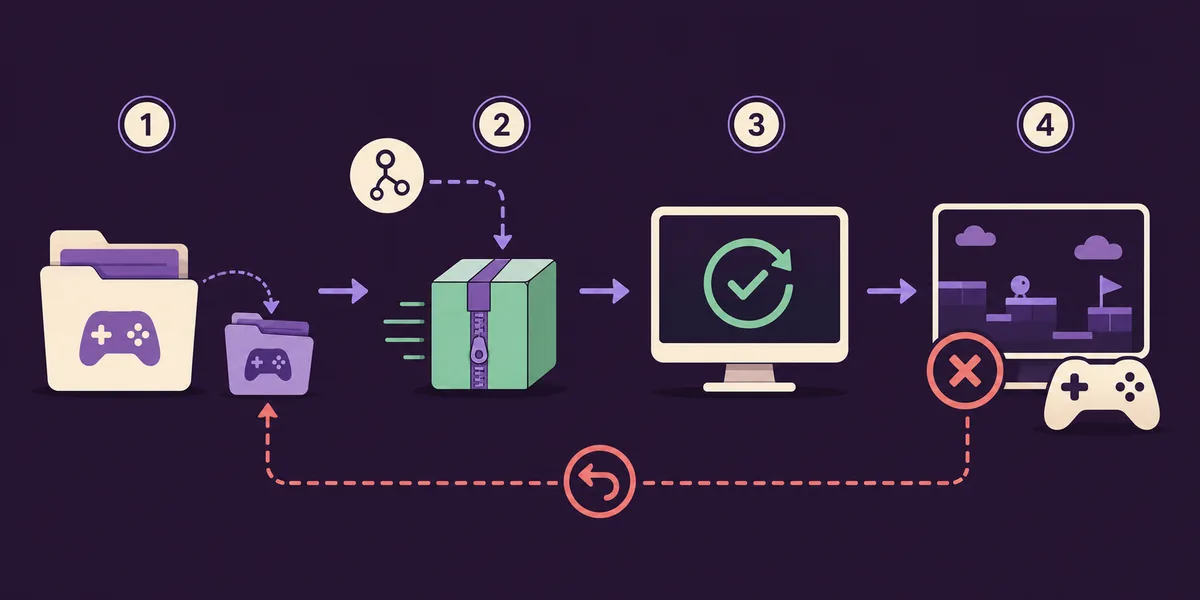
Xenia Canary 更新方法を調べているなら、最初に現在動作しているビルドを基準にします。新しいビルドがゲームを改善するか分からない段階で、古いフォルダーを上書きしないでください。エミュレーター、設定、プロフィール、contentの場所を分け、名前から用途が分かるようにします。
バックアップするのは実行ファイルだけではありません。設定ファイル、ゲームごとのプロフィール、使っているパッチ、通常のセーブを保存します。Xenia Managerはビルドを整理できますが、Title IDに対応するセーブや、合法的に取得したゲームデータを判断するものではありません。
一番分かりやすいテストは一つの要素だけを変更する方法です。まずCanaryだけを更新し、レンダラー、解像度、パッチ、DLC、Title Update、コントローラー設定は同じにします。
公式ソース
公式GitHubリリースページでは、Xenia Canaryのタグ、公開日、ファイル、プロジェクト情報を確認できます。2026年8月22日の確認ではa5262a9、名前はa5262a9_canary_experimental、公開日は2026年8月22日でした。これは確認日の情報なので、後から必ず公式ページを見直してください。
検索結果には古い動画、ミラー、別のエミュレーターや再パッケージされたアーカイブが混ざることがあります。リポジトリの所有者、タグ、ファイル名を確認してから展開します。このページは検証できない一時的な直リンクではなく、公式リリースページへ案内します。
Xenia ManagerとXenia Canaryは別のプロジェクトです。確認したXenia Managerは4.3.2で、公開日は2026年8月20日でした。両方を更新する場合は、どのコンポーネントを変えたか記録してください。
Managerの使い方
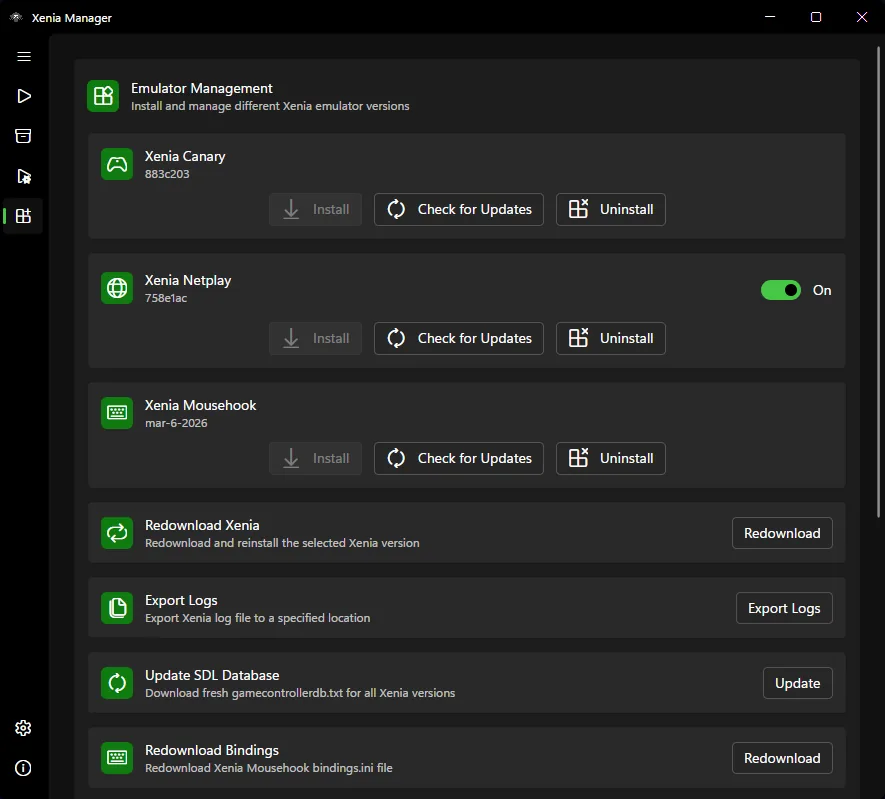
Xenia Managerはビルド管理を簡単にできますが、実験版を安定版に変えるものではありません。Check for Updatesが表示される場合も、選択中のビルドと保存先を確認してから進めます。テストする実行ファイルが本当に選ばれているかも確認してください。
手動更新では、新しいWindowsアーカイブを古いフォルダーへ上書きせず、別のフォルダーへ展開します。新しいビルドの起動後はcontent、セーブ、パッチのパスが想定どおりか確認します。
更新を設定の初期化と考えないことも大切です。ゲーム、解像度、レンダラー、コントローラー、セーブを同じ条件にして比較し、問題がなければ後で標準ビルドにするか判断します。
比較テスト
更新前に使ったゲームと同じ場面を実行します。Title Update、DLC、パッチ、解像度、レンダラー、入力設定を変えず、起動、映像、音声、操作、カットシーン、セーブの読み込み、クラッシュを確認してください。
新しいタグだから全てのゲームで良くなるとは限りません。Canaryは一つのタイトルを改善しても、別のタイトルで回帰を起こすことがあります。改善したらタグと設定を記録し、悪化したら前のフォルダーと比較します。
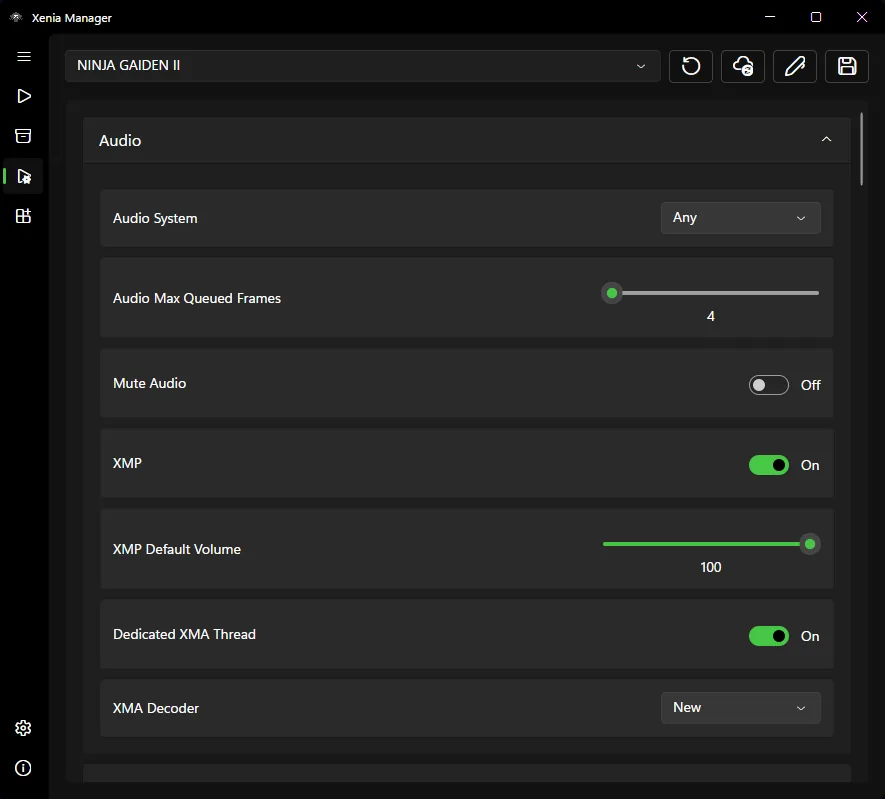
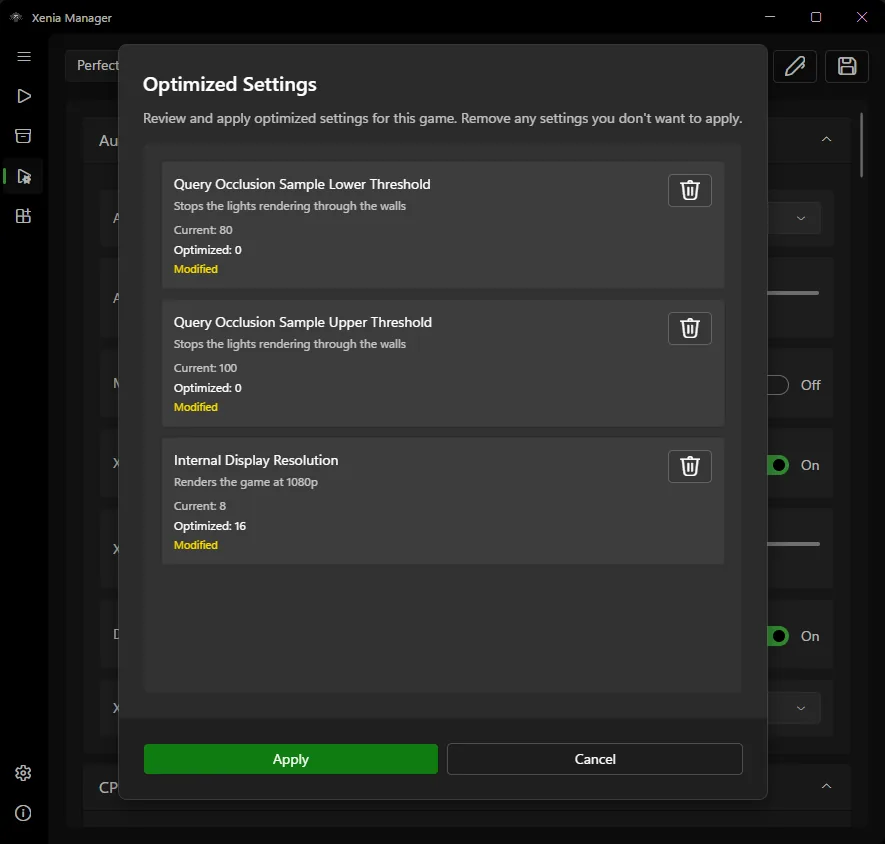
ゲーム別の最適化設定は、基準テストとは別の判断です。最初の結果を理解した後に適用し、以前のプロフィールも保存しておくと原因を分けられます。
ロールバック
実験的なエミュレーターでは、復元は普通のテスト手順です。起動しない、映像が崩れる、音声が出ない、入力が変わる、性能が落ちる、以前のセーブを読み込めない場合は、前のフォルダーへ戻してください。
新しいビルドをすぐ削除する必要はありません。タグ、ゲームのリビジョン、Title Update、パッチ、停止した場面を記録します。これによりプロジェクトの回帰とローカル設定ミスを分けられます。
一つのゲームだけが失敗したなら、他のタイトルでは新しいビルドを使い、問題のゲームだけ既知のビルドへ戻す方法もあります。
更新記録
Canaryが新しいというメモだけでは、後で役に立ちません。リリースページ、タグ、日付、Windowsファイル名、ゲーム、コンテンツの版、設定プロフィール、テスト結果を書き残します。問い合わせや再テストの条件が明確になります。
リリースの同一性と互換性は分けて考えます。公式ページはビルドを確認できますが、特定のゲーム、パッチ、セーブが自分のPCで動くことまでは保証しません。互換性リストと実機テストを使って判断します。
テスト後の判断
基準テストが通っても、すぐにバックアップを削除しないでください。タグ、テスト結果、以前のフォルダーを数回のセッションが終わるまで一緒に残します。短い起動テストでは動作しても、長時間のプレイやセーブの再読み込みで問題が出る場合があります。
結果がゲームごとに違う場合は、ライブラリ全体に1つのCanaryを強制せず、Xenia Managerでゲームごとのビルドを選びます。動作する古いビルドは無駄な容量ではなく、比較に使える情報です。関連する修正がリリースノートにあるときだけ、問題のタイトルを再テストします。
変更を固定する前に、変えた項目と維持した項目を記録してください。この更新ログがあれば、後でパッチ、Title Update、設定を変更したときもロールバックしやすくなります。
最初の起動だけで更新を判断しないでください。既存のセーブを読み込み、動きの多い場面、音声の切り替え、長時間のコントローラー入力を確認します。短い起動テストで問題がなくても、長いプレイやセーブの再読み込みで不具合が出ることがあります。
新しいビルドが安定したら優先バージョンに設定できますが、以前のフォルダーはすぐに削除しないでください。ビルドのタグ、ゲーム名、プロファイル名をまとめて残すと、後で回帰を再現してすぐに戻せます。
安全な更新手順
リポジトリ、タグ、日付、Windowsファイルを確認します。
ビルド、設定、プロフィール、セーブを名前付きでコピーします。
公式Xenia Canaryページを使い、再パッケージされたミラーを避けます。
古いビルドを消さないフォルダーかManagerの更新先を使います。
同じゲーム、場面、コンテンツ、設定、コントローラーで試します。
改善したタグは残し、悪化したらバックアップへ戻します。
関連ガイド
Canaryが見つからない、認識されないときにダウンロード、フォルダー、実行ファイル、復元を確認します。
導入エラーを直すCanaryの意味、公式ソース、Xenia Managerとの違いを確認します。
Canaryガイドを開く保守的なMasterと実験的なCanaryをゲームごとに比較します。
ビルドを比較最初の更新テストではレンダラー、解像度、CPU、音声を分けて考えます。
設定を見るビルド変更前にcontent、XUIDプロフィール、セーブをバックアップします。
セーブを守る新しいビルドが起動前に終了するとき、設定ファイルの場所を確認します。
設定エラーを直す更新に関するよくある質問
公式リリースを読み、動作中のビルドとセーブをバックアップし、新しいビルドを別に展開するかXenia Managerの更新先を確認します。その後、パッチや設定を変えずに既知のゲームをテストします。
新しいビルドが基準テストを通るまで削除しないでください。映像、音声、入力、性能、セーブに問題が出たときの簡単な復元先になります。
Xenia Managerはバージョン管理や更新確認を助けますが、選択中のビルド、保存先、リリース情報は自分で確認してください。2つは別プロジェクトです。
公式Xenia Canary GitHubリリースページを使います。このページは2026年8月22日にa5262a9を確認していますが、タグは変わるため再確認してください。
前のビルドとプロフィールへ戻し、タグと失敗内容を記録して、パッチ、DLC、レンダラーを変えずに再テストします。他のゲームでは新しいビルドを残せます。
通常は同時に変更しません。エミュレーター、パッチ、DLC、Title Update、設定のどれが原因か分かるように、一つの層ずつ試してください。