
Lire la publication
Confirmez dépôt, tag, date et fichier Windows avant de l’ouvrir.
guide de mise à jour et de retour
Pour mettre à jour Xenia Canary avec moins de risques, gardez le build qui fonctionne, sauvegardez les réglages et les sauvegardes, puis utilisez la page de publication officielle avant de tester le même jeu et la même scène. Ne changez pas les patchs ou les réglages graphiques en même temps. Cette page a vérifié le tag a5262a9 le 22 août 2026 ; la page officielle reste la référence si le tag change.
| Source | Utilisez la page GitHub officielle de Xenia Canary. Le lien direct vers l’archive Windows n’est pas utilisé ici, car une vérification HTTP 200/206 stable n’était pas disponible dans cet environnement. |
|---|---|
| Avant | Conservez le dossier actuel, les réglages, les profils et les sauvegardes importantes pour pouvoir revenir en arrière. |
| Installation | Extrayez le nouveau build dans un autre dossier ou contrôlez la destination choisie par Xenia Manager. |
| Test | Lancez le même jeu, la même scène, le même renderer et le même contenu avant d’ajouter un patch ou un DLC. |
| Retour | Si le démarrage, l’image, le son, les contrôles ou les sauvegardes régressent, reprenez le dossier précédent. |
avant la mise à jour
Si vous cherchez comment mettre à jour Xenia Canary, commencez par le build qui fonctionne déjà. Ne le remplacez pas avant de savoir si le nouveau build améliore réellement votre jeu. Copiez le dossier de l’émulateur et séparez clairement le contenu, les profils et les fichiers de configuration.
Une sauvegarde ne concerne pas seulement l’exécutable. Gardez la configuration, les profils par jeu, les patchs utilisés et les sauvegardes normales. Xenia Manager aide à organiser les versions, mais il ne décide pas quels fichiers sont légitimes ni quelle sauvegarde correspond à un Title ID.
Le test le plus lisible ne change qu’une couche. Mettez Canary à jour en premier et laissez identiques le renderer, la résolution, les patchs, le DLC, le Title Update et la manette. Vous pourrez ainsi attribuer le résultat au build.
source officielle
La page GitHub officielle affiche le tag, la date, les fichiers et les informations du projet. Le 22 août 2026, nous avons vérifié a5262a9, nommé a5262a9_canary_experimental et publié le 22 août 2026. Cette information est datée : vérifiez toujours la page avant une nouvelle installation.
Les résultats de recherche peuvent mélanger Canary avec des miroirs, des vidéos anciennes et des archives reconditionnées. Vérifiez le propriétaire du dépôt, le tag et le nom du fichier avant de l’extraire. Cette page renvoie vers la publication officielle, car le fichier direct n’a pas pu recevoir une vérification HTTP stable ici.
Xenia Manager et Xenia Canary sont deux projets distincts. La version Xenia Manager vérifiée est 4.3.2, publiée le 20 août 2026. Si vous mettez les deux à jour, notez quel composant a changé.
flux Manager
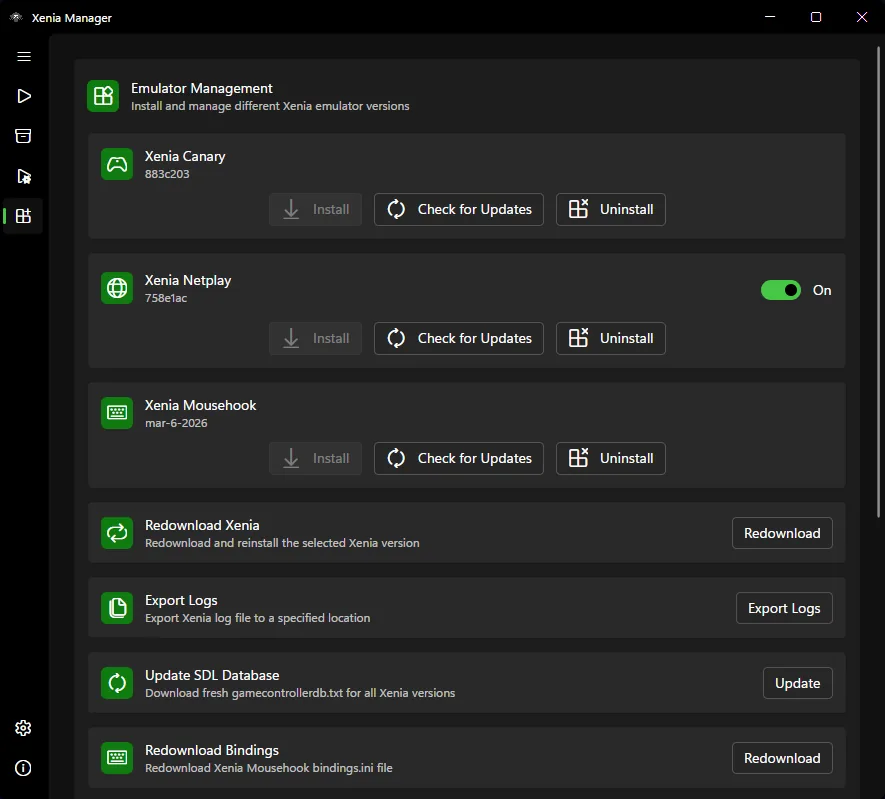
Xenia Manager facilite la gestion des builds, mais ne rend pas une version expérimentale stable. Si Check for Updates est proposé, contrôlez le build sélectionné et son dossier de destination avant de confirmer. Vérifiez également l’exécutable réellement lancé.
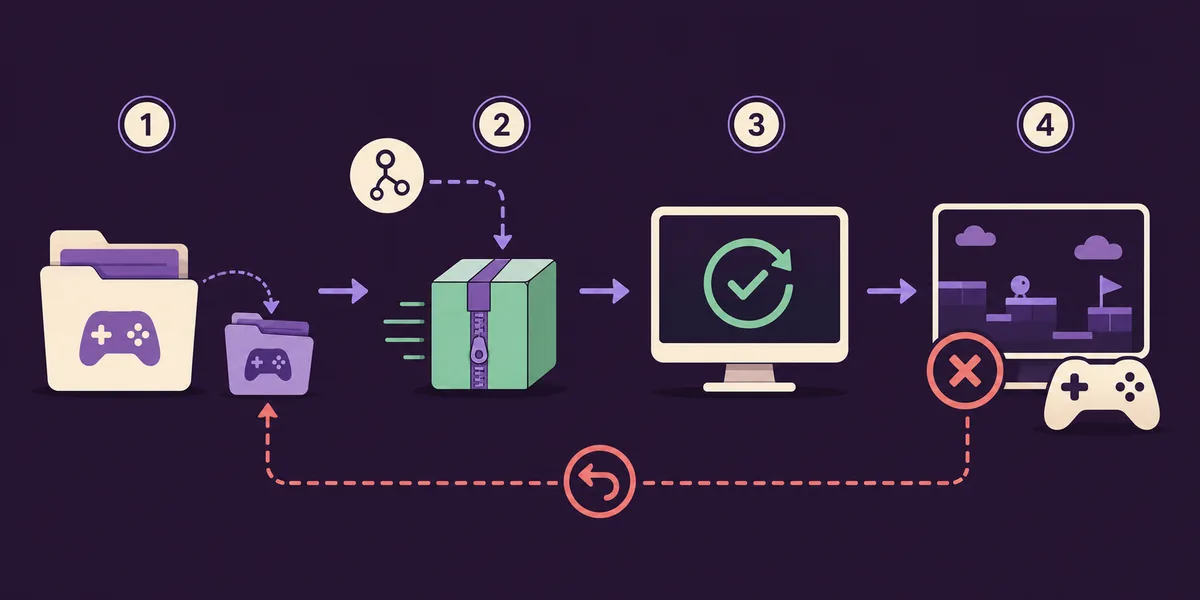
Pour une mise à jour manuelle, extrayez l’archive Windows dans un nouveau dossier plutôt que de remplacer l’ancien. Après le premier lancement, vérifiez les chemins du contenu, des sauvegardes et des patchs. Une mise à jour ne doit pas les modifier silencieusement.
Ne réinitialisez pas toute la configuration simplement parce que le build change. Comparez le même titre, la résolution, le renderer, la manette et la sauvegarde, puis choisissez plus tard le build par défaut.
test contrôlé
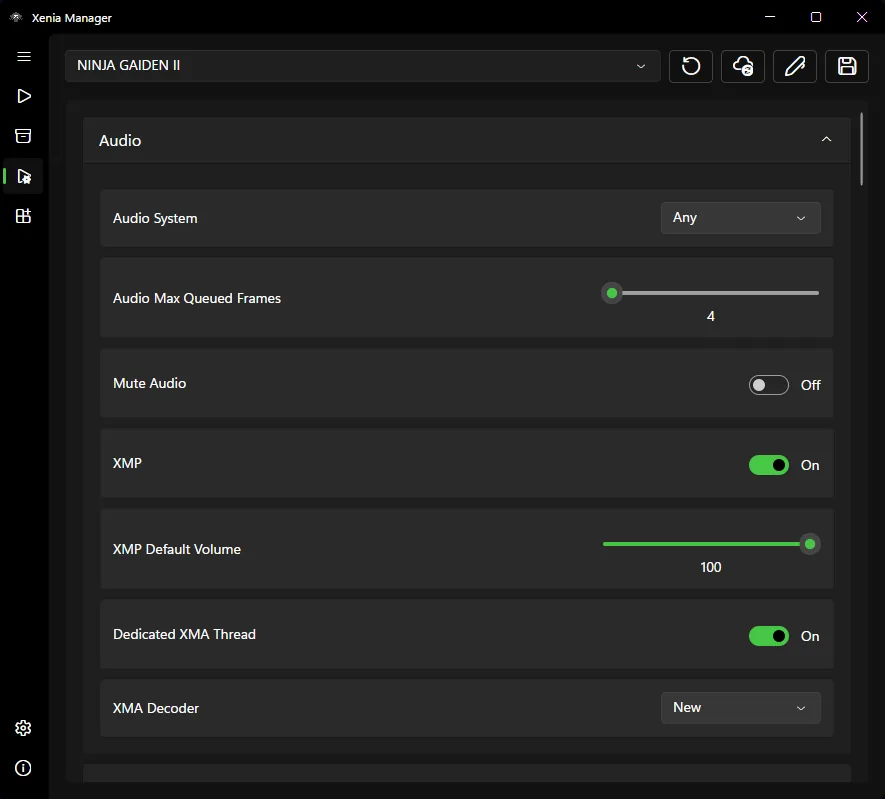
Lancez le même jeu et la même scène qu’avant la mise à jour. Gardez le Title Update, le DLC, les patchs, la résolution, le renderer et la manette identiques. Vérifiez le démarrage, l’image, le son, les contrôles, les scènes vidéo et le chargement de la sauvegarde.
Un tag plus récent n’est pas forcément meilleur pour tous les jeux. Canary peut corriger un titre et créer une régression pour un autre. Notez le tag et le résultat lorsque cela s’améliore ; comparez d’abord avec l’ancien dossier lorsque cela se dégrade.
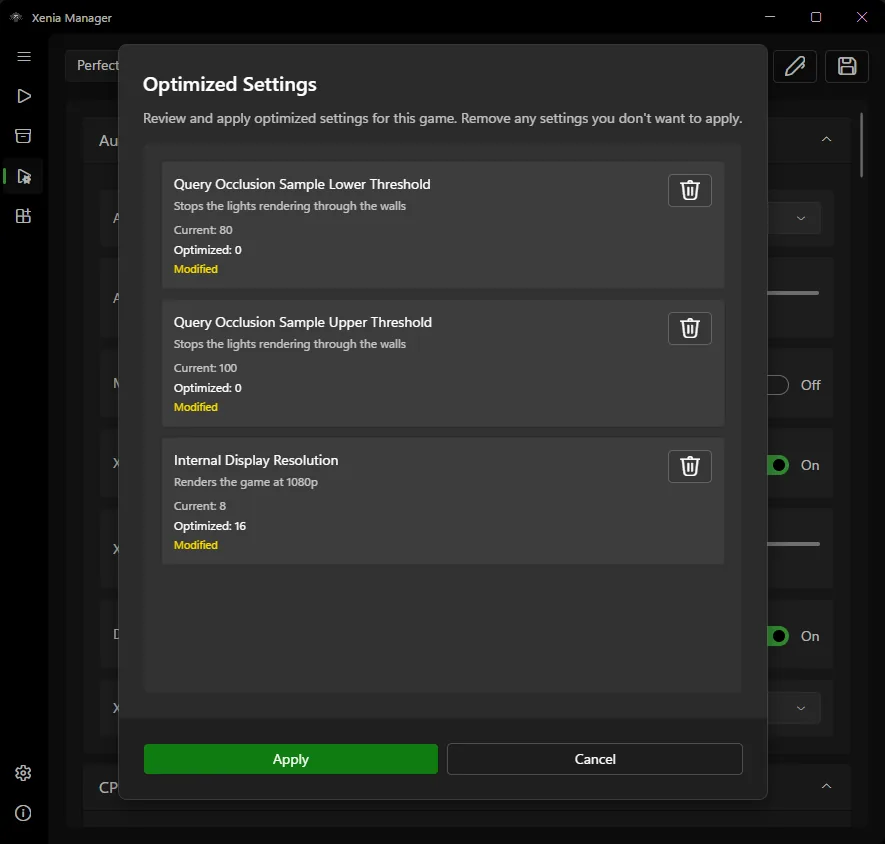
Les réglages optimisés par jeu sont un choix séparé. Appliquez-les après le test simple et gardez l’ancien profil pour identifier la cause d’un changement.
retour
Le retour en arrière fait partie d’un test normal sur un émulateur expérimental. Reprenez l’ancien build si le jeu ne démarre plus, si l’image ou le son se dégrade, si les contrôles changent, si les performances chutent ou si une sauvegarde ne se charge plus.
Ne supprimez pas tout de suite le nouveau build. Notez le tag, la révision du jeu, le Title Update, les patchs et l’étape de l’échec. Vous pourrez distinguer une régression du projet d’une erreur locale et reproduire le problème.
Si un seul jeu échoue, gardez le nouveau build pour les autres titres et revenez à la version connue pour celui-ci.
journal de mise à jour
Une note courte vaut mieux qu’une affirmation générale selon laquelle Canary est plus récent. Conservez la page de publication, le tag, la date, le nom de l’archive Windows, le jeu, la révision du contenu, le profil et le résultat. Ces informations rendent une aide future beaucoup plus précise.
Séparez l’identité du build de la compatibilité. La publication officielle confirme le fichier, mais ne garantit pas qu’un jeu, un patch ou une sauvegarde fonctionnera sur votre PC. Utilisez la liste de compatibilité et votre test contrôlé pour décider.
après le test
Même si le test de base réussit, ne supprimez pas immédiatement la sauvegarde. Gardez le tag, le résultat et l’ancien dossier ensemble pendant plusieurs sessions. Un build peut fonctionner dans une scène courte puis échouer après une session plus longue ou un rechargement de sauvegarde.
Si le résultat varie selon le jeu, utilisez Xenia Manager pour choisir un build par titre au lieu d’imposer une version Canary à toute la bibliothèque. Un ancien build fonctionnel est une donnée de comparaison utile. Recommencez le test du titre concerné lorsqu’une release annonce une correction pertinente.
Avant de conserver définitivement le changement, notez ce qui a changé et ce qui est resté identique. Ce journal rend le rollback compréhensible si vous modifiez ensuite patchs, Title Updates ou réglages.
Ne jugez pas la mise à jour sur le premier lancement seulement. Rechargez une sauvegarde existante, testez une scène chargée, vérifiez les transitions audio et gardez la manette connectée pendant une session plus longue. Un démarrage court ne valide que le premier point de contrôle.
Si le nouveau build reste stable, définissez-le comme version préférée sans supprimer tout de suite l’ancien dossier. Conservez ensemble le tag du build, le titre du jeu et le profil afin de reproduire ou d’annuler rapidement une éventuelle régression.
parcours sûr
Confirmez dépôt, tag, date et fichier Windows avant de l’ouvrir.
Copiez build, réglages, profils et sauvegardes avec un nom clair.
Utilisez la page officielle et évitez les miroirs reconditionnés.
Choisissez un dossier ou une destination Manager qui ne supprime pas l’ancien build.
Lancez le même jeu, la même scène, le même contenu et les mêmes réglages.
Gardez le tag si le résultat s’améliore ; restaurez la copie s’il régresse.
guides Xenia associés
Diagnostiquez téléchargement, dossier, exécutable et retour arrière lorsque Canary manque ou n'est pas reconnu.
Corriger l'installationDécouvrez Canary, sa source officielle et son lien avec Xenia Manager.
Ouvrir le guide CanaryComparez la base Master et les changements expérimentaux de Canary.
Comparer les buildsGardez renderer, résolution, CPU et audio séparés du premier test.
Voir les réglagesSauvegardez contenu, profils XUID et parties avant de changer de build.
Protéger les sauvegardesVérifiez les fichiers manquants si le nouveau build se ferme avant le lancement.
Corriger la configurationFAQ mise à jour
Lisez la publication officielle, sauvegardez le build et les parties, extrayez le nouveau build séparément ou contrôlez la destination dans Xenia Manager, puis testez un jeu connu avant de changer les patchs ou les réglages.
Non. Gardez-le jusqu’à ce que le nouveau build passe votre test de base. Il constitue le retour le plus simple si l’image, le son, les contrôles, les performances ou les sauvegardes régressent.
Xenia Manager peut aider à gérer les versions et à vérifier les mises à jour, mais contrôlez toujours le build, sa destination et les notes de publication. Les deux projets sont distincts.
Utilisez la page GitHub officielle de Xenia Canary. Cette page a vérifié a5262a9 le 22 août 2026 ; vérifiez à nouveau le tag avant chaque mise à jour.
Reprenez l’ancien build et le profil, notez le tag et l’échec, puis retestez sans changer les patchs, le DLC ou le renderer. Le nouveau build peut rester disponible pour d’autres titres.
En général, non. Changez une seule couche à la fois afin de distinguer l’émulateur, le patch, le DLC, le Title Update et la configuration. Sauvegardez les parties avant une nouvelle combinaison.