
Confirmer le build actif
Utilisez le même build Stable ou Canary que celui qui a créé la partie.
emplacement et copie de sécurité
Xenia stocke généralement la progression dans le dossier content utilisé par la version active de l'émulateur, et non à côté du fichier du jeu. Avant une mise à jour, un changement de profil ou un transfert, vérifiez le build, le XUID et la racine de stockage, fermez Xenia puis copiez le dossier complet du titre.
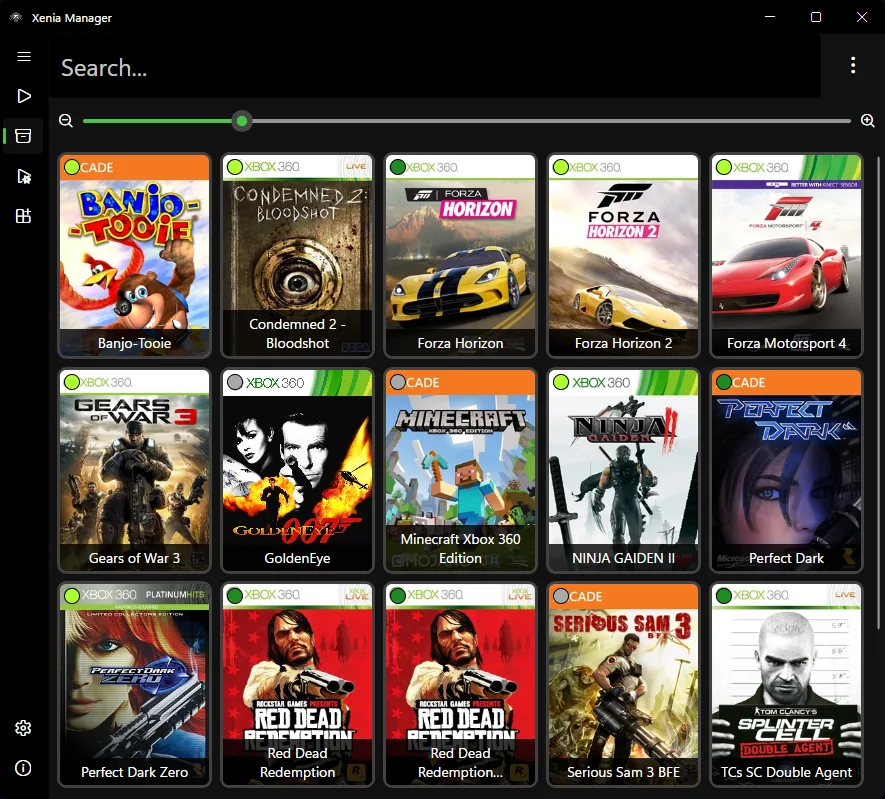
| Racine de stockage | Dossier utilisé par le build actif ; la racine par défaut contient généralement content. |
|---|---|
| Profil | Un XUID hexadécimal de 16 caractères identifie le profil Xbox de nombreuses sauvegardes. |
| Jeu | Un Title ID hexadécimal de 8 caractères sépare le contenu de chaque jeu. |
| Saved Game | La sauvegarde se trouve sous le profil et le titre correspondants ; les DLC et mises à jour utilisent d'autres types. |
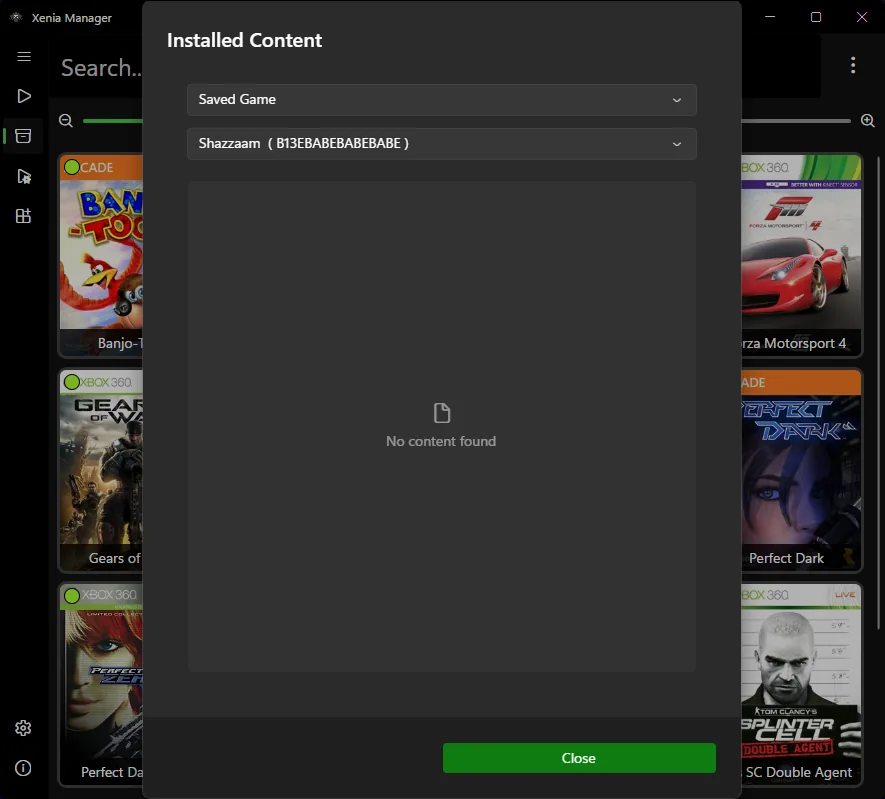
| Accès Manager | Content Viewer ouvre le dossier résolu pour le jeu, le profil et le type sélectionnés. |
réponse rapide
Commencez par la racine de stockage du build Xenia ou Xenia Canary qui lance réellement le jeu. Le code actuel utilise par défaut un dossier content. Dans une structure liée aux profils, le chemin suit souvent content/XUID/TitleID/type-de-contenu/. Les anciennes versions et les données migrées peuvent conserver une autre organisation.
Évitez de deviner un chemin AppData. Ouvrez le build depuis Xenia Manager, contrôlez sa configuration de contenu et utilisez l'action d'ouverture du dossier. Plusieurs builds peuvent écrire dans des racines différentes.
méthode officielle
Xenia Manager construit le chemin à partir du dossier content configuré, du XUID choisi, du Title ID du jeu et du type de contenu. Cette méthode évite de confondre plusieurs dossiers hexadécimaux.
Sélectionnez le jeu, ouvrez les outils de contenu, choisissez Saved Game et contrôlez le profil. Si la liste est vide, créez une sauvegarde dans le jeu, quittez normalement puis actualisez. Vérifiez aussi le build et la racine sélectionnés.
copie de sécurité
Fermez Xenia et Xenia Manager. Copiez tout le dossier du Title ID ou le profil complet pour une sauvegarde plus large. Préserver l'arborescence évite de perdre des métadonnées ou de restaurer un fichier au mauvais niveau. Placez la copie hors de l'installation de Xenia.
Utilisez un dossier daté avec le build, le jeu, le Title ID et le XUID. Gardez au moins deux générations pour les longues parties. Avec une synchronisation cloud, attendez la fermeture complète de Xenia et la fin de l'envoi.
profils
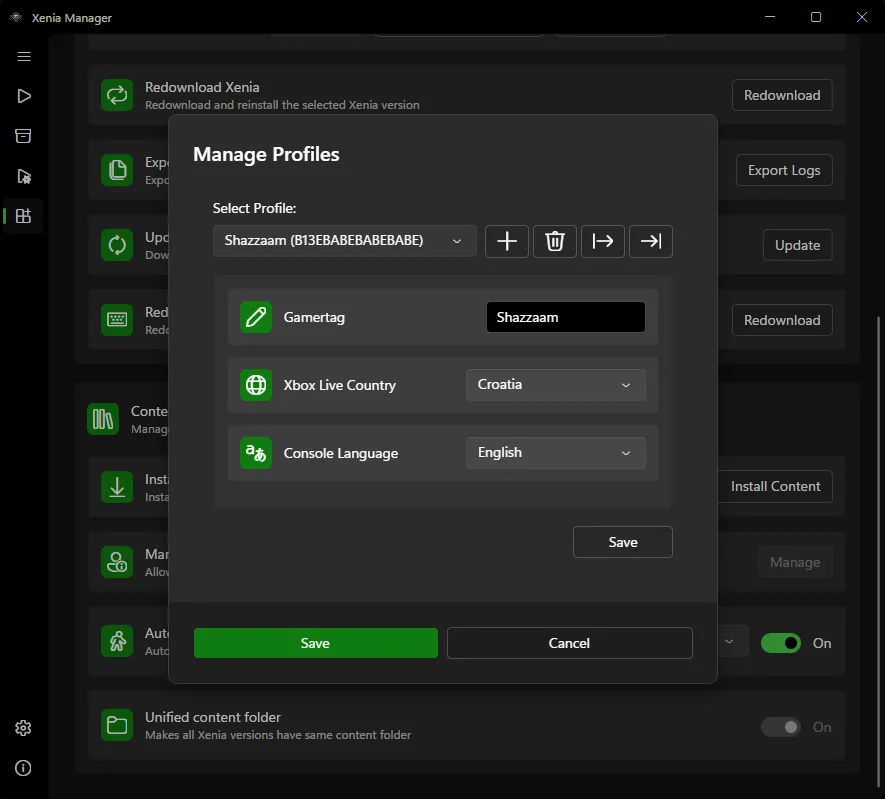
De nombreuses sauvegardes Xbox 360 sont liées à une identité de profil. Les données peuvent exister sur le disque mais rester invisibles si elles se trouvent sous un autre XUID. Xenia Manager propose la gestion, l'importation et l'exportation de profils ainsi que des sauvegardes basées sur le XUID.
Avant un transfert, notez le profil source et le profil de destination. S'ils diffèrent, privilégiez le flux pris en charge par Manager au lieu de renommer manuellement les dossiers.
restauration
Configurez d'abord le PC de destination, lancez le jeu une fois, créez une sauvegarde temporaire puis fermez Xenia. Vous confirmez ainsi la racine, le profil et le Title ID attendus. Sauvegardez ce nouveau dossier puis placez les données source au même niveau.
Les builds Stable et Canary peuvent utiliser des racines distinctes ou un dossier unifié dans Xenia Manager. Vérifiez l'option et conservez une copie avant toute migration automatique.
dépannage
Contrôlez le build, la racine, le XUID et le Title ID. Comparez les dates de modification, mais copiez le dossier candidat avant de l'essayer. Vérifiez les permissions Windows, l'accès contrôlé aux dossiers, OneDrive et l'antivirus si Xenia n'écrit plus.
En cas de corruption, restaurez la dernière copie connue comme valide dans un environnement de test. Certains jeux utilisent plusieurs conteneurs. Consultez aussi le guide de compatibilité Xenia.
procédure fiable
Utilisez le même build Stable ou Canary que celui qui a créé la partie.
Attendez la fin de l'indicateur puis fermez Xenia normalement.
Utilisez Xenia Manager au lieu de chercher au hasard.
Conservez les identifiants du profil et du jeu.
Gardez l'arborescence dans une copie datée hors de Xenia.
Vérifiez la progression avant d'effacer l'ancienne copie.
guides associés
Organisez les builds, dossiers et jeux.
Ouvrir le guideOptimisez sans perdre une base stable.
Voir les réglagesComparez les builds avant un transfert.
ComparerSéparez patches, sauvegardes et contenu installé.
Lire le guidequestions fréquentes
Xenia écrit lorsque le jeu émulé lance son processus normal de sauvegarde. Attendez l'indicateur et fermez proprement.
Partez de la racine active et du dossier content, puis vérifiez le XUID, le Title ID et le type Saved Game.
Oui. Créez une sauvegarde test à destination, confirmez l'arborescence et restaurez le dossier source complet.
La racine, le XUID, le Title ID, le build ou le niveau du dossier sont souvent incorrects.
Le projet officiel documente l'importation, l'exportation et les sauvegardes basées sur le XUID.
C'est pratique, mais les deux builds modifient les mêmes données. Conservez des copies datées.