
Valider le jeu et la build
Testez sans nouveau patch et notez le title update.
Gestion des patches
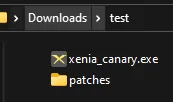
Les patches Xenia peuvent modifier les FPS, le format d’image ou corriger un problème précis. Ils ne contiennent ni jeu ni mise à jour officielle. Utilisez le dépôt Xenia Canary, placez patches à côté de xenia_canary.exe et activez uniquement une option correspondant à votre version du jeu.
| Source officielle | Dernière release game-patches |
|---|---|
| Build prise en charge | Xenia Canary experimental récent ; master et anciennes versions ne sont pas pris en charge |
| Emplacement | Le dossier patches doit être à côté de xenia_canary.exe |
| Version du jeu | Title ID, title update et hash doivent correspondre |
| Règle de sécurité | Ne modifiez pas le hash pour forcer un patch |
Réponse rapide
Un patch Xenia est un fichier TOML appliqué à un module de jeu reconnu. Il peut proposer 60 FPS, un format ultralarge, la désactivation d’un effet ou un correctif ciblé. Il ne fournit ni ROM, ni ISO, ni DLC, ni title update.
Commencez avec un jeu qui démarre déjà, notez la build Canary et activez une seule option. Modifier simultanément le renderer, la build et plusieurs patches rend le diagnostic peu fiable.
Méthode officielle
Téléchargez game-patches.7z depuis la release GitHub officielle. Fermez Canary, sauvegardez l’ancien dossier puis extrayez patches dans le répertoire de xenia_canary.exe. Remplacer le dossier complet évite de conserver des fichiers supprimés.
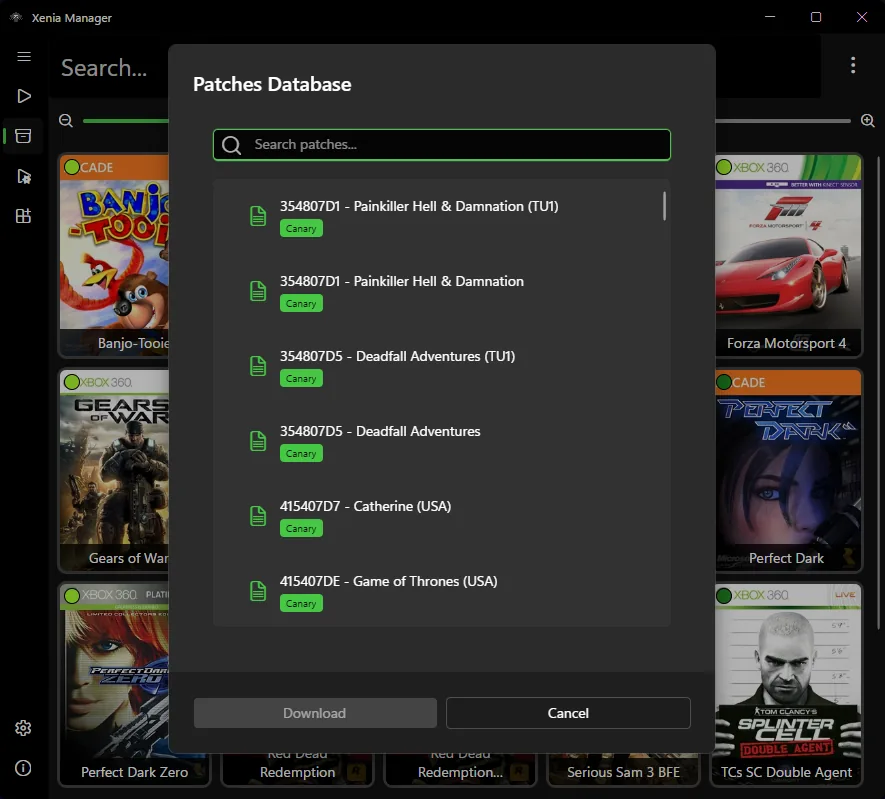
Le Patch Downloader de Xenia Manager facilite le téléchargement et l’organisation, mais ne corrige pas une incompatibilité de version.
Sélection
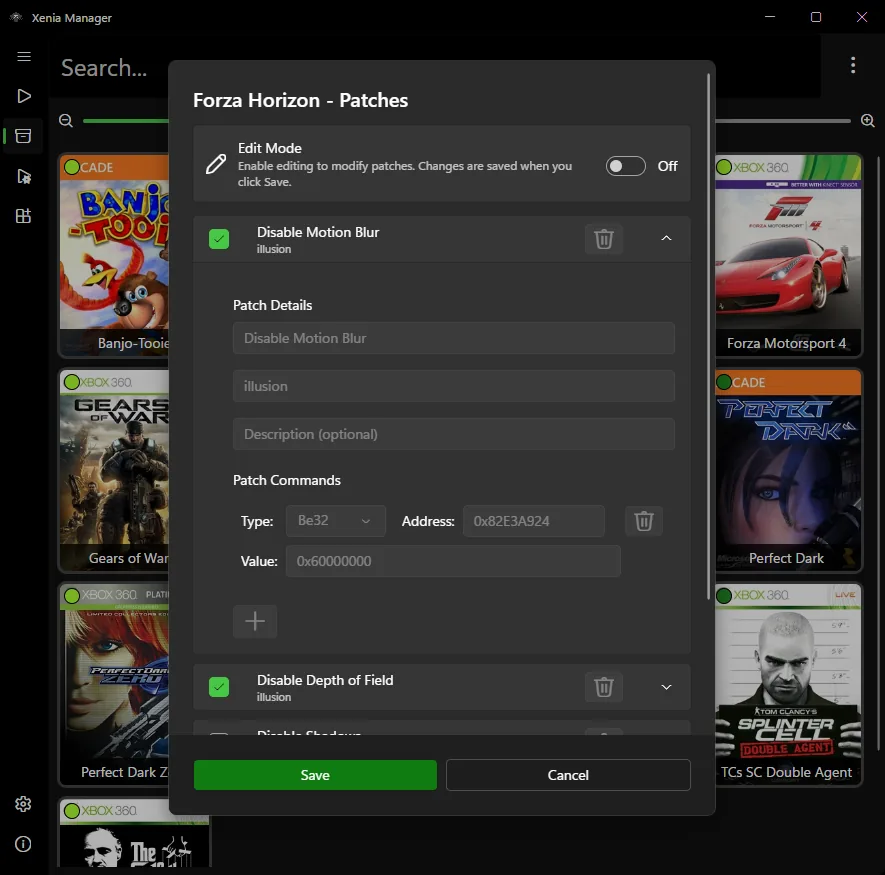
Ouvrez le .patch.toml correspondant au Title ID et au nom du jeu. Passez uniquement is_enabled de false à true pour l’option voulue.
Le hash protège contre l’application sur un mauvais module. Ne le supprimez pas si la région ou le title update diffère : le dépôt officiel avertit que cela peut provoquer un crash.
Validation
Cherchez [Patches Applied] dans la barre de titre de Xenia Canary, puis testez une scène reproductible. Vérifiez la fluidité, la vitesse, le HUD, les cinématiques ou les bandes noires.
Consignez la release Canary, le title update, le renderer et le résultat. Un patch chargé peut encore être instable dans certaines scènes.
Dépannage
Vérifiez apply_patches=true et assurez-vous que le dossier modifié appartient à l’exécutable réellement lancé. Plusieurs installations de Canary créent souvent une confusion de chemin.
Sans [Patches Applied], contrôlez emplacement, is_enabled, Title ID et hash. En cas de crash après chargement, désactivez la dernière option et revenez à votre sauvegarde sans modifier d’autres paramètres.
Les patches au-delà de 60 FPS peuvent demander VSync=false et certains formats demandent present_letterbox=false. Appliquez uniquement les exigences indiquées.
Maintenance
Les builds experimental et les patches évoluent souvent. Notez la date de release, sauvegardez les TOML et la configuration, puis mettez à jour par étapes.
Consultez le guide de compatibilité Xenia, le guide Xenia Canary et le guide d’installation.
Installation sûre
Testez sans nouveau patch et notez le title update.
Utilisez GitHub ou le Patch Downloader.
Fermez Canary, sauvegardez puis extrayez près de l’exécutable.
Contrôlez Title ID, région et mise à jour.
Modifiez seulement is_enabled et conservez les hashes.
Vérifiez [Patches Applied] et notez le résultat.
Ressources
Releases, règles et TOML officiels.
Ouvrir le dépôtVérifier la version officielle.
Guide de téléchargementComparer les builds experimental.
Lire le guideContrôler les problèmes connus.
Voir la listeFAQ
À côté de xenia_canary.exe dans le dossier réellement lancé.
Non selon le dépôt officiel ; utilisez une Canary experimental prise en charge.
Non, uniquement des instructions TOML.
La version, la région ou le title update ne correspond pas. Ne forcez pas le hash.
Il facilite téléchargement et configuration, mais les versions doivent correspondre.
Certains patches demandent VSync=false ; lisez leurs notes.