
Spiel und Build prüfen
Ohne neuen Patch starten und Title Update notieren.
Patch-Workflow
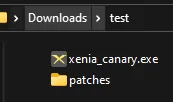
Xenia Patches können Bildrate, Seitenverhältnis oder einzelne Spielfehler verändern. Sie sind keine Spiele und keine offiziellen Title Updates. Verwende das offizielle Xenia-Canary-Repository, lege patches neben xenia_canary.exe ab und aktiviere nur Optionen für die exakt passende Spielversion.
| Offizielle Quelle | Neueste game-patches-Release |
|---|---|
| Unterstützte Build | Aktuelles Xenia Canary experimental; master und veraltete Canary-Builds werden nicht unterstützt |
| Ordner | patches liegt im selben Verzeichnis wie xenia_canary.exe |
| Spielversion | Title ID, Title Update und Modul-Hash müssen passen |
| Sicherheitsregel | Hash nicht entfernen oder verändern |
Kurz erklärt
Xenia Patches sind TOML-Anweisungen für ein erkanntes Spielmodul. Sie können 60 FPS, Ultrawide, Grafikänderungen oder gezielte Workarounds aktivieren. Sie enthalten keine ROMs, ISOs, DLCs oder Title Updates.
Teste zuerst ohne neue Patches, notiere Canary-Build und Spielversion und aktiviere genau eine Option. Mehrere gleichzeitige Änderungen machen Fehler schwer nachvollziehbar.
Offizieller Weg
Lade game-patches.7z von der offiziellen GitHub-Release herunter. Schließe Canary, sichere den vorhandenen Ordner und entpacke patches neben xenia_canary.exe. Ein vollständiger Austausch verhindert veraltete Restdateien.
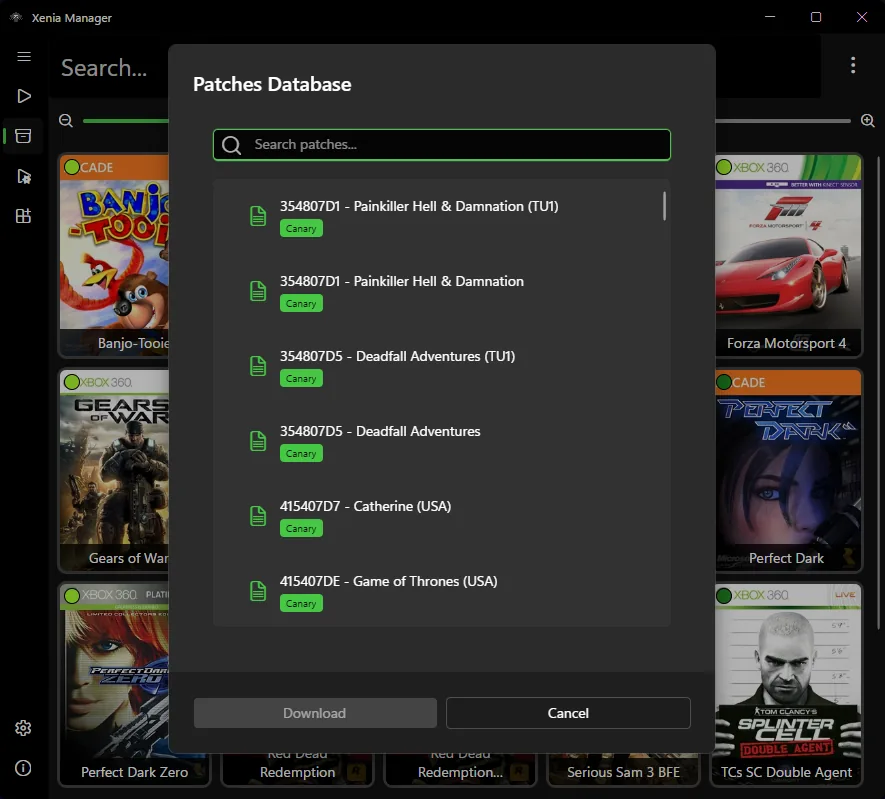
Der Patch Downloader in Xenia Manager erleichtert Download und Verwaltung, kann aber keine falsche Spielversion kompatibel machen.
Auswahl
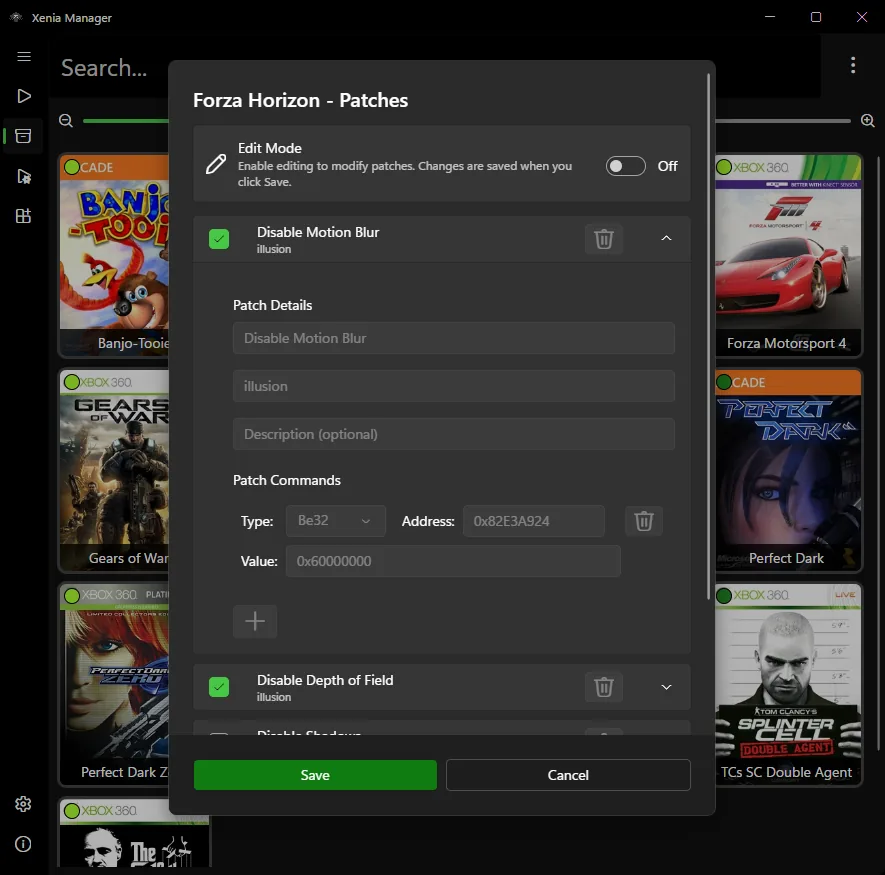
Öffne die .patch.toml mit der richtigen Title ID und dem richtigen Spielnamen. Ändere nur bei der gewünschten Option is_enabled von false auf true.
Der Hash prüft das Zielmodul. Bei anderer Region oder anderem Title Update darf er nicht auskommentiert werden. Das Repository warnt vor Abstürzen.
Kontrolle
Achte auf [Patches Applied] in der Titelleiste von Xenia Canary und teste eine reproduzierbare Szene. Prüfe Spieltempo, Frametimes, HUD, Zwischensequenzen und schwarze Balken.
Dokumentiere Canary-Release, Title Update, Renderer und Ergebnis. Ein geladener Patch kann später trotzdem Probleme verursachen.
Fehlersuche
Prüfe apply_patches=true und den tatsächlich gestarteten Canary-Ordner. Häufig wird eine Konfiguration bearbeitet, während Xenia Manager eine andere Installation öffnet.
Ohne [Patches Applied] kontrollierst du Pfad, is_enabled, Title ID und Hash. Bei einem Absturz deaktivierst du die letzte Option und testest erneut, ohne Renderer oder Build zu wechseln.
Mehr als 60 FPS kann VSync=false erfordern; Seitenverhältnis-Patches können present_letterbox=false verlangen. Diese Einstellungen gelten nur, wenn der Patch sie nennt.
Updates
Experimental-Builds und Patch-Pakete ändern sich häufig. Notiere Release-Datum und Dateiname, sichere TOML und Konfiguration und aktualisiere schrittweise.
Nutze die Xenia-Kompatibilitätsanleitung, den Canary-Leitfaden und die Setup-Anleitung.
Sichere Installation
Ohne neuen Patch starten und Title Update notieren.
GitHub-Release oder Patch Downloader verwenden.
Canary schließen, sichern und patches neben die EXE entpacken.
Title ID, Region und Update vergleichen.
Nur is_enabled ändern und Hashes unverändert lassen.
[Patches Applied] prüfen und Ergebnis notieren.
Ressourcen
Offizielle Releases und TOML-Dateien.
Repository öffnenAktuelle offizielle Version prüfen.
Download-AnleitungExperimental-Builds vergleichen.
Canary lesenBekannte Spielprobleme prüfen.
Liste öffnenFAQ
In dasselbe Verzeichnis wie xenia_canary.exe.
Laut Repository nein; eine unterstützte Canary experimental ist nötig.
Nein, nur TOML-Anweisungen.
Spielversion, Region oder Title Update weichen ab. Hash nicht erzwingen.
Downloader und Konfigurator helfen, ersetzen aber keine Versionsprüfung.
Manche Patches benötigen VSync=false; Hinweise prüfen.