
활성 빌드 확인
세이브를 만든 Stable 또는 Canary 빌드를 사용합니다.
저장 위치와 백업 가이드
Xenia는 보통 게임 파일 옆이 아니라 현재 사용 중인 에뮬레이터 빌드의 content 폴더에 진행 상황을 저장합니다. 업데이트, 프로필 변경, PC 이전 전에 실제 빌드와 저장 루트, XUID를 확인하고 Xenia를 종료한 뒤 해당 타이틀 폴더 전체를 복사하는 것이 안전합니다.
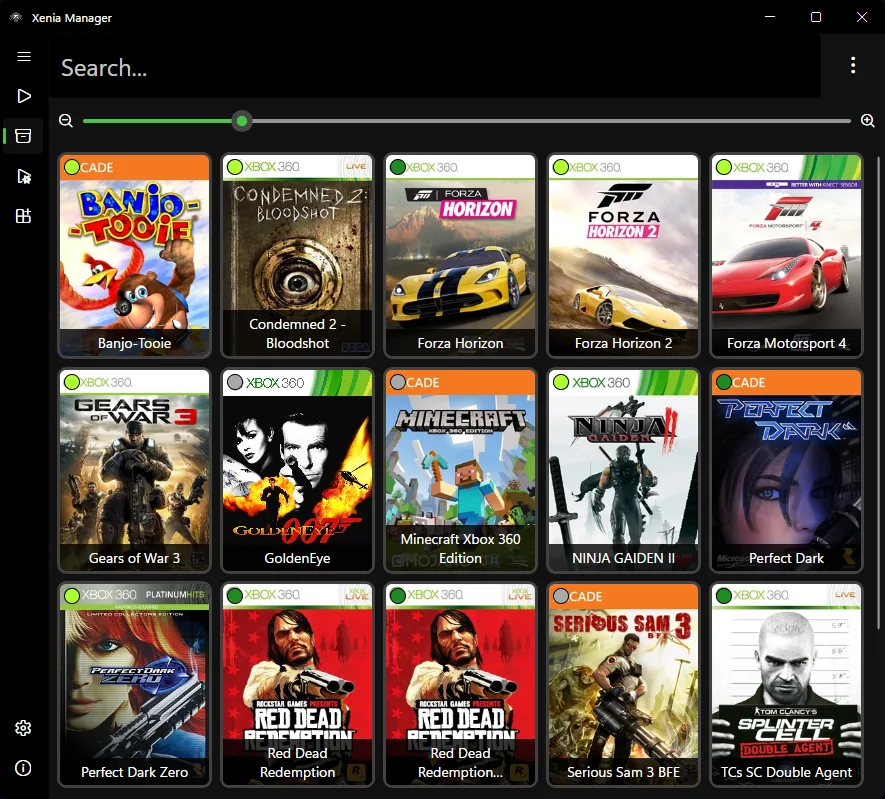
| 저장 루트 | 활성 Xenia 빌드가 사용하는 디렉터리이며 보통 content 폴더가 기준입니다. |
|---|---|
| 프로필 폴더 | 16자리 16진수 XUID가 많은 세이브의 Xbox 프로필을 식별합니다. |
| 게임 폴더 | 8자리 16진수 Title ID가 게임별 콘텐츠를 구분합니다. |
| Saved Game | 세이브는 해당 프로필과 타이틀 아래에 있으며 DLC와 업데이트는 다른 유형을 사용합니다. |
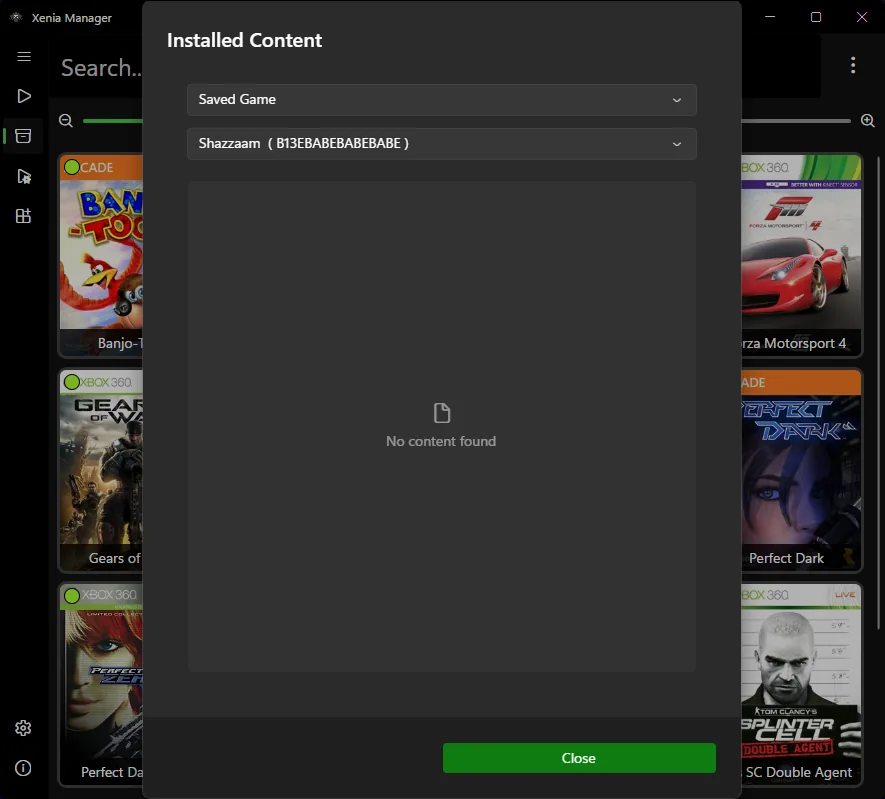
| Manager 접근 | Content Viewer가 선택한 게임, 프로필, 유형에 맞는 폴더를 엽니다. |
빠른 답변
실제로 게임을 실행하는 Xenia 또는 Xenia Canary 빌드의 저장 루트부터 확인하세요. 현재 Xenia 소스는 기본적으로 content 폴더를 사용합니다. 프로필 기반 구조에서는 content/XUID/TitleID/콘텐츠-유형/ 형태가 일반적입니다. 구버전이나 이전된 데이터는 구조가 다를 수 있습니다.
AppData 경로를 추측하기보다 Xenia Manager에서 해당 빌드의 content 설정을 확인하고 폴더 열기 기능을 사용하세요. 여러 빌드가 서로 다른 루트에 저장할 수 있습니다.
공식 절차
Xenia Manager는 설정된 content 폴더, 선택한 XUID, 게임 Title ID, 콘텐츠 유형을 조합해 경로를 계산합니다. 여러 16진수 폴더 중 어떤 위치가 방금 플레이한 게임의 세이브인지 구분하기 좋습니다.
라이브러리에서 게임을 선택하고 콘텐츠 도구에서 Saved Game과 프로필을 확인하세요. 목록이 비어 있으면 게임에서 세이브를 만든 뒤 정상 종료하고 새로 고침하세요. 빌드와 루트 선택도 다시 확인합니다.
백업
Xenia와 Xenia Manager를 닫고 해당 Title ID 폴더 전체 또는 프로필 전체를 복사하세요. 디렉터리 구조를 유지하면 메타데이터 누락과 잘못된 위치 복원을 줄일 수 있습니다. 백업은 Xenia 설치 폴더 밖에 저장하세요.
날짜, 빌드, 게임명, Title ID, XUID를 기록하고 긴 게임은 최소 두 세대를 보관하세요. 클라우드를 사용한다면 Xenia 종료와 업로드 완료를 확인합니다.
프로필
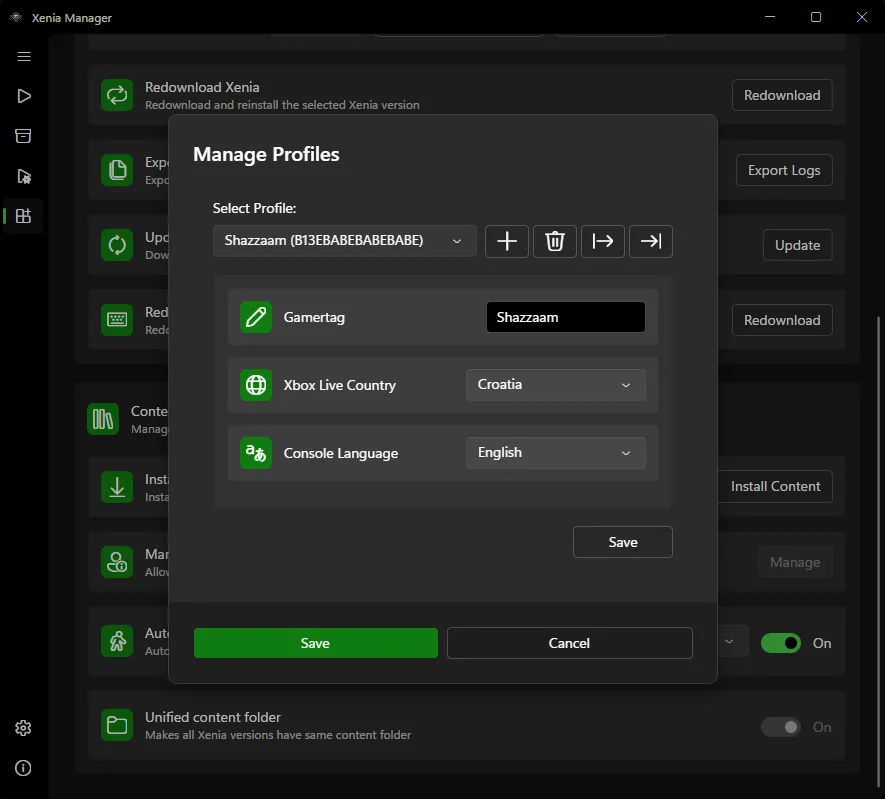
많은 Xbox 360 세이브는 프로필 ID와 연결됩니다. 파일이 디스크에 있어도 다른 XUID 아래에 있으면 활성 프로필에서 보이지 않을 수 있습니다. Xenia Manager는 프로필 관리, 가져오기, 내보내기와 XUID 기반 백업 기능을 제공합니다.
PC를 옮기기 전에 원본과 대상 프로필을 기록하세요. XUID가 다르면 폴더명을 직접 바꾸기보다 Manager의 지원 절차를 우선 사용합니다.
복원과 이전
대상 PC를 먼저 설정하고 게임을 한 번 실행해 임시 세이브를 만든 다음 Xenia를 종료하세요. 이 과정으로 실제 루트, 프로필, Title ID 구조를 확인할 수 있습니다. 새 폴더도 백업한 뒤 같은 계층에 원본 데이터를 넣습니다.
Stable과 Canary는 서로 다른 저장 루트를 쓰거나 Xenia Manager의 통합 content 폴더를 공유할 수 있습니다. 설정을 확인하고 마이그레이션 전 사본을 유지하세요.
문제 해결
활성 빌드, 저장 루트, XUID, Title ID를 순서대로 확인하세요. 수정 시간을 비교하되 테스트 전에 후보 폴더를 복사합니다. 쓰기가 안 되면 Windows 권한, 제어된 폴더 액세스, OneDrive, 보안 프로그램을 확인하세요.
손상 메시지가 나오면 마지막 정상 백업을 테스트 환경에 복원하세요. 일부 게임은 여러 컨테이너를 사용합니다. Xenia 호환성 가이드도 함께 확인하세요.
안전한 절차
세이브를 만든 Stable 또는 Canary 빌드를 사용합니다.
저장 표시가 끝날 때까지 기다리고 정상 종료합니다.
무작위 검색 대신 Xenia Manager를 사용합니다.
프로필과 게임 식별자를 남깁니다.
구조를 유지해 날짜별 외부 백업을 만듭니다.
진행 상황을 확인하기 전에는 이전 사본을 지우지 않습니다.
세이브 질문
에뮬레이션된 게임이 정상 저장을 실행할 때 기록합니다. 저장 표시를 기다리고 올바르게 종료하세요.
활성 저장 루트와 content 폴더에서 시작해 XUID, Title ID, Saved Game 계층을 확인합니다.
가능합니다. 대상에서 시험 세이브를 만들고 구조를 확인한 뒤 원본 폴더 전체를 복원하세요.
content 루트, XUID, Title ID, 빌드 또는 폴더 계층이 다른 경우가 많습니다.
공식 프로젝트는 세이브 가져오기, 내보내기와 XUID 기반 백업을 안내합니다.
관리는 쉬워지지만 같은 데이터를 함께 변경합니다. 날짜별 백업을 유지하세요.