
Connecter avant le lancement
Utilisez d'abord l'USB et vérifiez la manette dans Windows.
guide des entrées
Pour la plupart des utilisateurs Windows, une manette compatible Xbox fonctionne avec Xenia via XInput dès que Windows la détecte. Les manettes PlayStation et Switch Pro nécessitent généralement la prise en charge de SDL ou une couche de compatibilité qui expose une seule manette virtuelle propre. Ce guide montre le chemin de configuration le plus court et un ordre fiable pour corriger une manette Xenia qui ne fonctionne pas.
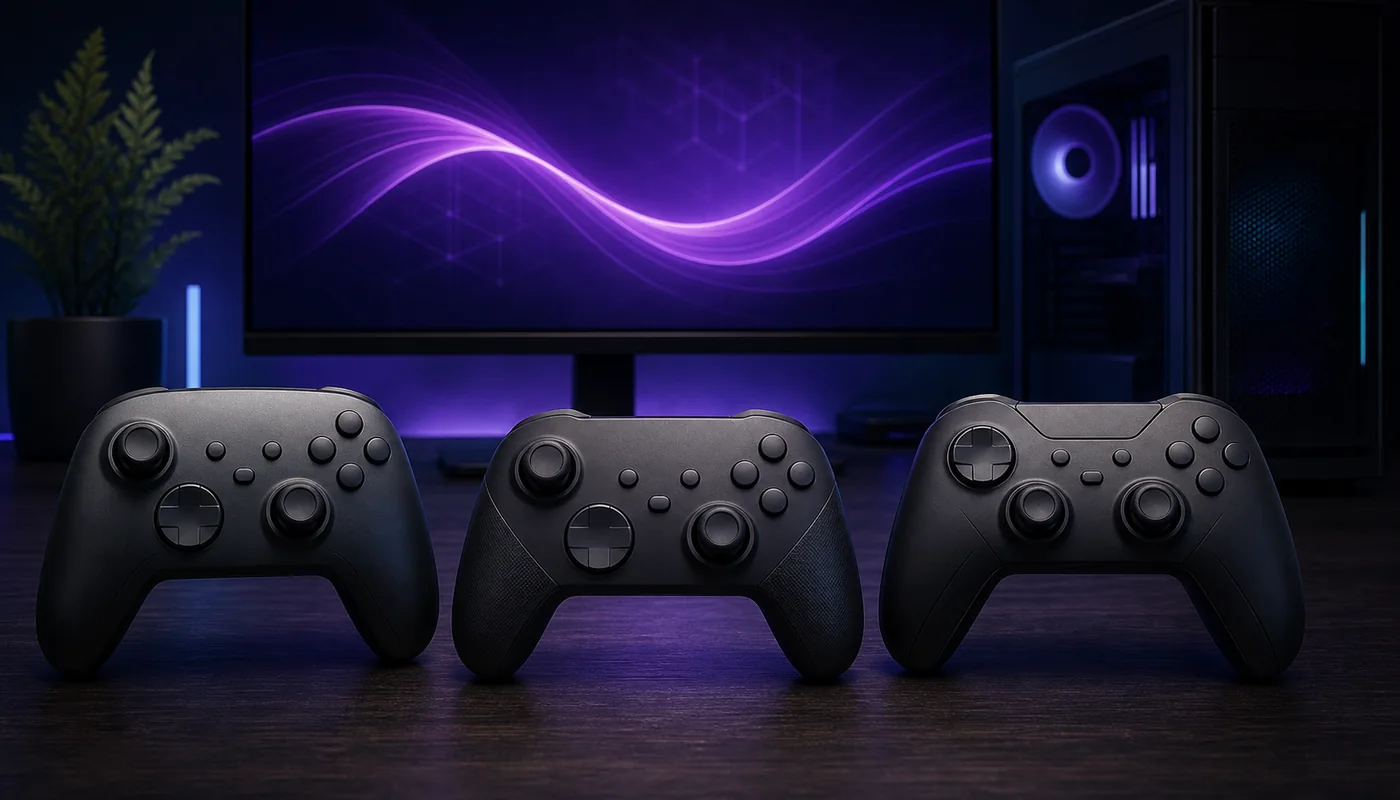
| Manettes Xbox 360, Xbox One et Xbox Series | Utilisez d'abord xinput. Vérifiez que la manette répond dans Windows avant d'ouvrir Xenia. |
|---|---|
| DualShock / DualSense | Essayez sdl dans une version qui le prend en charge, ou exposez une seule manette virtuelle XInput avec un outil de compatibilité fiable. |
| Switch Pro / manette USB générique | Essayez sdl. Si le mappage est incomplet, utilisez une seule sortie virtuelle XInput et empêchez les entrées en double. |
| Clavier | Utilisez winkey uniquement si l'entrée clavier est voulue ; ce n'est pas un mode de réparation pour manette. |
réponse rapide
Connectez la manette avant de lancer Xenia. Ouvrez les paramètres Windows des contrôleurs de jeu ou un testeur d'entrée fiable, puis vérifiez d'abord les sticks, gâchettes et boutons. Si Windows ne voit pas le périphérique, modifier les paramètres Xenia ne corrigera ni le pilote, ni le câble, ni l'appairage Bluetooth, ni un problème d'alimentation.
Utilisez un seul chemin d'entrée à la fois. Une manette compatible Xbox doit normalement utiliser XInput. Pour les manettes PlayStation, Switch Pro et les modèles moins courants, SDL peut offrir une prise en charge plus large. Évitez d'exécuter plusieurs remappeurs en même temps, car Xenia peut recevoir à la fois la manette physique et une copie virtuelle.
backend d'entrée
Le code source actuel de Xenia expose les systèmes d'entrée any, nop, sdl, winkey et xinput. Pour une manette Xbox standard sous Windows, choisissez XInput. Pour une manette non Xbox prise en charge, essayez SDL. Gardez any uniquement si la sélection automatique se comporte correctement ; un backend explicite est plus facile à diagnostiquer.
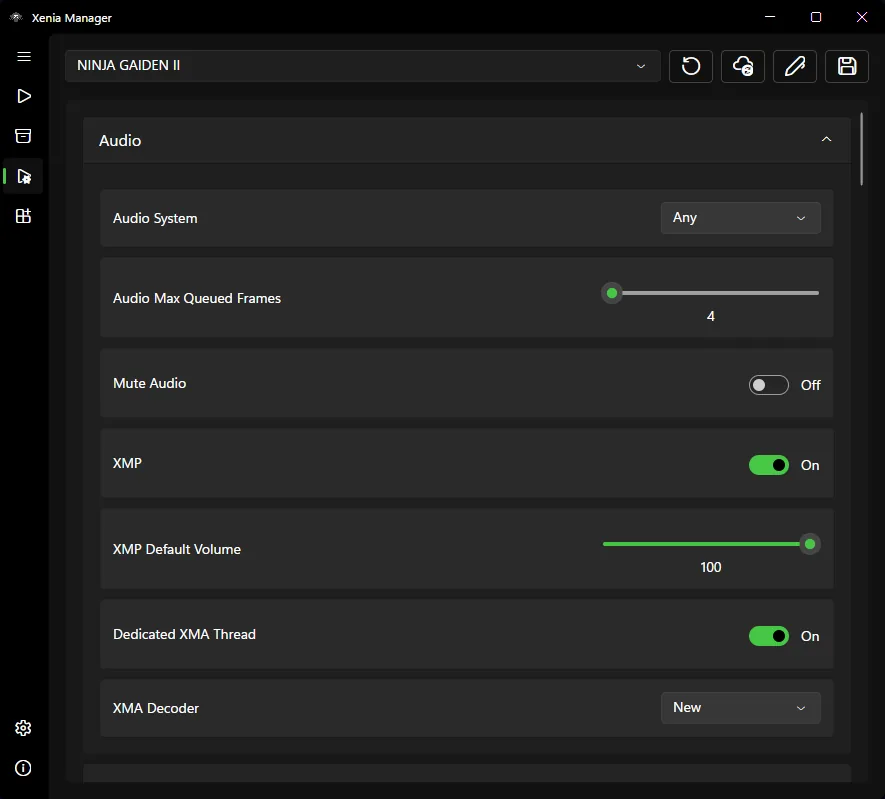
Xenia Manager fournit un éditeur de paramètres avec recherche. Ouvrez la version de l'émulateur sélectionnée, repérez le paramètre HID ou du système d'entrée, enregistrez, fermez complètement Xenia puis rouvrez-le. La capture officielle montre la même interface de paramètres ; faites défiler jusqu'à la section d'entrée au lieu de modifier des valeurs audio ou graphiques sans rapport.
non détectée
Commencez hors de l'émulateur, puis retirez les couches logicielles jusqu'à ce qu'un seul périphérique atteigne Xenia. Cet ordre permet de distinguer la détection Windows, le choix du backend et le comportement propre au jeu, au lieu de modifier beaucoup de paramètres en même temps.
Si Xenia Canary n'enregistre pas une manette Pro, testez d'abord SDL et reconnectez-la avant le lancement. Si vous utilisez une manette virtuelle XInput, masquez ou désactivez le périphérique d'origine uniquement via la méthode documentée par l'outil de compatibilité afin qu'une pression sur un bouton ne devienne pas une double entrée.
vérifications par jeu
Une manette qui fonctionne dans un jeu mais pas dans un autre ne signale généralement pas un échec global de détection. Consultez la liste de compatibilité, les patchs du jeu et les rapports spécifiques au titre. Certains jeux nécessitent un profil particulier, une mise à jour de titre ou une version stable/Canary.
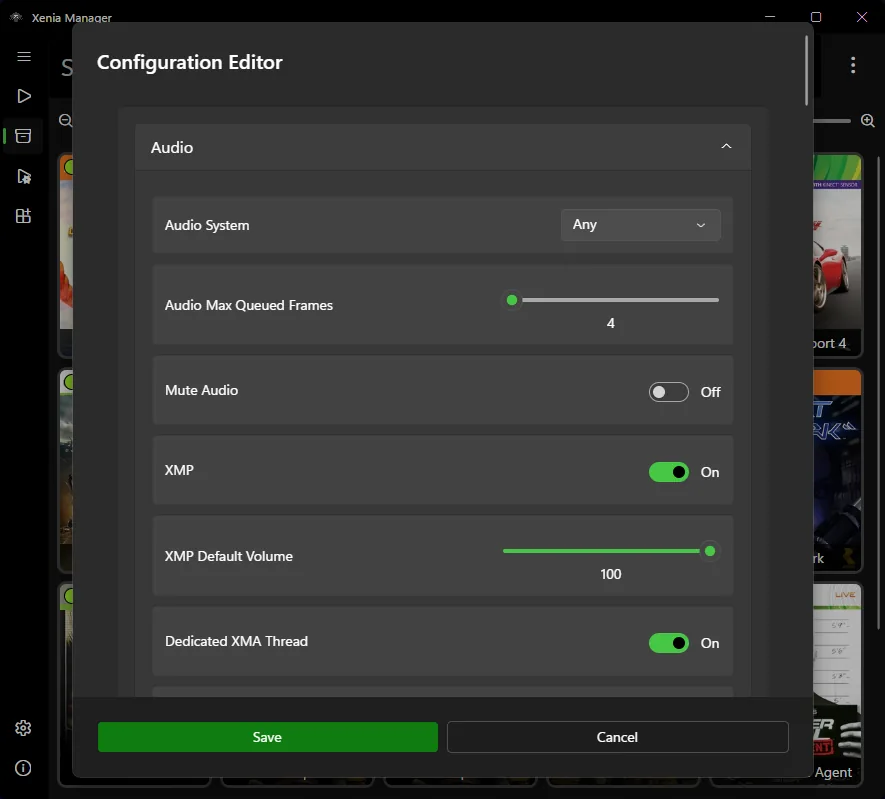
Utilisez l'éditeur de configuration par jeu de Xenia Manager seulement une fois que la manette globale fonctionne. Notez le backend, la version de l'émulateur et tout profil de remappeur. Si les vibrations, zones mortes ou gâchettes changent après une mise à jour, comparez avec un profil propre avant d'ajouter d'autres outils.
configuration propre
Utilisez d'abord l'USB et vérifiez la manette dans Windows.
Ne gardez qu'un seul remappeur ou chemin de manette virtuelle.
Utilisez XInput pour les manettes compatibles Xbox et SDL pour une prise en charge plus large.
Fermez complètement Xenia après avoir modifié les paramètres HID.
Utilisez un titre déjà connu pour accepter l'entrée manette.
Modifiez une seule option à la fois et conservez une base propre.
ressources associées
Vérifiez les dossiers, les versions et le premier lancement.
Ouvrir le guide de configurationUtilisez une configuration globale et par jeu sûre.
Vérifier les paramètresComparez le comportement stable et expérimental.
Lire le guide CanaryVérifiez si le problème est spécifique à un jeu.
Vérifier la compatibilitéTestez la saisie clavier-souris communautaire sans la mélanger à votre dossier Canary habituel.
Lire le guide MouseHookFAQ
Vérifiez d'abord que Windows la détecte, puis choisissez XInput pour les manettes compatibles Xbox ou SDL pour une prise en charge plus large. Fermez les remappeurs en double et redémarrez Xenia après avoir changé de backend.
Oui, si SDL la reconnaît ou si un outil de compatibilité fiable expose une seule manette virtuelle XInput. Évitez d'envoyer à Xenia à la fois le périphérique physique et le périphérique virtuel.
Elle peut fonctionner via SDL ou une couche virtuelle XInput compatible. Si elle n'est pas enregistrée, reconnectez-la avant le lancement et retirez les outils d'entrée concurrents.
Utilisez XInput pour les manettes compatibles Xbox. Utilisez SDL quand vous avez besoin d'une prise en charge plus large pour les manettes PlayStation, Switch Pro ou génériques.
Xenia reçoit probablement à la fois la vraie manette et une copie virtuelle. Conservez un seul chemin d'entrée et utilisez la méthode documentée du remappeur pour empêcher les périphériques en double.