
Lire la source active
Ouvrez le dépôt communautaire MouseHook et ses notes de release ; vérifiez que le build correspond à la fonction et au jeu testés.
guide de saisie au clavier et à la souris
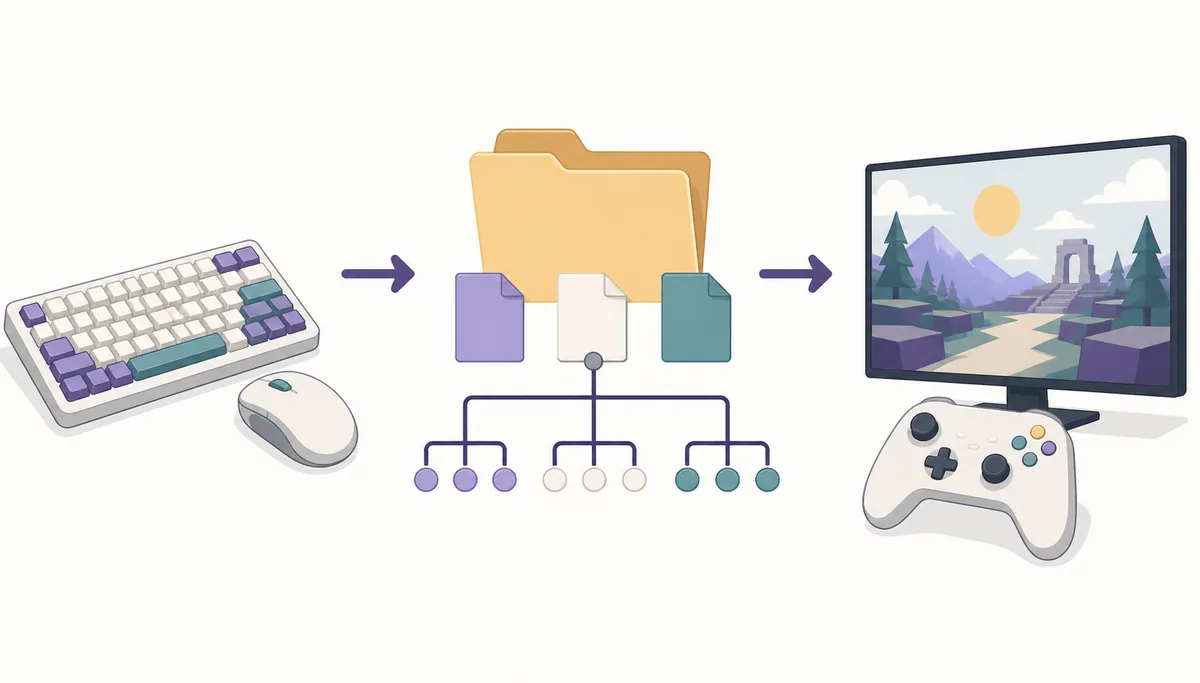
Xenia MouseHook est une voie de build communautaire destinée aux utilisateurs qui veulent une saisie au clavier et à la souris dans certains scénarios Xenia. Ce n'est pas un bouton universel présent dans chaque build normale de Xenia Canary et cela ne transforme pas tous les jeux Xbox 360 en jeux PC natifs. Consultez la source actuelle, gardez ce build dans un dossier séparé, testez un titre à la fois et prévoyez un retour arrière.
| Besoin d'un clavier et d'une souris | Utilisez le projet communautaire MouseHook et lisez ses notes actuelles avant de choisir un build. Une archive Canary standard n'inclut pas forcément les mêmes changements. |
|---|---|
| Besoin d'une manette classique | Commencez par la saisie standard de Xenia. Utilisez XInput avec une manette compatible Xbox et consultez le guide de configuration de la manette avant d'ajouter une seconde couche. |
| Besoin d'un correctif par jeu | Consultez d'abord la liste de compatibilité et les notes du titre. La prise en charge varie selon le jeu, le build et le mode de saisie. |
| Besoin d'une mise à jour sûre | Conservez le dossier fonctionnel, les profils et les sauvegardes. Placez le nouveau build à côté et comparez la même scène avant tout remplacement. |
| Limite de téléchargement | Cette page renvoie uniquement vers les sources du projet et des releases. Elle ne fournit ni ROM, ni ISO, ni fichiers de jeu, ni BIOS, ni DLC protégé. |
réponse rapide
Xenia MouseHook désigne une voie de code et de releases Xenia Canary maintenue par la communauté, avec un comportement d'entrée MouseHook pour certains jeux et essais. En pratique, vous choisissez un build précis du projet : vous n'activez pas simplement une option cachée de l'émulateur normal.
La prise en charge doit rester limitée. Un jeu peut accepter le mouvement de la souris tout en affichant des invites de manette, en oubliant une action de menu ou en demandant une solution par titre. Notez la révision du jeu, le tag du build, le moteur de rendu et le périphérique avant de conclure.
source et version
Le canal officiel des releases Xenia Canary et le dépôt communautaire MouseHook sont deux sources différentes. Le Canary officiel vérifié le 22 août 2026 portait le tag a5262a9 ; Xenia Manager vérifié le 20 août 2026 était en 4.3.2. Ce sont des références datées, pas une garantie de nouveauté permanente.
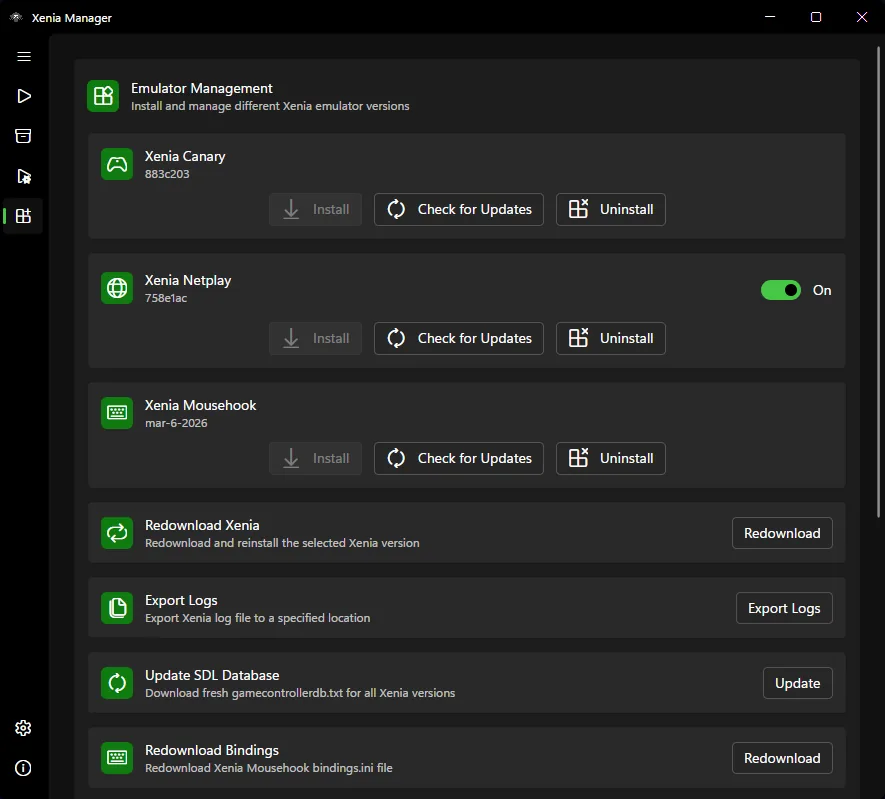
Si votre flux le permet, utilisez Xenia Manager 4.3.2 pour organiser les builds. Ajoutez l'exécutable MouseHook comme entrée ou dossier séparé et ne remplacez pas une configuration connue comme fonctionnelle.
configuration
Branchez les périphériques avant de lancer l'émulateur choisi. Vérifiez-les d'abord dans Windows et démarrez MouseHook avec un profil propre. Fermez les remappeurs et les overlays pendant le premier test afin qu'une seule couche gère la saisie.
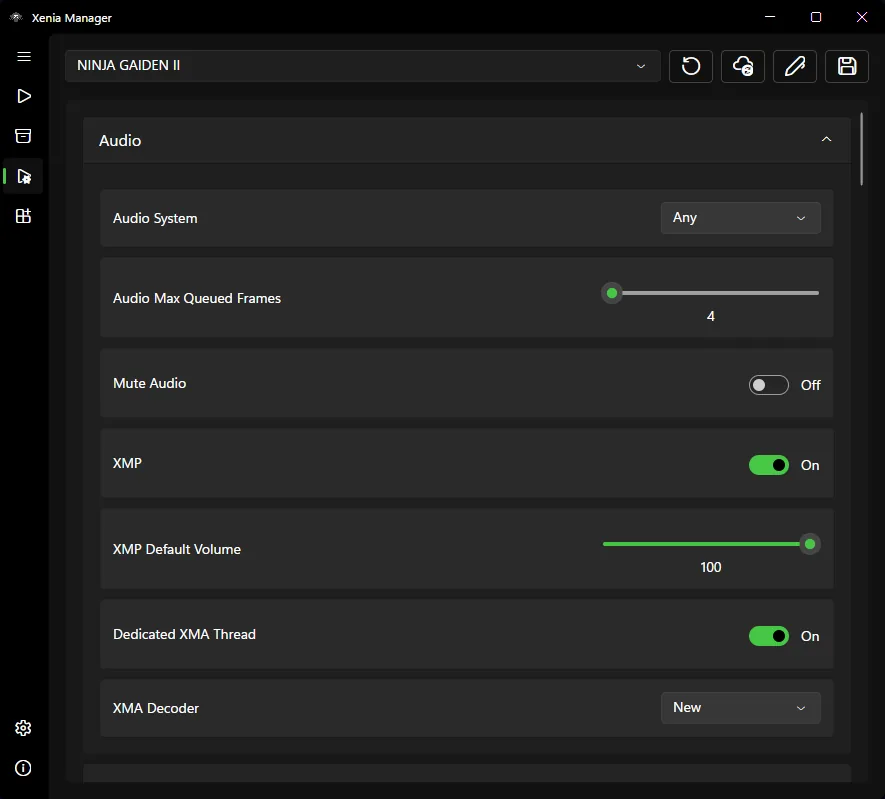
Utilisez l'éditeur de paramètres de Xenia Manager pour trouver le build et les options d'entrée, mais ne modifiez pas en même temps les réglages graphiques, audio et les patches. Le premier objectif est de prouver que le bon exécutable voit les bons périphériques et qu'une scène reproductible reçoit les bons événements.
commandes et compatibilité
La recherche Xenia keyboard controls est plus large que MouseHook. Un clavier peut être accepté comme entrée de secours, tandis que la caméra et la visée dépendent du jeu et du build. Testez séparément menu, déplacement, caméra et une action, puis notez ce qui fonctionne.
Un lancement réussi ne signifie pas une compatibilité complète. Utilisez la liste de compatibilité Xenia pour noter le jeu, le Title ID, la révision, le tag, le moteur de rendu et le résultat exact. Si le défaut ne touche qu'un titre, ne réécrivez pas d'abord les réglages globaux.
compatibilité
Un build peut accepter certains événements clavier et souris sans que le jeu soit entièrement compatible. Notez séparément le support de MouseHook, le rendu, les performances, l'audio et l'état des sauvegardes.
Pour un test utile, utilisez une seule révision du jeu et une scène reproductible. Comparez Canary normal et MouseHook avec les mêmes réglages, puis consultez la liste de compatibilité. Un résultat positif prouve que cette combinaison fonctionne, pas que tous les jeux sont compatibles.
dépannage et retour arrière
Si MouseHook ne démarre pas, vérifiez d'abord l'exécutable, le dossier et le tag de release. Contrôlez l'extraction, une éventuelle mise en quarantaine Windows et le chemin réel utilisé par Manager. Testez ensuite le même build hors de Manager pour séparer problème d'émulateur et problème de bibliothèque.
Si le clavier fonctionne mais que la souris ne contrôle pas la caméra, il peut s'agir d'une limite du jeu ou d'un remappeur qui intercepte les événements. Conservez l'archive, le dossier, le profil et les sauvegardes qui ont fonctionné ; revenez à cette base avant de modifier une deuxième variable.
retour arrière
Les builds communautaires peuvent évoluer plus vite qu'un flux stable classique. Dès qu'un test MouseHook fonctionne, conservez l'archive exacte, le nom du dossier, le profil et les notes qui ont produit ce résultat. Ne supprimez pas le dossier Canary normal et ne remplacez pas immédiatement toutes les entrées de jeu. Une base séparée permet de déterminer si un échec ultérieur vient d'un nouveau build, d'une configuration, d'un patch ou du jeu lui-même.
Appliquez la même discipline de sauvegarde et de comparaison avec le guide de mise à jour de Canary : gardez le build fonctionnel, ne changez qu'une couche, répétez un test identique et revenez en arrière si le résultat régresse. Si des sauvegardes sont concernées, consultez le guide de sauvegarde des fichiers de jeu avant de déplacer les dossiers de contenu.
configuration contrôlée
Ouvrez le dépôt communautaire MouseHook et ses notes de release ; vérifiez que le build correspond à la fonction et au jeu testés.
Gardez MouseHook à l'écart de Master ou Canary standard afin de pouvoir revenir en arrière sans reconstruire la bibliothèque.
Copiez le dossier de contenu utile et notez l'entrée Xenia Manager actuelle avant de lancer le nouvel exécutable.
Vérifiez clavier et souris dans Windows, fermez les remappeurs en double et commencez avec un profil propre.
Vérifiez menu, déplacement, caméra et une action séparément ; ne mesurez pas seulement le démarrage.
Conservez la combinaison fonctionnelle ou revenez au dossier et au profil précédents si le nouveau build régresse.
guides Xenia associés
Séparez les problèmes XInput ou SDL classiques des tests clavier-souris spécifiques à MouseHook.
Configurer la manetteCommencez par une configuration globale et par jeu prudente avant de modifier les variables d'entrée.
Vérifier les paramètresComprenez les releases officielles, les dossiers séparés et la différence avec les builds communautaires.
Lire le guide CanaryNotez jeu, build et résultat d'entrée au lieu de confondre démarrage et compatibilité complète.
Vérifier la compatibilitéSauvegardez le build fonctionnel et comparez une même scène après une mise à jour.
Voir le retour arrièreFAQ MouseHook
Ne le supposez pas. MouseHook correspond à une voie communautaire avec ses propres sources et notes de release. Gardez le dossier séparé et vérifiez quel exécutable contient le comportement recherché.
Certains scénarios et builds communautaires l'acceptent, mais le support dépend du jeu et du build. Testez séparément menu, déplacement, caméra et actions.
Lisez les notes actuelles, extrayez le build dans un dossier séparé, sauvegardez profils et sauvegardes, branchez les périphériques avant le lancement et testez une scène reproductible avec un profil propre.
Le titre ou le build ne prend peut-être en charge qu'une partie de la saisie, ou un remappeur intercepte les événements. Vérifiez Windows, fermez les couches en double et répétez la scène.
Choisissez la voie fiable pour le titre et votre usage. Une manette standard est souvent la meilleure base ; MouseHook est utile lorsque le jeu et le build communautaire proposent réellement cette saisie.
Ne le supposez pas. Xenia Manager 4.3.2 organise les entrées d'émulateur, mais le build MouseHook vient de son projet communautaire. Pointez vers le bon exécutable et gardez le dossier séparé.
Non. Le démarrage, le rendu et quelques boutons ne garantissent pas une compatibilité complète. Notez révision, tag, moteur de rendu et commandes fonctionnelles.
Ce site ne fournit ni jeux, ni ROM, ni ISO, ni BIOS, ni DLC protégé. Utilisez un contenu obtenu légalement et les sources officielles ou communautaires uniquement pour le build et sa documentation.