
Lee la fuente activa del proyecto
Abre el repositorio comunitario y sus notas de versión; confirma que la compilación sirve para la función y el juego que vas a probar.
guía de entrada con teclado y ratón
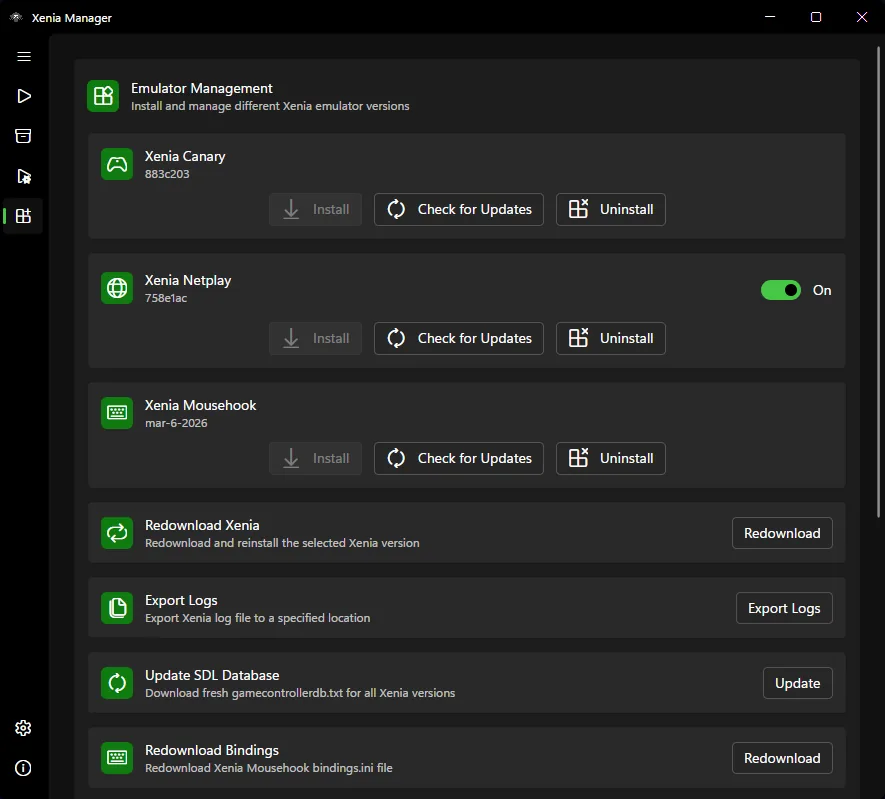
Xenia MouseHook es una ruta de compilación comunitaria para quienes quieren usar teclado y ratón en determinados escenarios de Xenia. No es un interruptor universal incluido en todas las compilaciones normales de Xenia Canary ni convierte todos los juegos de Xbox 360 en juegos nativos de PC. Consulta el proyecto actual, mantén su carpeta separada, prueba un título cada vez y conserva una forma de volver atrás.
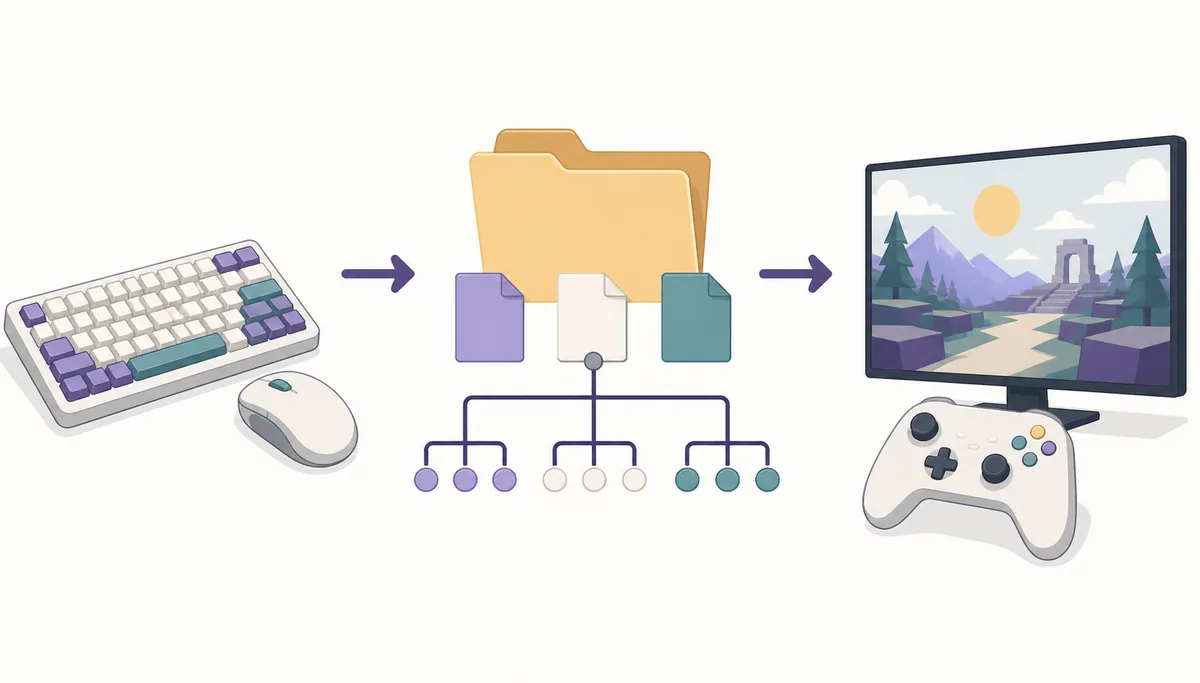
| Necesitas teclado y ratón | Usa el proyecto comunitario MouseHook y lee sus notas actuales antes de elegir una compilación. No supongas que un archivo normal de Canary incluye los mismos cambios. |
|---|---|
| Necesitas un mando normal | Empieza con la entrada estándar de Xenia. Usa XInput para mandos compatibles con Xbox y consulta la guía de configuración del mando antes de añadir otra capa. |
| Necesitas un arreglo para un juego | Consulta primero la lista de compatibilidad y las notas del título. La compatibilidad puede cambiar según juego, compilación y modo de entrada. |
| Necesitas actualizar con seguridad | Conserva la carpeta funcional, los perfiles y las partidas. Coloca la nueva compilación al lado y compara la misma escena antes de reemplazar nada. |
| Límite de descarga | Esta página enlaza únicamente con fuentes del proyecto y de sus versiones. No ofrece ROM, ISO, archivos de juegos, BIOS ni DLC protegido. |
respuesta rápida
Xenia MouseHook designa una ruta de código y versiones de Xenia Canary mantenida por la comunidad, con comportamiento relacionado con MouseHook para ciertos juegos y pruebas. En la práctica debes elegir una compilación concreta del proyecto, no activar una opción oculta del emulador normal.
La compatibilidad debe considerarse limitada. Un juego puede aceptar el movimiento del ratón y aun así mostrar indicaciones de mando, omitir una acción de menú o necesitar un ajuste por título. Anota la versión del juego, la etiqueta de compilación, el renderizador y el dispositivo antes de concluir que funciona o falla.
fuente y versión
El canal oficial de versiones de Xenia Canary y el repositorio comunitario MouseHook son fuentes distintas. La versión oficial de Canary comprobada el 22 de agosto de 2026 usaba la etiqueta a5262a9; Xenia Manager comprobado el 20 de agosto de 2026 era 4.3.2. Son referencias fechadas, no una garantía de que sigan siendo las últimas.
Puedes usar Xenia Manager 4.3.2 para organizar compilaciones si el lanzamiento actual y tu flujo lo permiten. Añade el ejecutable MouseHook como una entrada o carpeta separada y no sobrescribas una configuración conocida por funcionar.
configuración
Conecta los dispositivos antes de iniciar el emulador elegido. Comprueba primero teclado y ratón en Windows y comienza MouseHook con un perfil limpio. Cierra remapeadores y superposiciones durante la primera prueba para que haya un único responsable de la entrada.
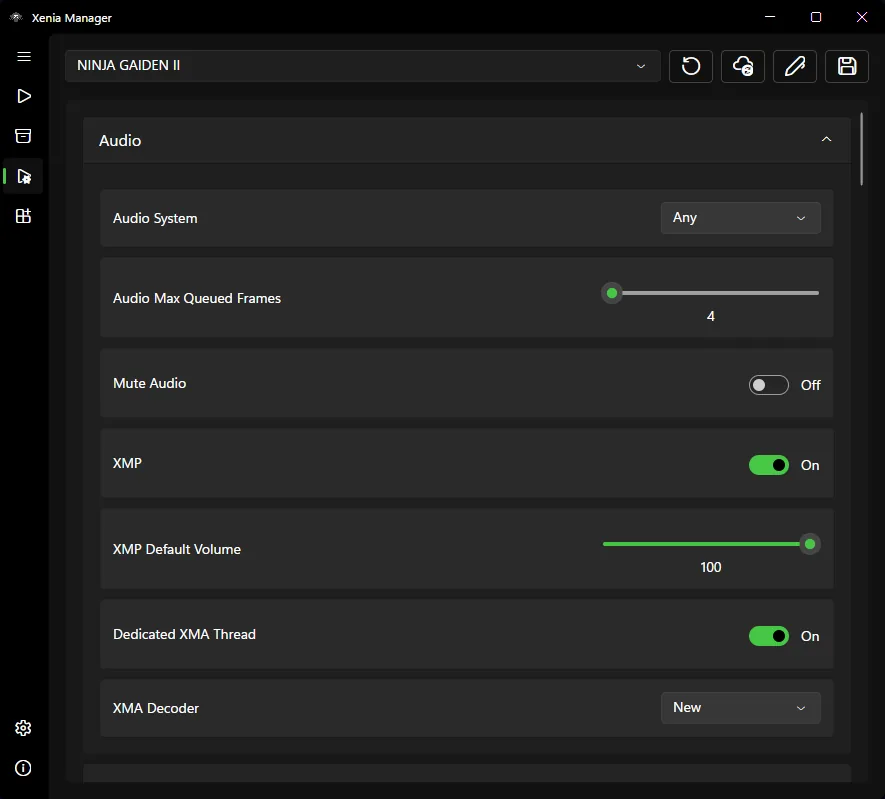
Usa el editor de ajustes de Xenia Manager para localizar la compilación y las opciones de entrada, pero no cambies gráficos, audio y parches al mismo tiempo. El objetivo inicial es demostrar que el ejecutable correcto recibe los dispositivos correctos y que una escena reproducible recibe los eventos esperados.
controles y compatibilidad
La búsqueda Xenia keyboard controls es más amplia que MouseHook. Un teclado puede funcionar como entrada alternativa, mientras que MouseHook añade un comportamiento que un título necesita para cámara o apuntado. Prueba menú, movimiento, cámara y un botón de acción por separado y anota qué parte funciona.
Un inicio correcto no equivale a compatibilidad completa. Consulta la lista de compatibilidad de Xenia y registra juego, Title ID, revisión, etiqueta del emulador, renderizador y resultado exacto. Si el problema ocurre solo en un título, evita cambiar la configuración global primero.
compatibilidad
Una compilación puede aceptar algunos eventos de teclado y ratón sin que el juego sea totalmente compatible. Mantén separados en tus notas el soporte de MouseHook, el renderizado, el rendimiento, el audio y el estado de las partidas guardadas.
Para una prueba útil, usa una revisión del juego y una escena reproducible. Compara Canary normal y MouseHook solo con los mismos ajustes y consulta la lista de compatibilidad. Un resultado positivo demuestra que funciona esa combinación, no que todos los juegos sean compatibles.
solución y reversión
Si MouseHook no inicia, verifica primero el ejecutable, la carpeta y la etiqueta de la versión. Comprueba que el archivo se extrajo por completo, que Windows no puso un archivo en cuarentena y que Manager apunta al ejecutable real. Después prueba la misma compilación fuera de Manager para separar un problema del emulador de uno de la biblioteca.
Si el teclado funciona pero el ratón no mueve la cámara, puede tratarse de una limitación del juego o de otra capa que intercepta los eventos. Conserva el archivo exacto, la carpeta, el perfil y las partidas que produjeron una prueba correcta; vuelve a la carpeta conocida antes de cambiar una segunda variable.
reversión
Las compilaciones comunitarias pueden cambiar más rápido que un flujo estable normal. Cuando una prueba de MouseHook funcione, conserva el archivo exacto, el nombre de la carpeta, el perfil y las notas que produjeron el resultado. No borres la carpeta normal de Canary ni sustituyas todas las entradas de juego de inmediato. Una base separada permite saber si un fallo posterior viene de una compilación nueva, una configuración, un parche o el propio juego.
Usa la guía de actualización de Canary para aplicar la misma disciplina de copia y comparación: conserva la compilación funcional, actualiza una sola capa, repite una prueba y vuelve atrás si el resultado empeora. Si intervienen partidas guardadas, consulta la guía de copias de partidas antes de mover carpetas de contenido.
configuración controlada
Abre el repositorio comunitario y sus notas de versión; confirma que la compilación sirve para la función y el juego que vas a probar.
Mantén MouseHook lejos de Master o Canary normal para que la reversión no obligue a reconstruir toda la biblioteca.
Copia la carpeta de contenido relevante y anota la entrada actual de Xenia Manager antes de iniciar el ejecutable nuevo.
Verifica teclado y ratón en Windows, cierra remapeadores duplicados y empieza con un perfil limpio.
Comprueba menú, movimiento, cámara y una acción por separado; registra el resultado en vez de medir solo el arranque.
Guarda la combinación que funciona o vuelve a la carpeta y al perfil anteriores si la nueva compilación empeora el resultado.
guías relacionadas de Xenia
Separa los problemas normales de XInput o SDL de las pruebas de teclado y ratón de MouseHook.
Configurar mandosEmpieza con una configuración global y por juego conservadora antes de cambiar variables de entrada.
Revisar ajustesConoce las versiones oficiales de Canary, las carpetas separadas y la diferencia con compilaciones comunitarias.
Leer la guía de CanaryRegistra juego, compilación y entrada en lugar de tratar un arranque correcto como compatibilidad completa.
Comprobar compatibilidadHaz copia de la compilación funcional y compara una escena reproducible después de cada actualización.
Revisar reversiónpreguntas frecuentes sobre MouseHook
No lo des por hecho. MouseHook se refiere a una ruta comunitaria con su propio código y notas de versión. Mantén la carpeta separada y confirma en la documentación qué ejecutable contiene el comportamiento que necesitas.
Algunos escenarios y compilaciones comunitarias aceptan teclado y ratón, pero el soporte depende del juego y de la compilación. Prueba menú, movimiento, cámara y acciones por separado.
Lee las notas actuales, extrae la compilación en una carpeta separada, haz copia de perfiles y partidas, conecta los dispositivos antes de iniciar y prueba una escena reproducible con un perfil limpio.
El juego o la compilación puede admitir solo una parte de la entrada, o un remapeador puede interceptar los eventos. Comprueba Windows, cierra capas duplicadas y repite la escena antes de cambiar ajustes globales.
Usa la ruta que el título soporte de forma fiable. Un mando estándar suele ser la base más sencilla; MouseHook es útil cuando el juego y la compilación comunitaria ofrecen una ruta real de teclado y ratón.
No lo supongas. Xenia Manager 4.3.2 puede organizar entradas del emulador, pero la compilación MouseHook procede de su propio proyecto comunitario. Apunta Manager al ejecutable correcto y conserva la carpeta separada.
No. Arrancar, renderizar y aceptar parte de la entrada no garantiza compatibilidad completa. Registra revisión del juego, etiqueta, renderizador y controles que funcionan.
Este sitio no ofrece juegos, ROM, ISO, BIOS ni DLC protegido. Usa contenido obtenido legalmente y consulta las fuentes oficiales o comunitarias solo para la compilación y su documentación.