
Leggi la fonte attiva del progetto
Apri il repository comunitario MouseHook e le note di release; verifica che la build sia adatta alla funzione e al gioco che stai testando.
guida all'input da tastiera e mouse
Xenia MouseHook è un percorso di build comunitario per chi vuole usare tastiera e mouse in alcuni scenari di Xenia. Non è un interruttore universale presente in ogni build standard di Xenia Canary e non trasforma tutti i giochi Xbox 360 in giochi PC nativi. Consulta la fonte attuale del progetto, mantieni la cartella separata, prova un titolo alla volta e conserva una via per tornare indietro.
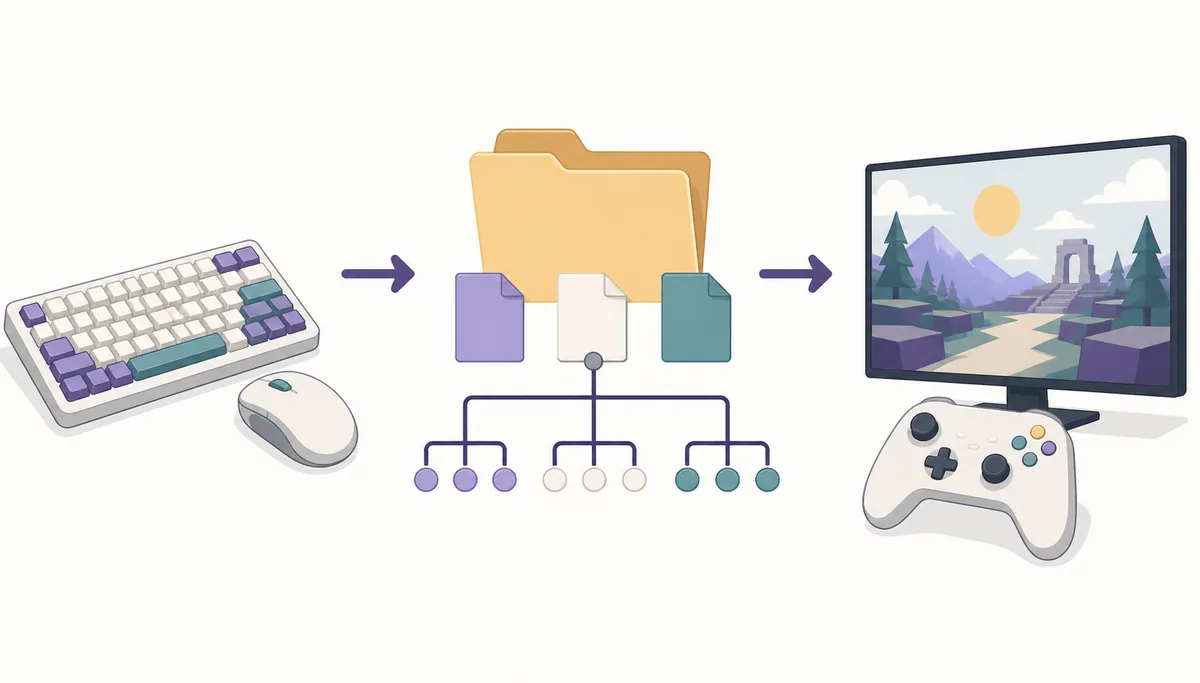
| Servono tastiera e mouse | Usa il progetto comunitario MouseHook e leggi le note attuali prima di scegliere una build. Un archivio Canary normale non contiene necessariamente le stesse modifiche. |
|---|---|
| Serve un controller normale | Inizia dal percorso di input standard di Xenia. Usa XInput per i controller compatibili Xbox e consulta la guida alla configurazione del controller prima di aggiungere un secondo livello. |
| Serve una correzione per un gioco | Controlla prima la lista di compatibilità e le note del titolo. Il supporto varia in base a gioco, build e modalità di input. |
| Serve un aggiornamento sicuro | Conserva cartella funzionante, profili e salvataggi. Metti la nuova build accanto alla precedente e confronta la stessa scena prima di sostituire qualcosa. |
| Limite del download | Questa pagina collega solo alle fonti del progetto e alle release. Non fornisce ROM, ISO, file di gioco, BIOS o DLC protetti. |
risposta rapida
Xenia MouseHook indica un percorso di codice e release di Xenia Canary mantenuto dalla comunità, con un comportamento di input legato a MouseHook per alcuni giochi e casi di test. In pratica scegli una build precisa del progetto, non attivi semplicemente un'opzione nascosta dell'emulatore normale.
Il supporto va considerato limitato. Un gioco può accettare il movimento del mouse e continuare a mostrare i suggerimenti del controller, ignorare un'azione del menu o richiedere una soluzione specifica. Annota revisione del gioco, tag della build, renderer e dispositivo prima di valutare il risultato.
fonte e versione
Il canale ufficiale delle release Xenia Canary e il repository comunitario MouseHook sono fonti diverse. La Canary ufficiale verificata il 22 agosto 2026 aveva il tag a5262a9; Xenia Manager verificato il 20 agosto 2026 era alla 4.3.2. Sono riferimenti legati alla data del controllo, non una promessa di attualità futura.
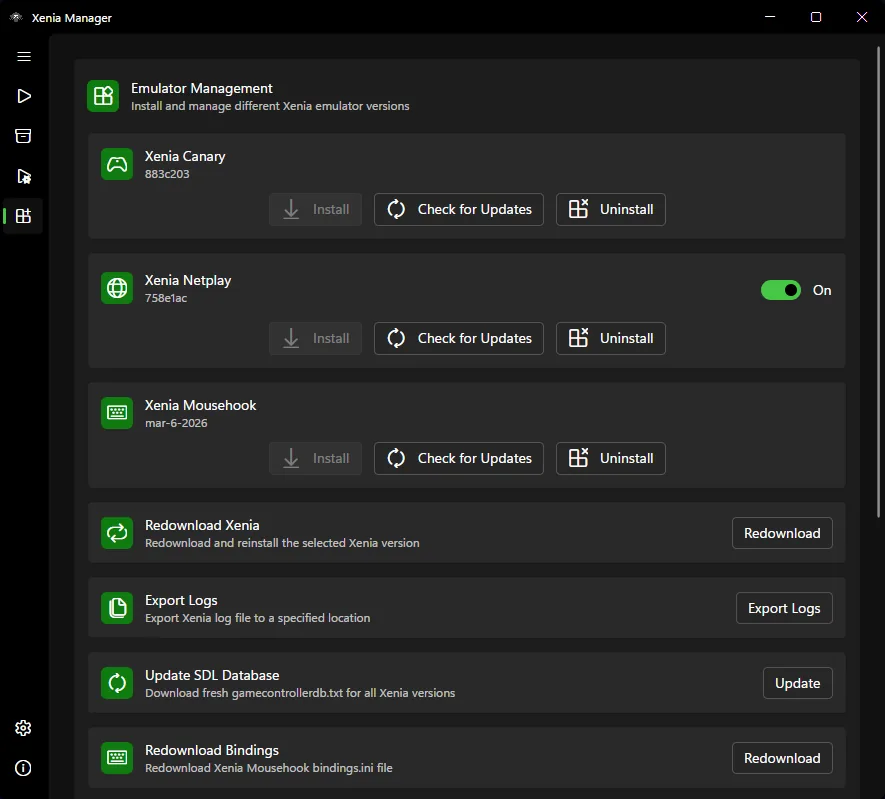
Puoi usare Xenia Manager 4.3.2 per organizzare le build se il rilascio attuale e il tuo flusso lo consentono. Aggiungi l'eseguibile MouseHook come voce o cartella separata e non sovrascrivere una configurazione funzionante.
configurazione
Collega tastiera e mouse prima di avviare l'emulatore scelto. Verifica prima i dispositivi in Windows e avvia MouseHook con un profilo pulito. Chiudi remapper e overlay durante il primo test, così il percorso di input ha un solo responsabile.
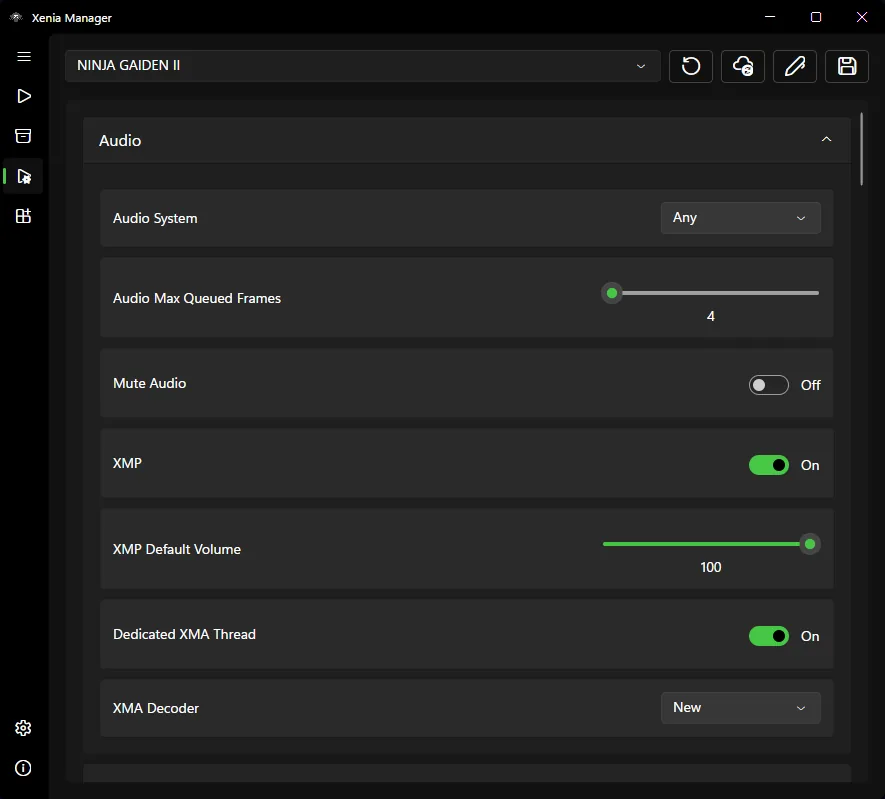
Usa l'editor delle impostazioni di Xenia Manager per trovare build e opzioni di input, ma non modificare insieme grafica, audio e patch. Il primo obiettivo è dimostrare che l'eseguibile giusto vede i dispositivi giusti e che una scena ripetibile riceve gli eventi attesi.
comandi e compatibilità
La ricerca Xenia keyboard controls è più ampia di MouseHook. Una tastiera può essere accettata come input alternativo, mentre telecamera e mira dipendono dal gioco e dalla build. Prova separatamente menu, movimento, telecamera e un'azione, quindi annota cosa funziona.
Un avvio riuscito non equivale a compatibilità completa. Usa la lista di compatibilità Xenia per registrare gioco, Title ID, revisione, tag della build, renderer e risultato preciso. Se il problema riguarda un solo titolo, non modificare prima le impostazioni globali.
compatibilità
Una build può accettare alcuni eventi di tastiera e mouse senza rendere il gioco completamente compatibile. Registra separatamente il supporto MouseHook, il comportamento del renderer, le prestazioni, l'audio e lo stato dei salvataggi.
Per un test utile usa una revisione del gioco e una scena ripetibile. Confronta Canary normale e MouseHook con le stesse impostazioni e consulta la lista di compatibilità. Un risultato positivo dimostra che funziona quella combinazione, non che tutti i giochi siano compatibili.
risoluzione e rollback
Se MouseHook non parte, verifica prima eseguibile, cartella e tag della release. Controlla estrazione completa, quarantena di Windows e percorso reale indicato da Manager. Poi prova la stessa build fuori da Manager per separare un problema dell'emulatore da un problema della libreria.
Se la tastiera funziona ma il mouse non muove la telecamera, può essere un limite del gioco o della build, oppure un altro remapper può intercettare gli eventi. Conserva archivio, cartella, profilo e salvataggi funzionanti e torna alla base nota prima di cambiare una seconda variabile.
rollback
Le build comunitarie possono cambiare più velocemente di un normale flusso stabile. Quando un test MouseHook funziona, conserva l'archivio esatto, il nome della cartella, il profilo e le note che hanno prodotto il risultato. Non eliminare la cartella Canary normale e non sostituire subito tutte le voci dei giochi. Una base separata permette di capire se un errore successivo dipende da una nuova build, da una configurazione, da una patch o dal gioco stesso.
Applica la stessa disciplina di backup e confronto della guida all'aggiornamento di Canary: conserva la build funzionante, cambia un solo livello, ripeti lo stesso test e fai rollback se il risultato peggiora. Se sono coinvolti i salvataggi, consulta la guida al backup dei salvataggi prima di spostare le cartelle dei contenuti.
configurazione controllata
Apri il repository comunitario MouseHook e le note di release; verifica che la build sia adatta alla funzione e al gioco che stai testando.
Tieni MouseHook lontano dalle cartelle Master o Canary normali, così il rollback non richiede di ricostruire tutta la libreria.
Copia la cartella dei contenuti necessari e annota la voce corrente di Xenia Manager prima di avviare il nuovo eseguibile.
Verifica tastiera e mouse in Windows, chiudi i remapper duplicati e parti da un profilo pulito.
Controlla menu, movimento, telecamera e un'azione separatamente; non usare solo il risultato dell'avvio.
Salva la combinazione funzionante oppure torna alla cartella e al profilo precedenti se la nuova build regredisce.
guide Xenia correlate
Separa i problemi normali di XInput o SDL dai test di tastiera e mouse specifici di MouseHook.
Configura il controllerParti da una configurazione globale e per gioco prudente prima di cambiare le variabili di input.
Controlla le impostazioniCapisci le release ufficiali Canary, le cartelle separate e la differenza tra build standard e comunitarie.
Leggi la guida CanaryRegistra gioco, build e risultati dell'input invece di confondere un avvio riuscito con la compatibilità completa.
Controlla la compatibilitàFai il backup della build funzionante e confronta la stessa scena dopo un aggiornamento.
Rivedi il rollbackFAQ MouseHook
Non darlo per scontato. MouseHook è un percorso comunitario con fonti e note di release proprie. Mantieni la cartella separata e verifica nella documentazione quale eseguibile contiene il comportamento richiesto.
Alcuni scenari e build comunitarie li supportano, ma dipende da gioco e build. Testa separatamente menu, movimento, telecamera e azioni.
Leggi le note aggiornate, estrai la build in una cartella separata, fai il backup di profili e salvataggi, collega i dispositivi prima dell'avvio e prova una scena ripetibile con un profilo pulito.
Il titolo o la build può supportare solo una parte dell'input, oppure un remapper può intercettare gli eventi. Controlla i dispositivi in Windows, chiudi i livelli duplicati e ripeti la stessa scena.
Usa il percorso che il titolo e il tuo ambiente supportano in modo affidabile. Un controller normale è spesso la base più semplice; MouseHook è utile quando gioco e build comunitaria offrono un buon percorso tastiera-mouse.
Non darlo per scontato. Xenia Manager 4.3.2 può organizzare le voci dell'emulatore, ma la build MouseHook arriva dal suo progetto comunitario. Indica l'eseguibile corretto e mantieni la cartella separata.
No. Avvio, rendering e alcuni pulsanti non garantiscono la compatibilità completa. Registra revisione del gioco, tag, renderer e comandi funzionanti.
Questo sito non fornisce giochi, ROM, ISO, BIOS o DLC protetti. Usa contenuti ottenuti legalmente e fonti ufficiali o comunitarie solo per la build e la documentazione.