
現在のプロジェクトソースを読む
コミュニティのMouseHookリポジトリとリリースノートを開き、対象の機能とゲームに合うビルドか確認します。
キーボード・マウス入力ガイド
Xenia MouseHookは、特定のXenia環境でキーボードとマウスを使いたい人向けのコミュニティ製ビルドです。通常のXenia Canaryすべてに含まれる共通スイッチではなく、すべてのXbox 360ゲームをPCゲームのように変えるものでもありません。現在のプロジェクト情報を確認し、通常のエミュレーターとは別のフォルダーで、1タイトルずつテストしてください。
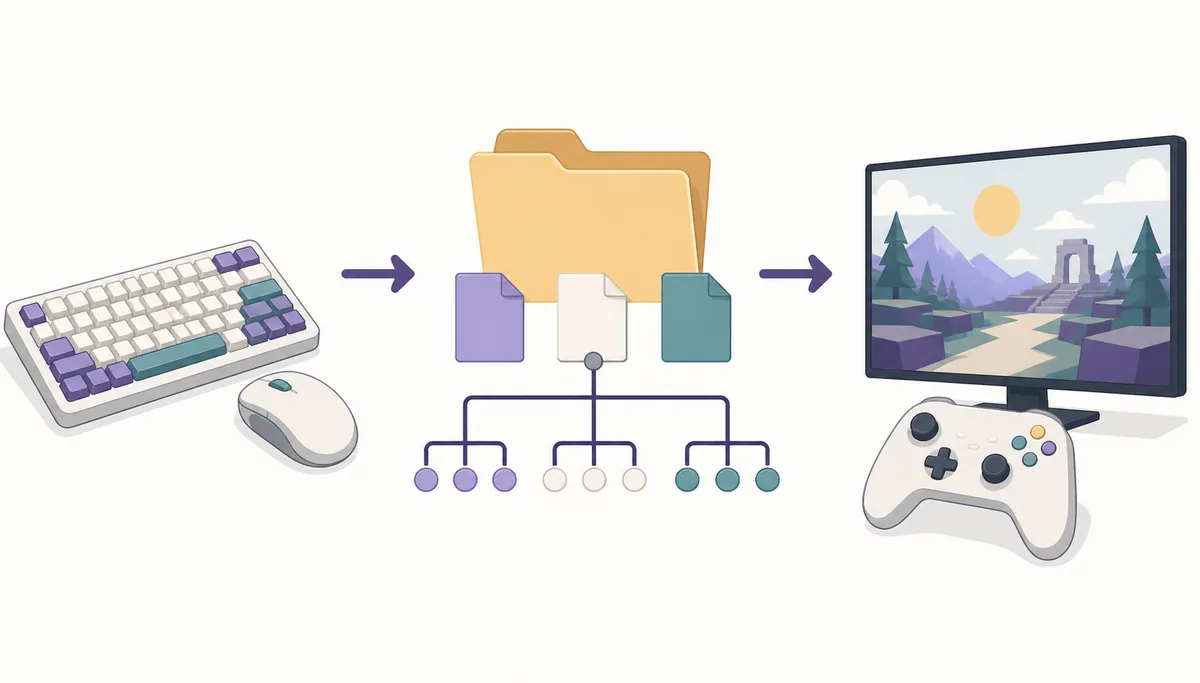
| キーボードとマウスを使いたい | コミュニティ版MouseHookのプロジェクトと最新ノートを確認します。通常のCanaryアーカイブに同じ変更があるとは限りません。 |
|---|---|
| 通常のコントローラーを使いたい | 標準のXenia入力から始めます。Xbox互換パッドはXInputを試し、別の入力層を追加する前にコントローラー設定ガイドを確認してください。 |
| ゲーム固有の修正が必要 | 先に互換性リストとタイトルのノートを確認します。対応状況はゲーム、ビルド、入力モードで変わります。 |
| 安全に更新したい | 動作するフォルダー、プロファイル、セーブを残します。新ビルドを隣に置き、置き換える前に同じ場面を比較します。 |
| ダウンロードの範囲 | このページはプロジェクトとリリースの情報だけを案内します。ROM、ISO、ゲームファイル、BIOS、著作権保護されたDLCは提供しません。 |
要点
Xenia MouseHookは、特定のゲームやテストケース向けにMouseHook関連の入力動作を加えた、コミュニティ管理のXenia Canaryコード・リリース経路です。通常版の隠し設定をオンにするのではなく、目的に合うプロジェクトのビルドを選ぶ必要があります。
対応は限定的と考えてください。マウス移動だけ動いてコントローラー表示が残る、メニュー操作が足りない、ゲームごとの回避策が必要になる場合があります。ゲームのリビジョン、ビルドタグ、レンダラー、入力デバイスを記録してから判断します。
ソースとバージョン
公式Xenia Canaryのリリース経路と、コミュニティのMouseHookリポジトリは別のソースです。2026年8月22日に確認した公式Canaryはa5262a9、8月20日に確認したXenia Managerは4.3.2でした。これは確認日の記録であり、今後も最新とは限りません。
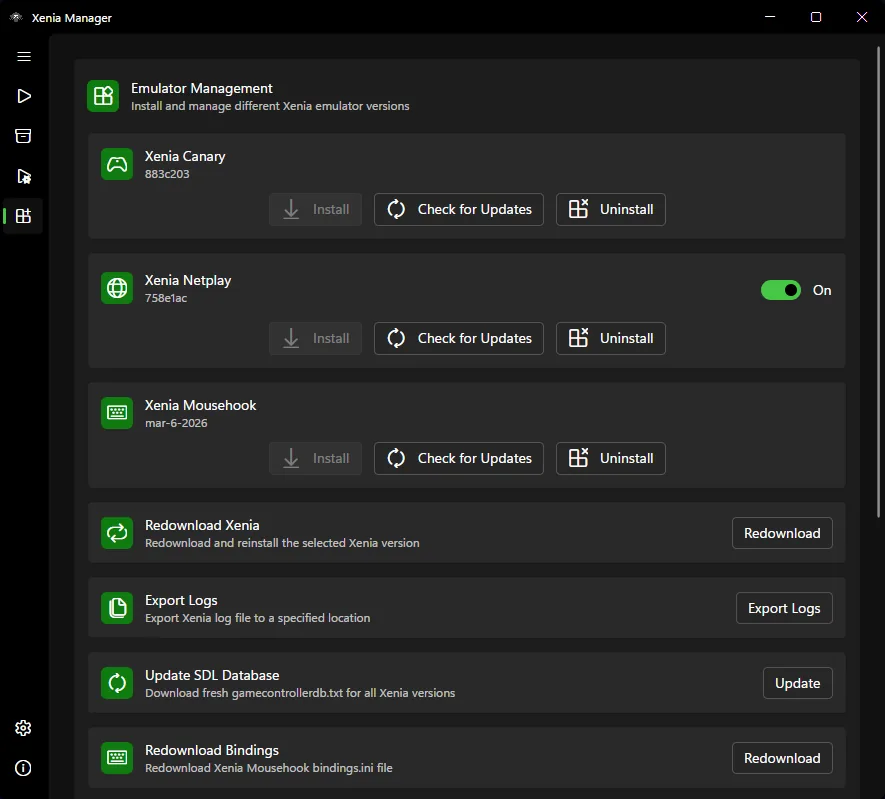
Xenia Manager 4.3.2を使う場合も、MouseHookの実行ファイルは別のエントリーまたはフォルダーに登録します。通常のCanaryの設定を上書きして新ビルドを表示させないでください。
設定
選んだエミュレーターを起動する前にキーボードとマウスを接続します。まずWindowsで認識を確認し、MouseHookはクリーンなプロファイルで起動します。初回テストではリマッパーやオーバーレイを閉じ、入力経路の担当を一つにします。
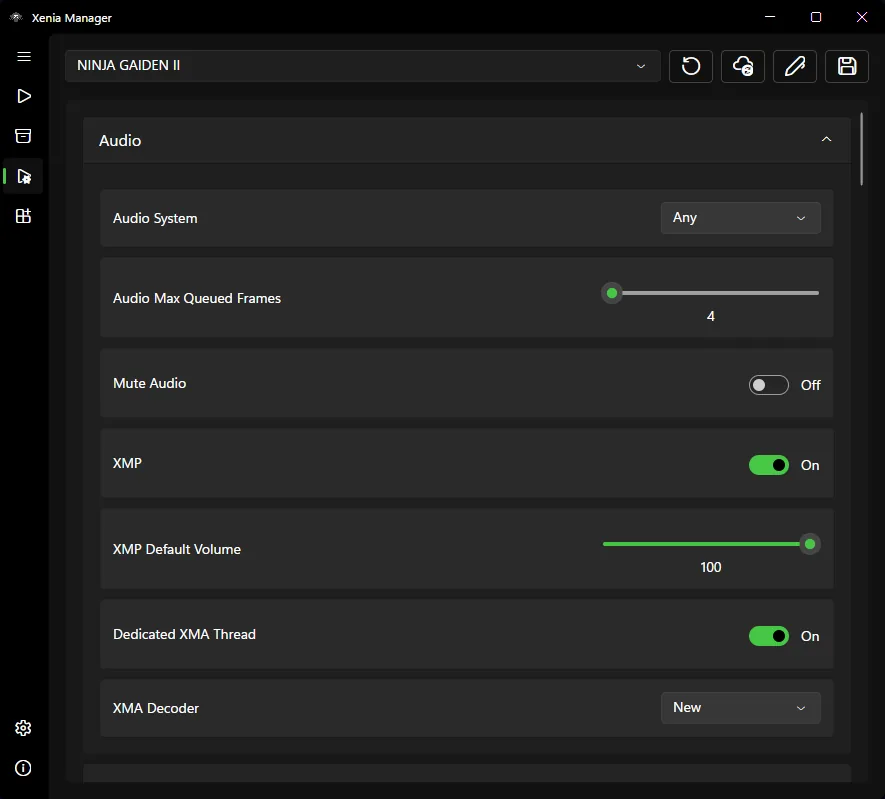
Xenia Managerの設定エディターで対象ビルドと入力項目を探しますが、グラフィック、音声、パッチを同時に変更しないでください。最初の目的は性能の最大化ではなく、意図した実行ファイルが意図したデバイスを受け取り、再現可能な場面に入力が届くことの確認です。
操作と互換性
Xenia keyboard controlsという検索語はMouseHookそのものより広い意味を持ちます。キーボードが代替入力として認識されても、カメラや照準に必要な動作はゲームやビルドで異なります。メニュー、移動、カメラ、アクションを分けて確認し、動いた範囲を記録してください。
起動して少し操作できても完全互換とは限りません。Xenia互換性リストにゲーム、Title ID、リビジョン、ビルド、レンダラー、正確な結果を残します。問題が一タイトルだけなら、まず全体設定を書き換えないでください。
互換性の切り分け
ビルドがキーボードやマウスの一部のイベントを受け取れても、ゲーム全体の互換性があるとは限りません。MouseHookの対応、レンダラーの動作、性能、音声、セーブ状態をメモの中で分けて記録します。
有用なテストには、一つのゲームリビジョンと一つの再現可能な場面を使います。同じ設定で通常のCanaryとMouseHookを比較し、互換性リストを確認してください。良い結果はその組み合わせが動いたことを示すだけで、すべてのゲームの対応を示しません。
トラブルシューティングと切り戻し
MouseHookが起動しないときは、まず実行ファイル、フォルダー、リリースタグを確認します。展開漏れ、Windowsの隔離、Managerがアーカイブを指していないかを確認し、同じビルドをManagerの外でも試して原因を分けます。
キーボードは動くのにマウスでカメラが動かない場合、ゲームまたはビルドの制限、あるいは別のリマッパーが原因かもしれません。動作したアーカイブ、フォルダー、プロファイル、セーブを残し、次の変数を変える前に既知の動作環境へ戻します。
切り戻し
コミュニティビルドは通常の安定した運用より速く変わることがあります。MouseHookのテストが成功したら、その結果を生んだアーカイブ、フォルダー名、プロファイル、メモをそのまま残してください。通常のCanaryフォルダーを削除したり、すべてのゲーム登録をすぐ置き換えたりしないでください。別の基準環境があれば、後の失敗が新ビルド、設定、パッチ、ゲームのどれによるものかを比較できます。
同じバックアップと比較の考え方をCanary更新ガイドでも使えます。動作するビルドを残し、一層だけ更新し、同じテストを実行し、結果が悪化したら戻します。セーブを扱う場合は、コンテンツフォルダーを移動する前にセーブファイルのバックアップガイドを確認してください。
手順を固定したセットアップ
コミュニティのMouseHookリポジトリとリリースノートを開き、対象の機能とゲームに合うビルドか確認します。
MouseHookを通常のMasterやCanaryから分け、切り戻しでライブラリ全体を作り直さないようにします。
関連するコンテンツフォルダーをコピーし、新しい実行ファイルを起動する前にManagerの現在の登録を記録します。
Windowsでキーボードとマウスを確認し、重複するリマッパーを閉じ、クリーンなプロファイルから始めます。
メニュー、移動、カメラ、アクションを分けて確認し、起動しただけで成功と判断しません。
動いた組み合わせを保存し、問題が出たら以前のフォルダーとプロファイルへ戻します。
関連Xeniaガイド
通常のXInputやSDLの問題と、MouseHook固有のキーボード・マウステストを分けます。
コントローラーを設定入力の変数を変える前に、控えめな全体設定とゲーム別設定から始めます。
設定を確認公式Canary、分離フォルダー、コミュニティビルドとの違いを確認します。
Canaryガイドを読む起動成功だけでなく、ゲーム、ビルド、入力結果を記録します。
互換性を確認動作するビルドをバックアップし、更新後に同じ場面を比較します。
切り戻しを確認MouseHook FAQ
入っていると決めつけないでください。MouseHookは独自のソースとリリースノートを持つコミュニティ版です。フォルダーを分け、必要な動作を含む実行ファイルを公式プロジェクトの説明で確認します。
一部の環境やコミュニティビルドでは使えますが、ゲームとビルドに依存します。メニュー、移動、カメラ、アクションを個別に試してください。
最新ノートを読み、別フォルダーへ展開し、プロファイルとセーブをバックアップします。起動前にデバイスを接続し、クリーンなプロファイルで同じ場面をテストします。
ゲームやビルドが入力の一部だけを対応しているか、別のリマッパーがイベントを奪っている可能性があります。Windowsで確認し、重複する層を閉じてから同じ場面を再試行します。
タイトルと自分の環境で安定する方法を選びます。通常のコントローラーは基準にしやすく、MouseHookは対象ゲームとコミュニティビルドが十分な入力経路を提供するときに有用です。
自動だとは考えないでください。Xenia Manager 4.3.2はエミュレーター登録を整理できますが、MouseHookビルドは別のコミュニティプロジェクトから取得します。正しい実行ファイルを登録し、フォルダーを分けます。
いいえ。起動や一部入力が成功しても完全互換とは限りません。ゲームリビジョン、タグ、レンダラー、動く操作を記録し、タイトルの報告を確認します。
このサイトはゲーム、ROM、ISO、BIOS、著作権保護されたDLCを提供しません。合法的に入手したコンテンツを使い、ビルドとドキュメントは公式またはコミュニティのプロジェクトソースから確認してください。