
起動前に接続する
まずはUSB接続を使い、Windowsでコントローラーを確認します。
入力ガイド
ほとんどのWindowsユーザーでは、Xbox対応パッドはWindowsで認識された時点でXInput経由でそのままXeniaで使えます。PlayStationやSwitch Proコントローラーは、通常はSDL対応または1台の仮想コントローラーとして正しく公開する互換レイヤーが必要です。このガイドでは、最短の設定手順と、Xenia コントローラー設定で動作しない時に切り分けしやすい対処順をまとめています。
| Xbox 360・Xbox One・Xbox Series コントローラー | まずはxinputを使います。Xeniaを起動する前に、Windows側でパッドが反応することを確認してください。 |
|---|---|
| DualShock・DualSense コントローラー | 対応ビルドならsdlを試すか、信頼できる互換ツールで1台の仮想 XInput パッドとして公開してください。 |
| Switch Pro / 汎用 USB パッド | まずはsdlを試します。マッピングが不完全なら、仮想 XInput 出力を1つだけ使い、重複入力を防いでください。 |
| キーボード | winkeyはキーボード入力を使いたい場合にだけ使ってください。コントローラー修復モードではありません。 |
要点
Xeniaを起動する前にコントローラーを接続してください。まずWindowsのゲームコントローラー設定や信頼できる入力テスターを開き、スティック、トリガー、ボタンが正しく反応するか確認します。Windowsでデバイスが見えていない場合、Xeniaの設定を変えてもドライバー、ケーブル、Bluetoothのペアリング、電源の問題は解決しません。
入力経路は同時に1つだけ使ってください。Xbox対応コントローラーは通常XInputを使うのが基本です。PlayStation、Switch Pro、そのほか一般的でないパッドではSDLのほうが広く対応できる場合があります。複数のリマッパーを同時に動かすと、Xeniaが実機パッドと仮想コピーの両方を受け取ることがあります。
入力バックエンド
現在のXeniaソースでは、入力システムとしてany、nop、sdl、winkey、xinputが用意されています。Windowsで通常のXboxパッドを使うならXInputを選びます。対応している非Xbox系ゲームパッドならSDLを試してください。anyは自動選択が正しく動いている場合だけにし、切り分け時は明示的にバックエンドを指定したほうが原因を追いやすくなります。
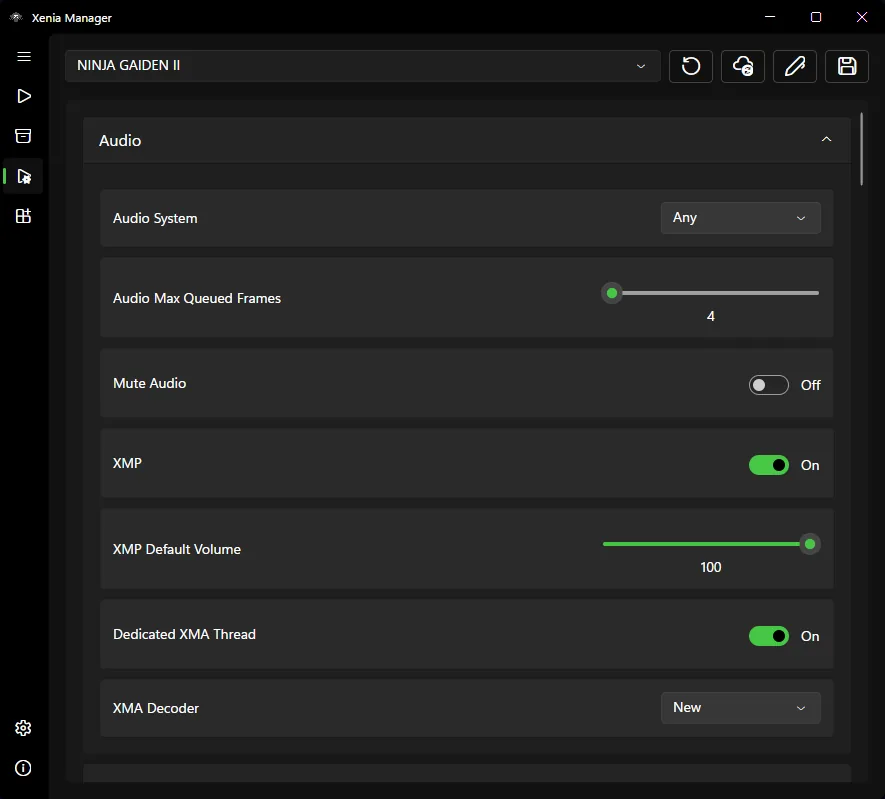
Xenia Managerには検索できる設定エディターがあります。使っているエミュレータービルドを開き、HIDまたはinput systemの設定を探して保存し、Xeniaを完全に終了してから再起動してください。公式スクリーンショットも同じ設定画面ですが、音声やグラフィックではなく入力セクションまでスクロールして変更します。
認識しない
まずエミュレーターの外側から確認し、その後にソフトウェアレイヤーを減らして、最終的に1台のデバイスだけがXeniaへ届く状態にします。この順番なら、Windowsでの認識、バックエンド選択、ゲーム固有の挙動を分けて確認でき、設定を一度に変え過ぎずに済みます。
Xenia CanaryでProコントローラーが認識されない場合は、まずSDLを試し、起動前に再接続してください。仮想 XInput コントローラーを使う場合は、1回のボタン入力が2回扱いにならないよう、元のデバイスは互換ツールで案内されている方法でのみ非表示または無効化してください。
ゲーム別チェック
あるタイトルでは使えて別のタイトルでは使えない場合、原因はグローバルな認識失敗ではないことがほとんどです。互換性リスト、ゲームパッチ、タイトル別の報告を確認してください。ゲームによっては特定のプロファイル、タイトルアップデート、stable版またはCanary版が必要です。
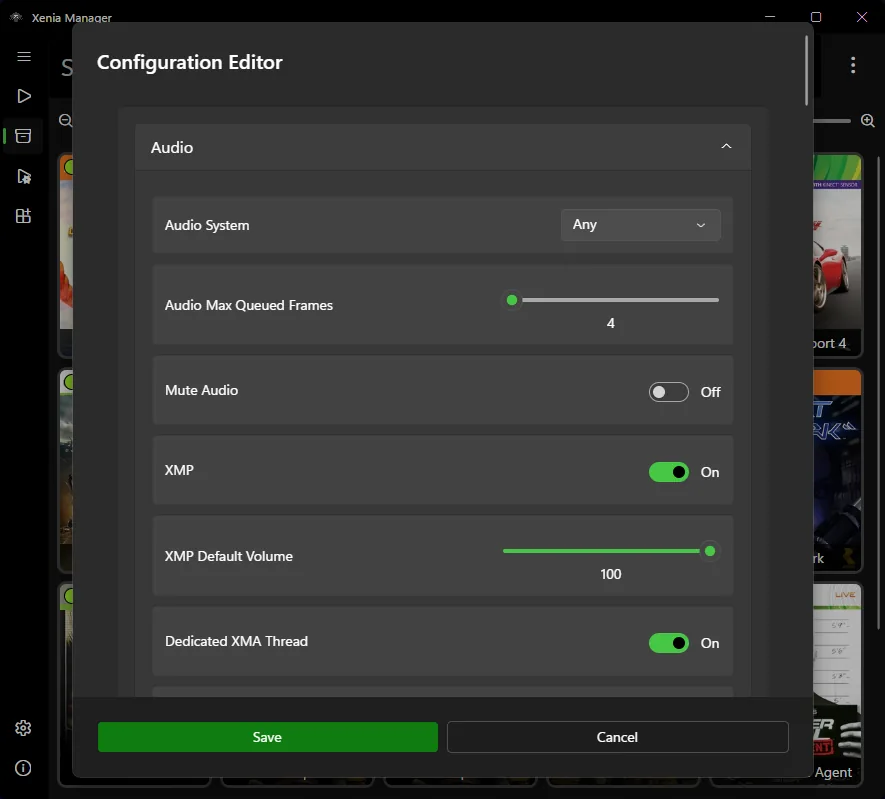
Xenia Managerのゲーム別設定エディターを使うのは、まず全体のコントローラー入力が正常に動いてからにしてください。使用したバックエンド、エミュレータービルド、リマッパープロファイルはメモしておくと便利です。アップデート後に振動、デッドゾーン、トリガー挙動が変わった場合は、ツールを増やす前にクリーンなプロファイルと比較してください。
クリーンセットアップ
まずはUSB接続を使い、Windowsでコントローラーを確認します。
リマッパーや仮想コントローラー経路は1つだけにします。
Xbox対応パッドはXInput、より広いパッド対応が必要ならSDLを使います。
HID設定を変えたらXeniaを完全に終了してください。
コントローラー入力を受け付けることが分かっているタイトルを使います。
オプションは一度に1つずつ変更し、基準になるクリーン設定を残します。
関連リソース
フォルダー、ビルド、初回起動を確認します。
セットアップガイドを開く安全なグローバル設定とゲーム別設定を使います。
設定を確認するstable版と実験版の挙動を比較します。
Canaryガイドを読む問題がゲーム固有かどうか確認します。
互換性を確認する通常のCanaryフォルダーと混ぜずに、コミュニティのキーボード・マウス入力を試します。
MouseHookガイドを読むよくある質問
まずWindowsで認識されているか確認し、Xbox対応パッドならXInput、より幅広いコントローラー対応が必要ならSDLを選んでください。重複するリマッパーを閉じ、バックエンド変更後はXeniaを再起動します。
はい。SDLが認識する場合、または信頼できる互換ツールが1台の仮想 XInput コントローラーとして公開する場合は使えます。実機デバイスと仮想デバイスの両方をXeniaに送らないようにしてください。
SDLまたは互換性のある仮想 XInput レイヤー経由で動作することがあります。認識されない場合は、起動前に再接続し、競合する入力ツールを外してください。
Xbox対応コントローラーならXInputを使ってください。PlayStation、Switch Pro、汎用コントローラーまで広く対応したい場合はSDLを使います。
Xeniaが実機コントローラーと仮想コピーの両方を受け取っている可能性が高いです。入力経路は1つだけにし、リマッパー側で案内されている重複デバイス防止方法を使ってください。