
Vor dem Start verbinden
Verwende zuerst USB und prüfe den Controller in Windows.
Eingabe-Guide
Für die meisten Windows-Nutzer funktioniert ein Xbox-kompatibler Controller in Xenia über XInput, sobald Windows ihn erkannt hat. PlayStation- und Switch Pro-Controller benötigen meist SDL-Unterstützung oder eine Kompatibilitätsschicht, die genau einen sauberen virtuellen Controller bereitstellt. Dieser Guide zeigt den kürzesten Einrichtungsweg und eine verlässliche Reihenfolge, um einen Xenia Controller zu beheben, der nicht funktioniert.
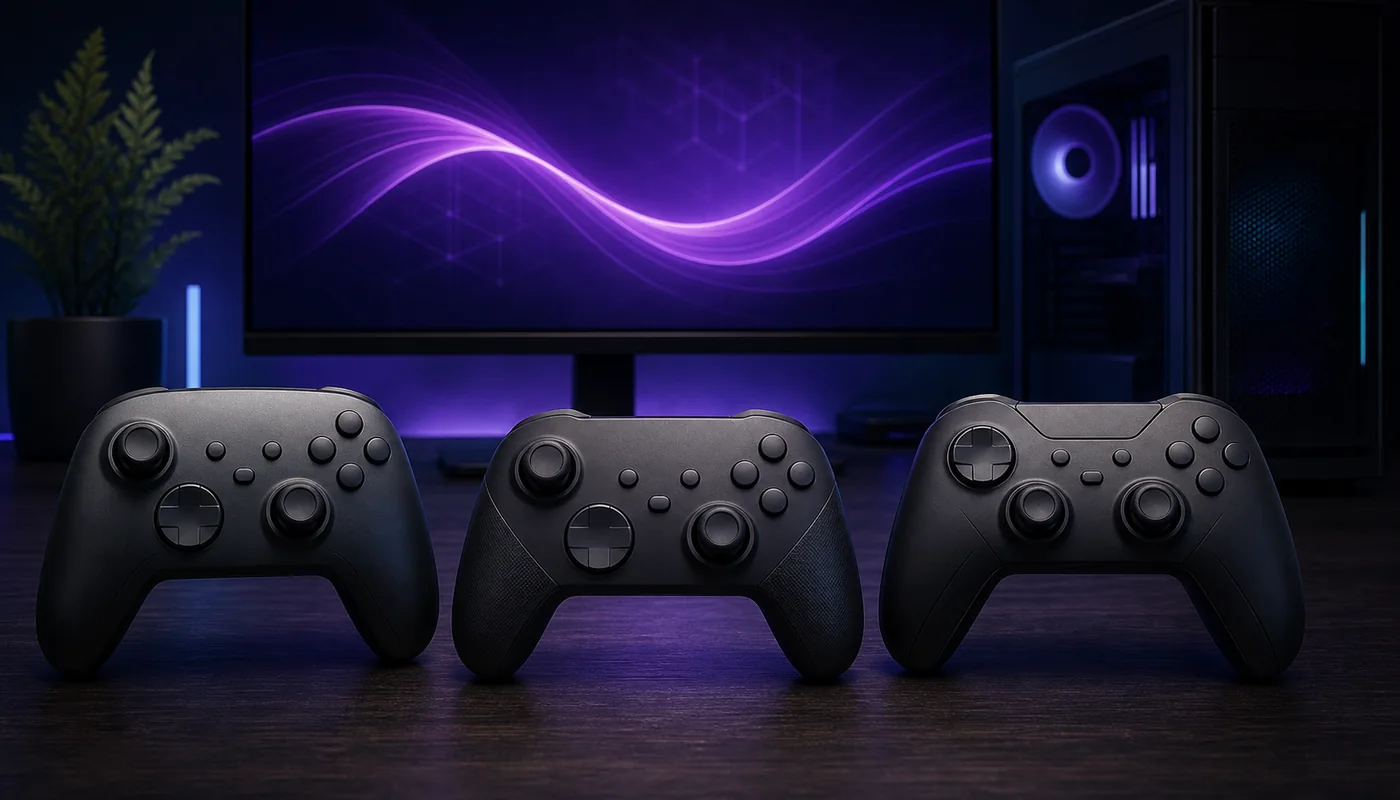
| Controller für Xbox 360, Xbox One und Xbox Series | Zuerst xinput verwenden. Prüfe, ob der Controller in Windows reagiert, bevor du Xenia öffnest. |
|---|---|
| DualShock / DualSense | Teste sdl in einem Build, das es unterstützt, oder stelle mit einem vertrauenswürdigen Kompatibilitätstool einen virtuellen XInput-Controller bereit. |
| Switch Pro / generischer USB-Controller | Teste sdl. Wenn das Mapping unvollständig ist, nutze eine einzelne virtuelle XInput-Ausgabe und verhindere doppelte Eingaben. |
| Tastatur | winkey nur verwenden, wenn Tastatureingaben beabsichtigt sind; es ist kein Reparaturmodus für Controller. |
Kurzantwort
Schließe den Controller an, bevor du Xenia startest. Öffne die Windows-Einstellungen für Gamecontroller oder ein vertrauenswürdiges Eingabetest-Tool und prüfe dort zuerst Sticks, Trigger und Tasten. Wenn Windows das Gerät nicht erkennt, beheben Änderungen an den Xenia-Einstellungen weder Treiber-, Kabel-, Bluetooth-, Kopplungs- noch Stromprobleme.
Verwende immer nur einen Eingabepfad gleichzeitig. Ein Xbox-kompatibler Controller sollte normalerweise XInput nutzen. Für PlayStation-, Switch Pro- und weniger verbreitete Controller kann SDL eine breitere Geräteunterstützung liefern. Vermeide mehrere Remapper gleichzeitig, weil Xenia sonst sowohl den physischen Controller als auch eine virtuelle Kopie empfangen kann.
Input-Backend
Der aktuelle Xenia-Quellcode stellt die Eingabesysteme any, nop, sdl, winkey und xinput bereit. Für einen normalen Xbox-Controller unter Windows wähle XInput. Für einen unterstützten Non-Xbox-Controller teste SDL. any solltest du nur beibehalten, wenn die automatische Auswahl korrekt funktioniert; ein explizit gewähltes Backend lässt sich leichter diagnostizieren.
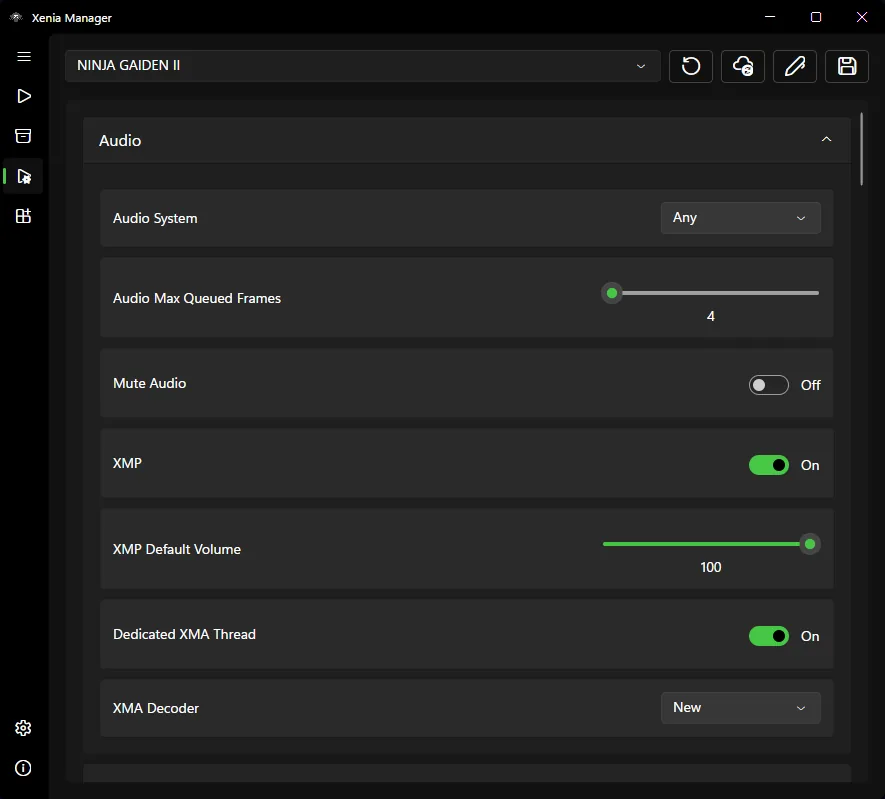
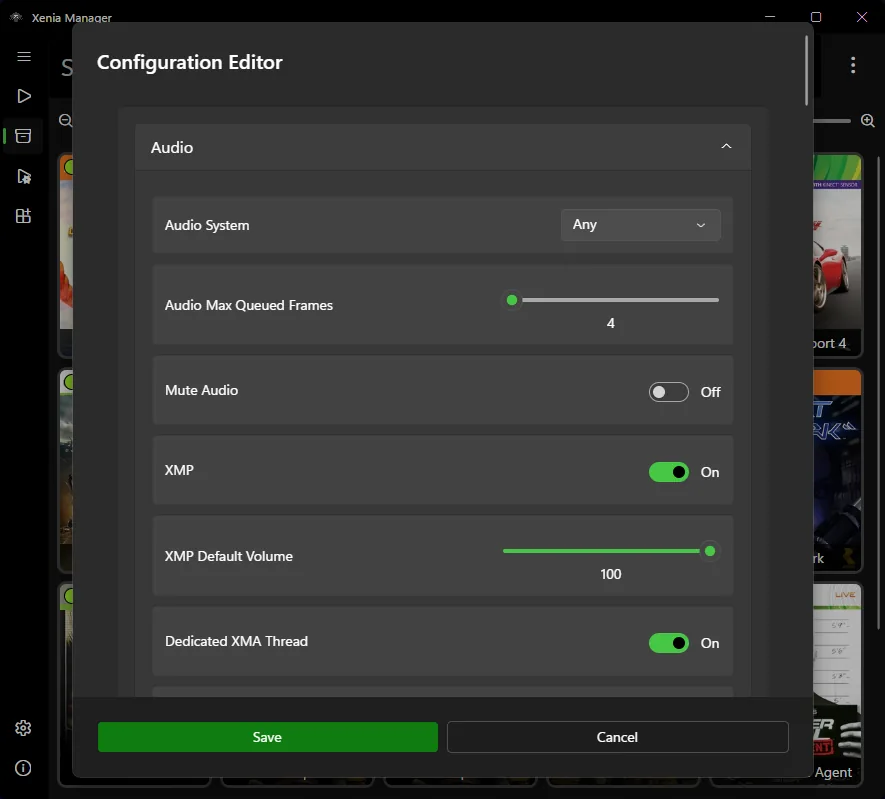
Xenia Manager bietet einen durchsuchbaren Einstellungseditor. Öffne den ausgewählten Emulator-Build, suche die Einstellung für HID oder das Eingabesystem, speichere, schließe Xenia vollständig und öffne es erneut. Der offizielle Screenshot zeigt dieselbe Einstellungsoberfläche; scrolle zum Eingabebereich, statt nicht zusammenhängende Audio- oder Grafikwerte zu ändern.
Nicht erkannt
Beginne außerhalb des Emulators und entferne dann Software-Schichten, bis nur noch ein Gerät Xenia erreicht. Diese Reihenfolge trennt Windows-Erkennung, Backend-Auswahl und spielspezifisches Verhalten, statt viele Einstellungen gleichzeitig zu ändern.
Wenn Xenia Canary einen Pro-Controller nicht registriert, teste zuerst SDL und verbinde den Controller vor dem Start erneut. Wenn du einen virtuellen XInput-Controller nutzt, blende das Originalgerät nur über die dokumentierte Methode des Kompatibilitätstools aus oder deaktiviere es dort, damit ein Tastendruck nicht doppelt ausgelöst wird.
Prüfungen pro Spiel
Ein Controller, der in einem Spiel funktioniert, in einem anderen aber nicht, weist meist nicht auf einen globalen Erkennungsfehler hin. Prüfe die Kompatibilitätsliste, Spiel-Patches und titelspezifische Berichte. Manche Spiele benötigen ein bestimmtes Profil, ein Title Update oder einen Stable-/Canary-Build.
Verwende den Editor für spielbezogene Konfigurationen in Xenia Manager erst, nachdem der globale Controller funktioniert. Notiere dir das Backend, den Emulator-Build und jedes Remapper-Profil. Wenn sich Vibration, Deadzones oder Trigger-Verhalten nach einem Update ändern, vergleiche zuerst mit einem sauberen Profil, bevor du weitere Tools hinzufügst.
Saubere Einrichtung
Verwende zuerst USB und prüfe den Controller in Windows.
Lasse nur einen Remapper oder einen virtuellen Controller-Pfad aktiv.
Nutze XInput für Xbox-kompatible Controller und SDL für breitere Controller-Unterstützung.
Schließe Xenia nach Änderungen an den HID-Einstellungen vollständig.
Verwende einen Titel, von dem bekannt ist, dass er Controller-Eingaben akzeptiert.
Ändere immer nur eine Option auf einmal und behalte eine saubere Basis.
Verwandte Ressourcen
Ordner, Builds und den ersten Start prüfen.
Einrichtungs-Guide öffnenSichere globale und spielbezogene Konfiguration verwenden.
Einstellungen prüfenStabiles und experimentelles Verhalten vergleichen.
Canary-Guide lesenPrüfen, ob das Problem spielspezifisch ist.
Kompatibilität prüfenCommunity-Tastatur- und Mauseingabe testen, ohne den normalen Canary-Ordner zu vermischen.
MouseHook-Guide lesenHäufige Fragen
Prüfe zuerst, ob Windows ihn erkennt, und wähle dann XInput für Xbox-kompatible Controller oder SDL für breitere Controller-Unterstützung. Schließe doppelte Remapper und starte Xenia nach einem Backend-Wechsel neu.
Ja, wenn SDL ihn erkennt oder ein vertrauenswürdiges Kompatibilitätstool einen virtuellen XInput-Controller bereitstellt. Vermeide, sowohl das physische als auch das virtuelle Gerät an Xenia zu senden.
Er kann über SDL oder eine kompatible virtuelle XInput-Schicht funktionieren. Wenn er nicht registriert wird, verbinde ihn vor dem Start erneut und entferne konkurrierende Eingabetools.
Verwende XInput für Xbox-kompatible Controller. Nutze SDL, wenn du eine breitere Unterstützung für PlayStation-, Switch Pro- oder generische Controller brauchst.
Xenia empfängt wahrscheinlich sowohl den echten Controller als auch eine virtuelle Kopie. Verwende nur einen Eingabepfad und nutze die dokumentierte Methode deines Remappers zur Vermeidung doppelter Geräte.