
Aktive Projektquelle lesen
Öffne das Community-Repository und die Release-Hinweise und prüfe, ob der Build für die gewünschte Funktion und das getestete Spiel gedacht ist.
Anleitung für Tastatur- und Mauseingabe
Xenia MouseHook ist ein Community-Build-Pfad für Tastatur- und Mauseingabe in bestimmten Xenia-Szenarien. Es ist kein universeller Schalter in jedem normalen Xenia-Canary-Build und macht nicht jedes Xbox-360-Spiel zu einem nativen PC-Spiel. Nutze die aktuelle Projektquelle, halte den MouseHook-Ordner getrennt, teste ein Spiel nach dem anderen und bewahre eine Rückkehrmöglichkeit auf.
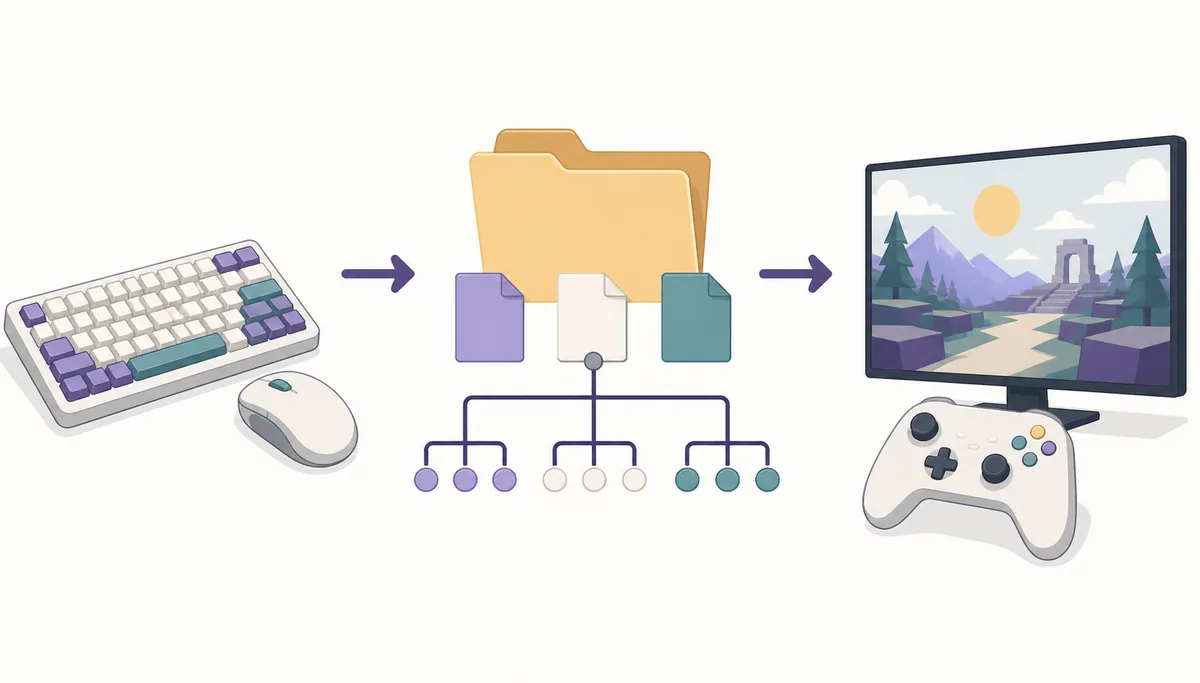
| Tastatur und Maus erforderlich | Nutze das Community-MouseHook-Projekt und lies die aktuellen Hinweise, bevor du einen Build auswählst. Ein normales Canary-Archiv enthält nicht automatisch dieselben Änderungen. |
|---|---|
| Normaler Controller erforderlich | Beginne mit dem Standard-Eingabepfad von Xenia. Verwende XInput für Xbox-kompatible Pads und lies vor einer zweiten Eingabeschicht die Controller-Anleitung. |
| Spielbezogener Fix erforderlich | Prüfe zuerst die Kompatibilitätsliste und die Hinweise zum Titel. Tastatur- und Mausunterstützung hängt von Spiel, Build und Eingabemodus ab. |
| Sicher aktualisieren | Bewahre Arbeitsordner, Profile und Spielstände. Lege den neuen Build daneben und vergleiche dieselbe Szene, bevor du etwas ersetzt. |
| Download-Grenze | Diese Seite verlinkt nur auf Projekt- und Release-Quellen. Sie bietet keine ROMs, ISOs, Spieldateien, BIOS-Dateien oder urheberrechtlich geschützten DLCs. |
kurze Antwort
Xenia MouseHook bezeichnet einen von der Community gepflegten Xenia-Canary-Code- und Release-Weg mit MouseHook-bezogenem Eingabeverhalten für bestimmte Spiele und Tests. Praktisch wählst du einen konkreten Projekt-Build und aktivierst nicht einfach eine versteckte Option im normalen Emulator.
Die Unterstützung ist wahrscheinlich begrenzt. Ein Spiel kann Mausbewegungen annehmen, aber weiterhin Controller-Hinweise zeigen, eine Menüaktion nicht erkennen oder einen spielbezogenen Workaround benötigen. Notiere Spielrevision, Build-Tag, Renderer und Eingabegerät, bevor du Erfolg oder Fehler bewertest.
Quelle und Version
Der offizielle Xenia-Canary-Releasekanal und das Community-MouseHook-Repository sind unterschiedliche Quellen. Der am 22.08.2026 geprüfte offizielle Canary trug das Tag a5262a9; der am 20.08.2026 geprüfte Xenia Manager war 4.3.2. Das sind zeitgebundene Prüfwerte, keine dauerhafte Zusage für die neueste Version.
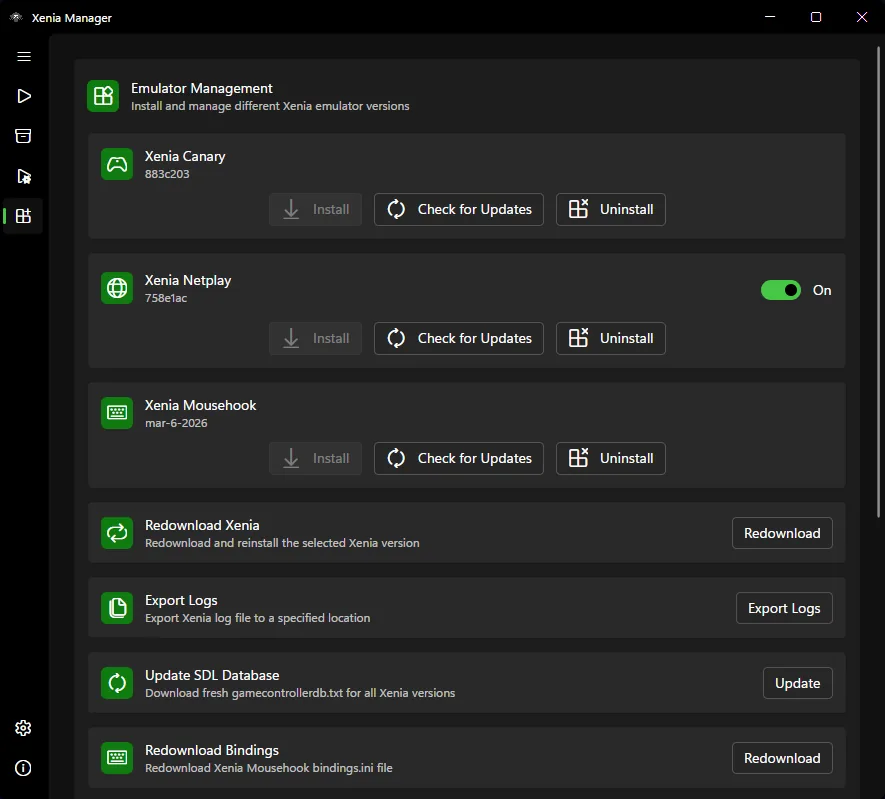
Mit Xenia Manager 4.3.2 kannst du Builds organisieren, wenn der aktuelle Release und dein Ablauf das unterstützen. Füge die MouseHook-Datei als separaten Emulator-Eintrag oder Ordner hinzu und überschreibe keine bekannte funktionierende Konfiguration.
Konfiguration
Verbinde Tastatur und Maus, bevor du den ausgewählten Emulator startest. Prüfe die Geräte zuerst in Windows und starte MouseHook mit einem sauberen Profil. Schließe Remapper und Overlays beim ersten Test, damit nur eine Eingabeschicht aktiv ist.
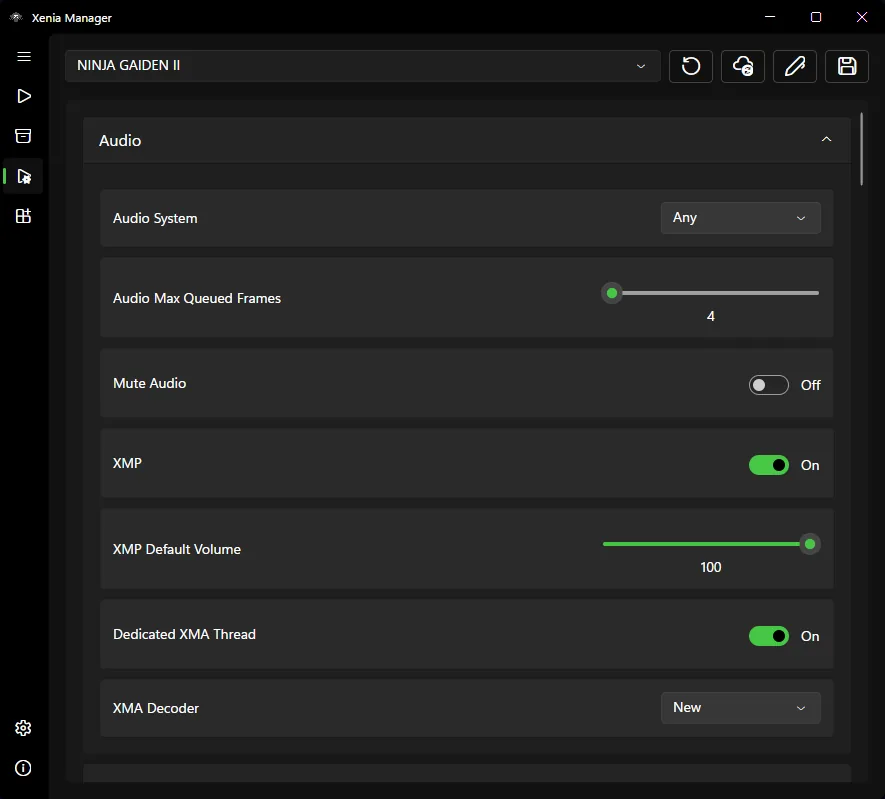
Nutze den Einstellungseditor von Xenia Manager, um Build und Eingabeoptionen zu finden, aber ändere Grafik, Audio und Patches nicht gleichzeitig. Beim ersten Lauf geht es darum zu beweisen, dass das richtige Programm die richtigen Geräte sieht und eine reproduzierbare Szene die erwarteten Ereignisse erhält.
Steuerung und Kompatibilität
Der Suchbegriff Xenia keyboard controls ist umfassender als MouseHook. Eine Tastatur kann als Ersatzgerät funktionieren, während Kamera und Zielen vom Spiel und Build abhängen. Teste Menü, Bewegung, Kamera und eine Aktion getrennt und notiere, was funktioniert.
Ein erfolgreicher Start ist keine vollständige Kompatibilität. Nutze die Xenia-Kompatibilitätsliste für Spiel, Title ID, Revision, Build-Tag, Renderer und exaktes Ergebnis. Betrifft das Problem nur einen Titel, ändere nicht zuerst die globalen Eingaben.
Kompatibilität
Ein Build kann einige Tastatur- und Mausereignisse annehmen, ohne dass das Spiel vollständig kompatibel ist. Halte MouseHook-Unterstützung, Renderer-Verhalten, Leistung, Audio und Spielstandstatus in deinen Notizen getrennt fest.
Für einen aussagekräftigen Test verwendest du eine Spielrevision und eine reproduzierbare Szene. Vergleiche normalen Canary und MouseHook mit denselben Einstellungen und prüfe die Kompatibilitätsliste. Ein positives Ergebnis zeigt nur, dass diese Kombination funktioniert, nicht dass jedes Spiel kompatibel ist.
Fehlerbehebung und Rollback
Wenn MouseHook nicht startet, prüfe zuerst Programm, Ordner und Release-Tag. Kontrolliere vollständige Extraktion, Windows-Quarantäne und den echten Pfad im Manager. Teste denselben Build danach außerhalb des Managers, um Emulator- und Bibliotheksprobleme zu trennen.
Wenn die Tastatur funktioniert, aber die Maus die Kamera nicht bewegt, kann das eine Spiel- oder Build-Grenze sein; auch ein Remapper kann Ereignisse abfangen. Bewahre das funktionierende Archiv, den Ordner, das Profil und die Spielstände auf und kehre vor der nächsten Änderung zur bekannten Basis zurück.
Rollback
Community-Builds können sich schneller ändern als ein normaler stabiler Ablauf. Wenn ein MouseHook-Test funktioniert, bewahre das genaue Archiv, den Ordnernamen, das Profil und die Notizen auf, die dieses Ergebnis erzeugt haben. Lösche den normalen Canary-Ordner nicht und ersetze nicht sofort alle Spieleinträge. Eine getrennte Basis zeigt, ob ein späterer Fehler durch einen neuen Build, eine geänderte Konfiguration, einen Patch oder das Spiel selbst entstanden ist.
Nutze dieselbe Sicherungs- und Vergleichsdisziplin aus dem Canary-Update-Leitfaden: funktionierenden Build behalten, eine Ebene ändern, dieselbe reproduzierbare Prüfung ausführen und bei einer Verschlechterung zurückrollen. Wenn Spielstände betroffen sind, lies vor dem Verschieben von Inhaltsordnern den Leitfaden zur Spielstand-Sicherung.
kontrollierte Einrichtung
Öffne das Community-Repository und die Release-Hinweise und prüfe, ob der Build für die gewünschte Funktion und das getestete Spiel gedacht ist.
Halte MouseHook von normalem Master oder Canary getrennt, damit ein Rollback nicht die ganze Bibliothek neu erstellt.
Kopiere den relevanten Inhaltsordner und notiere den aktuellen Xenia-Manager-Eintrag vor dem Start der neuen Datei.
Prüfe Tastatur und Maus in Windows, schließe doppelte Remapper und beginne mit einem sauberen Profil.
Prüfe Menü, Bewegung, Kamera und eine Aktion getrennt; ein erfolgreicher Start allein reicht nicht.
Speichere die funktionierende Kombination oder kehre bei einer Regression zum vorherigen Ordner und Profil zurück.
verwandte Xenia-Guides
Trenne normale XInput- oder SDL-Probleme von MouseHook-spezifischen Tastatur- und Maustests.
Controller einrichtenBeginne mit einer vorsichtigen globalen und spielbezogenen Konfiguration, bevor du Eingaben änderst.
Einstellungen prüfenVerstehe offizielle Canary-Releases, getrennte Ordner und den Unterschied zu Community-Builds.
Canary-Guide lesenNotiere Spiel, Build und Eingabeergebnis statt einen Start als vollständige Kompatibilität zu behandeln.
Kompatibilität prüfenSichere den funktionierenden Build und vergleiche nach einem Update dieselbe Szene.
Rollback ansehenMouseHook-FAQ
Gehe nicht davon aus. MouseHook ist ein Community-Build mit eigener Quelle und eigenen Release-Hinweisen. Halte ihn getrennt und prüfe in der Projektdokumentation, welche Datei die gewünschte Funktion enthält.
Einige Szenarien und Community-Builds unterstützen das, aber die Unterstützung hängt von Spiel und Build ab. Teste Menü, Bewegung, Kamera und Aktionen getrennt.
Lies die aktuellen Projekthinweise, entpacke den Build in einen separaten Ordner, sichere Profile und Spielstände, verbinde die Geräte vor dem Start und teste eine reproduzierbare Szene mit einem sauberen Profil.
Spiel oder Build unterstützt möglicherweise nur einen Teil des Eingabepfads, oder ein Remapper fängt Mausereignisse ab. Prüfe Windows, schließe doppelte Schichten und wiederhole dieselbe Szene.
Nutze den Weg, den Titel und Umgebung zuverlässig unterstützen. Ein normaler Controller ist meist die einfachere Basis; MouseHook hilft, wenn Spiel und Community-Build einen sinnvollen Tastatur-Maus-Pfad bieten.
Gehe nicht davon aus. Xenia Manager 4.3.2 kann Emulator-Einträge organisieren, aber der MouseHook-Build stammt aus seinem eigenen Community-Projekt. Verweise auf die richtige Datei und halte den Ordner getrennt.
Nein. Start, Rendering und einige Tasten garantieren keine vollständige Kompatibilität. Notiere Spielrevision, Build-Tag, Renderer und funktionierende Steuerung.
Diese Website bietet keine Spiele, ROMs, ISOs, BIOS-Dateien oder geschützten DLC. Verwende legal erworbene Inhalte und nutze offizielle oder Community-Quellen nur für Emulator-Build und Dokumentation.