
Registrare la base
Scrivi tag del build, revisione del gioco, renderer, profilo e scena in cui l'audio fallisce.
guida ai problemi audio
L'audio che gracchia in Xenia si diagnostica meglio con una scena ripetibile che cambiando molte opzioni insieme. Prima stabilisci se il problema riguarda tutti i giochi o un solo titolo, poi mantieni uguali build, renderer, patch e controller mentre provi una sola variabile audio alla volta. Questa pagina ha verificato Xenia Manager 4.3.2, pubblicato il 20 agosto 2026, e Xenia Canary a5262a9, pubblicato il 22 agosto 2026, il 22 agosto 2026. I tag possono cambiare: per la verifica finale usa le pagine ufficiali.
| Crepitii in tutti i giochi | Prova lo stesso build e renderer cambiando coda o backend audio separatamente. Non cambiare le patch nello stesso test. |
|---|---|
| Scatti in un solo gioco | Confronta un profilo per gioco pulito, Title Update e stato delle patch prima di modificare l'audio globale. |
| Effetti presenti ma musica assente | Controlla revisione del gioco, comportamento del decoder e note di compatibilità prima di accusare l'uscita audio. |
| Audio in ritardo | Ripeti una scena fissa e verifica se anche il video è in ritardo; poi prova una sola opzione di sincronizzazione. |
| Problema iniziato dopo un aggiornamento | Conserva build e profilo precedenti e torna indietro se il nuovo Canary è l'unica variabile cambiata. |
risposta rapida
Se il crepitio compare in tutti i giochi, chiudi Xenia, annota build, percorso dei contenuti e dispositivo di uscita, poi apri un titolo noto senza patch o DLC in una scena breve e ripetibile. Una scena di gioco consente un confronto più affidabile del menu iniziale.
Se il problema riguarda un solo titolo, non cambiare subito la configurazione globale. Una patch, un Title Update, il renderer, il timing o una regressione di Canary possono sembrare un guasto del dispositivo audio. Prova prima un profilo per gioco pulito e registra la differenza.
L'ordine più sicuro è controllare build e contenuti, usare un profilo pulito, provare la base audio, modificare una sola opzione di coda o backend e confrontare Master e Canary. Quando il sintomo sparisce, salva il profilo funzionante invece di applicare un preset completo.
delimita il problema
Annota se il rumore inizia all'avvio, durante una scena filmata, aprendo un menu, dopo aver caricato un salvataggio o solo in una scena pesante. Se anche l'immagine scatta nello stesso momento, la causa può riguardare prestazioni o timing, non solo il backend audio.
Ripeti il test con il build attuale e, quando serve per il titolo, con un Canary ufficiale. Mantieni uguali risoluzione, renderer, controller e stato delle patch. Se è cambiato solo il build, registra una possibile regressione prima di riscrivere tutte le impostazioni.
base sicura
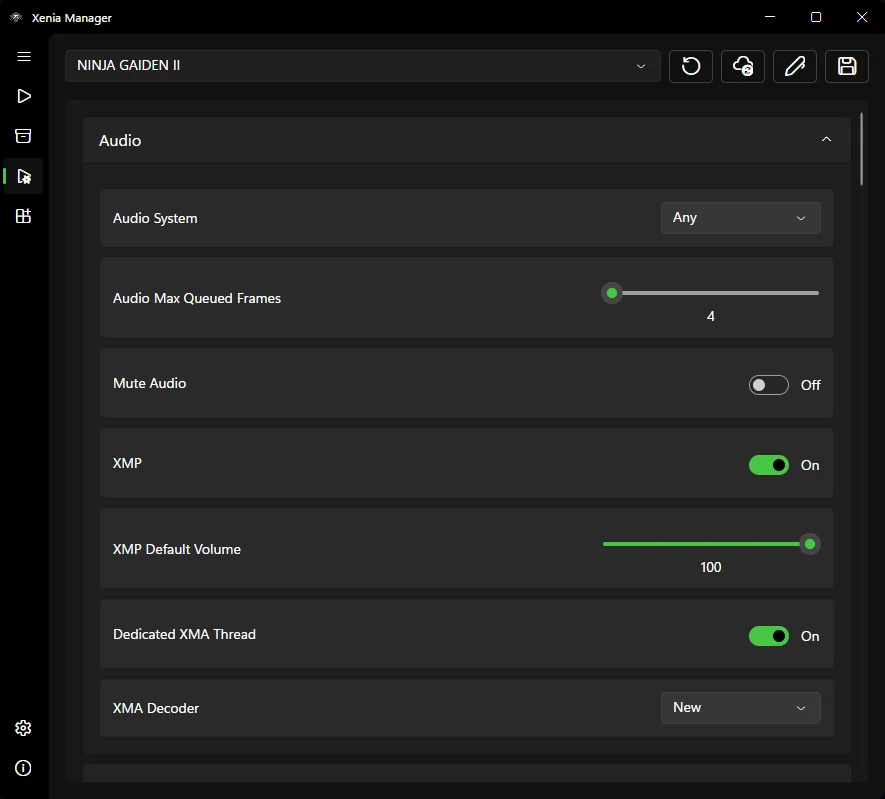
Parti dal backend audio predefinito che funziona e cambia solo l'opzione collegata al sintomo. Coda, decoder, sincronizzazione e timing possono interagire con le prestazioni: un valore più alto non è automaticamente migliore. Segna il valore precedente e ripristinalo se il risultato peggiora.
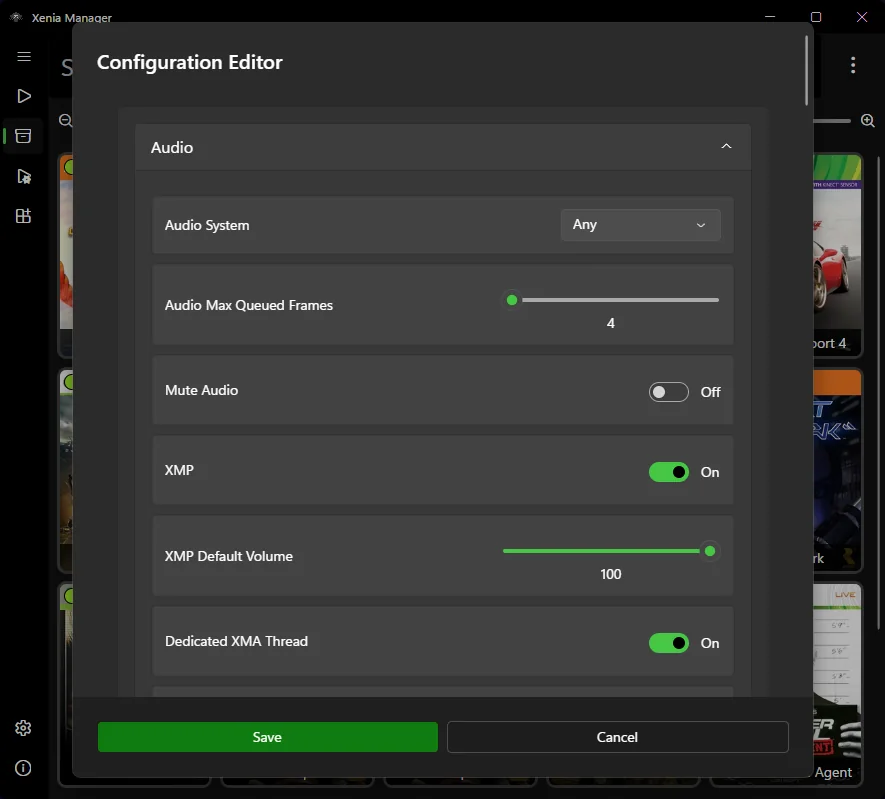
Preferisci un profilo per gioco quando Xenia Manager lo consente. Un valore che elimina i crepitii in un titolo può aggiungere ritardo o distorsione in un altro. Anche i consigli della community sono ipotesi da verificare con il tuo build e una scena ripetibile.
test per sintomo
Chiudi gli altri programmi che usano il dispositivo audio e ripeti la scena con la stessa uscita. Se il problema scompare solo chiudendo un'altra applicazione, registra questa condizione invece di nasconderla con un preset globale.
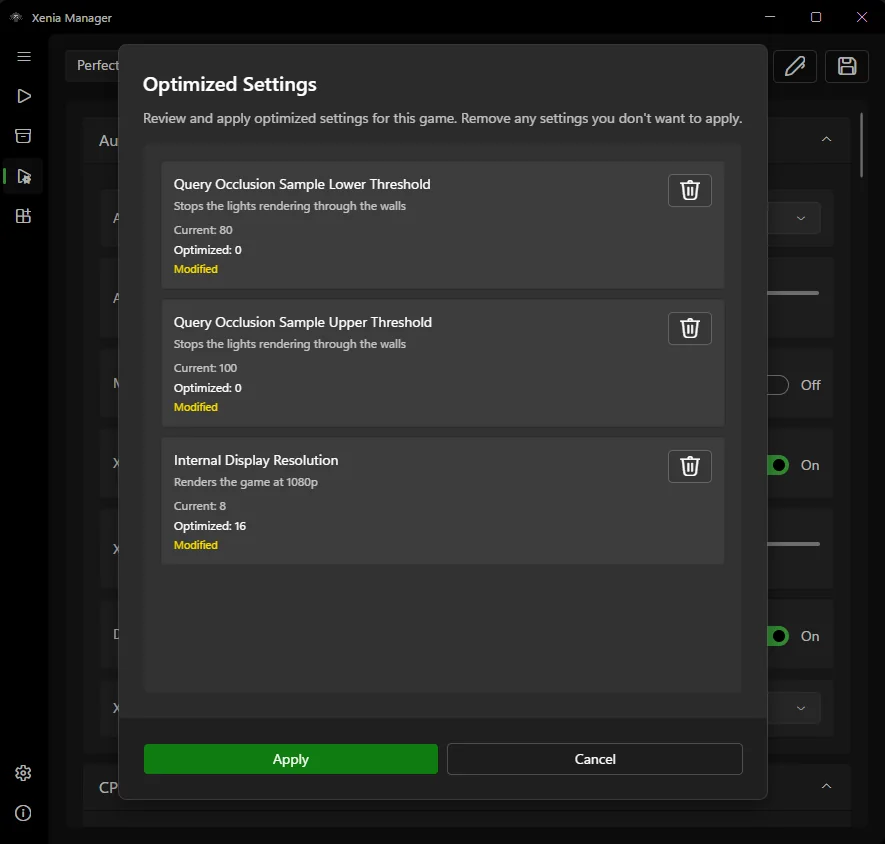
Confronta quindi un profilo pulito con quello attuale. Disattiva solo l'ultima patch, ottimizzazione o modifica di timing inserita prima del sintomo. Le patch 60 FPS possono cambiare velocità del gioco e sincronizzazione audio: prova prima senza patch.
Se l'audio peggiora dopo il passaggio a Canary, torna al build precedente e riproduci la stessa scena. Non eliminare la nuova cartella. La guida all'aggiornamento di Xenia Canary spiega backup, test controllato e rollback.
patch e regressione
Una patch per il frame rate può cambiare insieme logica del gioco, frame pacing e timing audio. Se le voci si sfasano, la musica ripete troppo presto o il gioco diventa troppo veloce dopo una patch, prova senza patch e controlla Title ID e hash del modulo nella guida alle patch di Xenia.
Se un gioco funziona su Master ma gracchia su Canary, non significa che ogni build Canary sia guasto. Registra i tag esatti e il risultato del titolo. Se il gioco si chiude prima dell'avvio o compare un errore di configurazione, consulta la guida agli errori del file di configurazione prima di cambiare l'audio.
musica assente e ritardo
Quando gli effetti funzionano ma la musica manca, confronta revisione del gioco, Title Update, note di compatibilità e patch specifiche prima di cambiare l'uscita del sistema. La guida alla compatibilità di Xenia aiuta a registrare il sintomo invece di trattare playable come garanzia audio.
Per il ritardo audio controlla se anche l'immagine è in ritardo. Se entrambi si muovono insieme, la causa principale può essere prestazioni o timing. Se solo il suono è lento, mantieni fissa la scena e prova una sola opzione di coda o sincronizzazione.
rapporto e rollback
Indica tag dell'emulatore, gioco e revisione, Title Update e DLC, stato delle patch, renderer, risoluzione, profilo e scena esatta. Descrivi il sintomo in modo breve: crepitio, musica assente, dialoghi in ritardo o scatti in una scena pesante.
Aggiungi confronti utili: profilo pulito funzionante su Master, Canary a5262a9 che gracchia dopo il caricamento di un salvataggio, patch disattivata e problema scomparso. Questi dati separano regressione, limite di compatibilità ed errore di configurazione locale.
Conserva cartella e profilo funzionanti finché il risultato non è stabile per più avvii. Se una modifica peggiora l'audio, torna all'ultimo stato noto come buono e cambia di nuovo un solo livello.
percorso di diagnosi controllato
Scrivi tag del build, revisione del gioco, renderer, profilo e scena in cui l'audio fallisce.
Separa crepitii, musica assente, ritardo e velocità del gioco; nota se scatta anche il video.
Rimuovi l'ultima patch, ottimizzazione o modifica di timing per mantenere chiara la base.
Modifica solo coda, backend o sincronizzazione rilevanti e ripeti la stessa scena.
Se il problema è iniziato dopo Canary, prova il build precedente senza cambiare i file del gioco.
Salva il profilo funzionante o torna alla cartella precedente quando la regressione è ripetibile.
guide Xenia correlate
Parti da una base prudente per renderer, risoluzione, CPU e audio.
Apri la guidaControlla corrispondenza, 60 FPS, frame pacing e rollback.
Controlla le patchFai backup del build funzionante, prova la stessa scena e torna indietro se serve.
Vedi il rollbackConfronta build stabili e sperimentali senza cambiare più opzioni insieme.
Confronta i buildLeggi le note dettagliate invece di considerare boots o playable una garanzia audio.
Leggi la compatibilitàSepara chiusure prima dell'avvio e percorsi errati dai veri problemi audio.
Correggi la configurazioneFAQ audio
La causa può essere una regressione del build, la compatibilità del gioco, una patch o modifica di timing, un profilo per gioco oppure un'opzione della coda audio. Riproduci una scena con profilo pulito e cambia una variabile alla volta.
Parti dalla base audio funzionante, ripeti la stessa scena, rimuovi l'ultima patch o ottimizzazione e confronta un profilo pulito. Dopo un aggiornamento Canary, prova prima il build precedente.
Controlla revisione del gioco, Title Update, note di compatibilità e patch specifiche. Lo stato playable non garantisce ogni percorso audio.
Può cambiare frame pacing o timing del gioco. Prova senza patch e, se il sintomo scompare, verifica Title ID e hash del modulo.
Usa il build che dà un risultato ripetibile per quel titolo. Canary può includere una correzione ma anche una regressione: conserva un build funzionante per il confronto.
No. Manager organizza build e impostazioni, ma non garantisce lo stesso risultato per ogni titolo, uscita audio e build Canary. Testa separatamente il gioco interessato.
Inserisci tag, gioco e revisione, Title Update/DLC, patch, renderer, risoluzione, profilo, scena ripetibile, sintomo esatto e risultati con un altro build o profilo pulito.
Non subito. Conserva build e profilo funzionanti per più sessioni ripetibili, così avrai una via di ritorno in caso di regressione.