
Anota la base
Escribe la etiqueta del build, la revisión, el renderizador, el perfil y la escena donde falla el audio.
guía para problemas de audio
Los chasquidos de audio en Xenia se aíslan mejor con una prueba repetible que cambiando muchos ajustes a la vez. Primero comprueba si los cortes, el ruido, el retraso o la música ausente aparecen en todos los juegos o solo en uno. Después conserva el build, el renderizador, los parches y el mando mientras cambias una sola variable de audio. Esta guía comprobó Xenia Manager 4.3.2 y Xenia Canary a5262a9 el 22 de agosto de 2026; las etiquetas pueden cambiar, así que la fuente principal son las páginas oficiales.
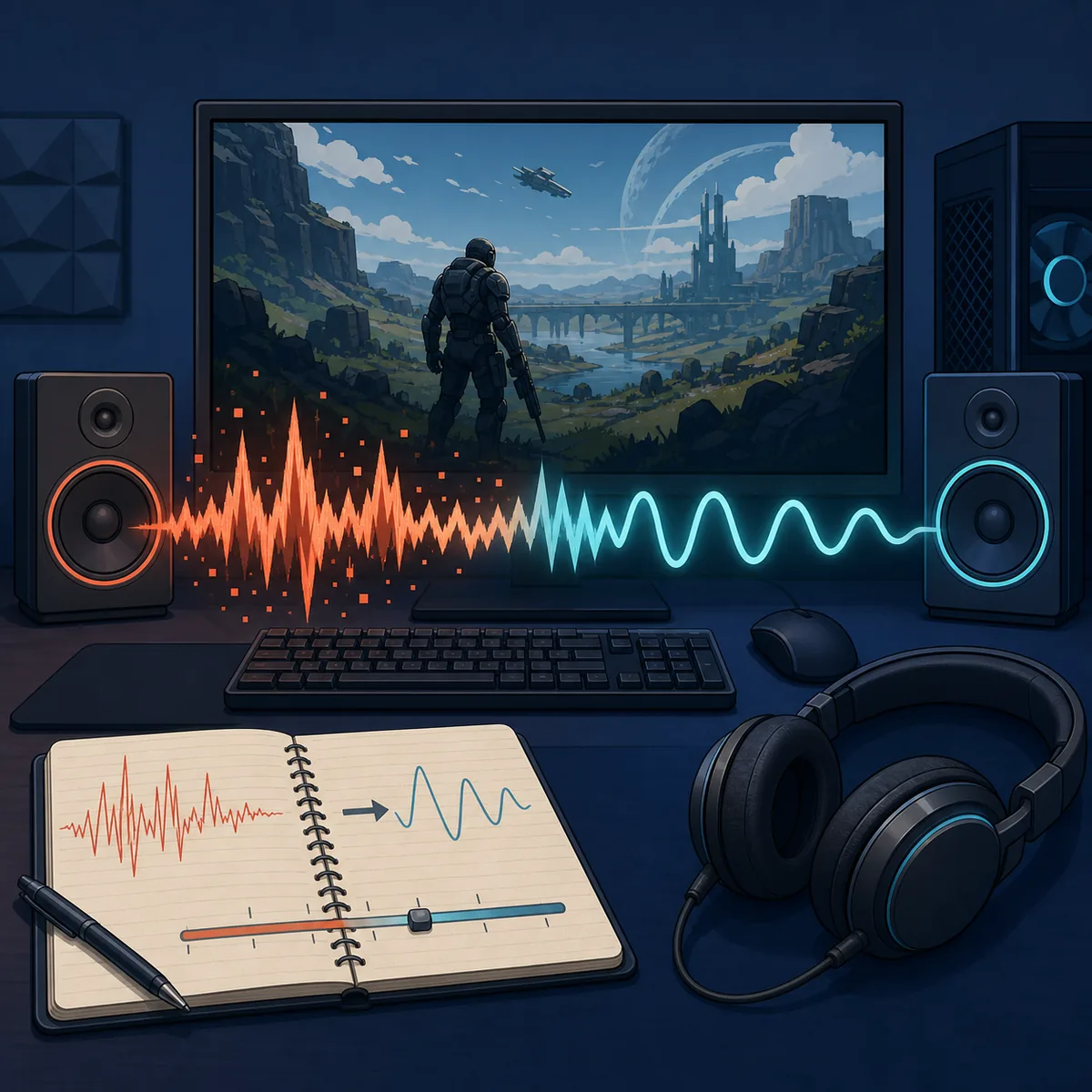
| Ruido o chasquidos en todos los juegos | Prueba el mismo build y renderizador; cambia el backend o la cola de audio por separado y no toques los parches a la vez. |
|---|---|
| Solo falla un juego | Compara un perfil por juego limpio, el Title Update y el estado de los parches antes de modificar el audio global. |
| Hay efectos pero no música | Comprueba la revisión del juego, el comportamiento del decodificador y las notas de compatibilidad. |
| El audio llega tarde | Repite una escena fija y comprueba si el vídeo también se retrasa antes de cambiar controles de sincronización. |
| El fallo empezó después de actualizar | Conserva el build anterior y repite la escena; vuelve atrás si Canary es la única variable nueva. |
respuesta rápida
Si el ruido aparece en todos los juegos, empieza con una base limpia: cierra Xenia, anota el build y la carpeta de contenido, vuelve a abrir un título conocido y evita parches, DLC y cambios gráficos experimentales. Una escena repetible permite comparar la misma transición de audio después de cada cambio.
Si solo falla un título, no cambies inmediatamente la configuración global. Un parche, un Title Update, el renderizador, el comportamiento de tiempo o una regresión de Canary pueden parecer un problema del dispositivo de sonido. Prueba el título con un perfil por juego limpio y anota cada diferencia.
El orden más seguro es comprobar el build, usar un perfil limpio, probar la base de audio, cambiar una opción de cola o backend y comparar Master con Canary. Cuando el ruido desaparezca, guarda el perfil que funciona en vez de aplicar un preset grande.
delimita el fallo
Usa un título que llegue normalmente al juego y una escena corta que puedas repetir. Anota si el ruido empieza al arrancar, en una cinemática, al abrir un menú, después de cargar una partida o solo cuando la escena se vuelve intensa. Si la imagen se corta al mismo tiempo, quizá no sea solo un problema de audio.
Repite la prueba con el build actual y, cuando sea útil para el título, con un Canary actual. La página oficial de releases de Xenia Canary es el lugar adecuado para leer la etiqueta y los archivos; este sitio no aloja ejecutables ni copias. Si el build anterior funciona y el nuevo es la única diferencia, registra una posible regresión en vez de reescribir todos los ajustes.
Mantén igual la revisión del contenido. Un Title Update, DLC o parche puede cambiar el tiempo y el audio. Si cambias el emulador, el parche y los archivos del juego a la vez, no sabrás qué capa eliminó o causó el ruido.
base segura
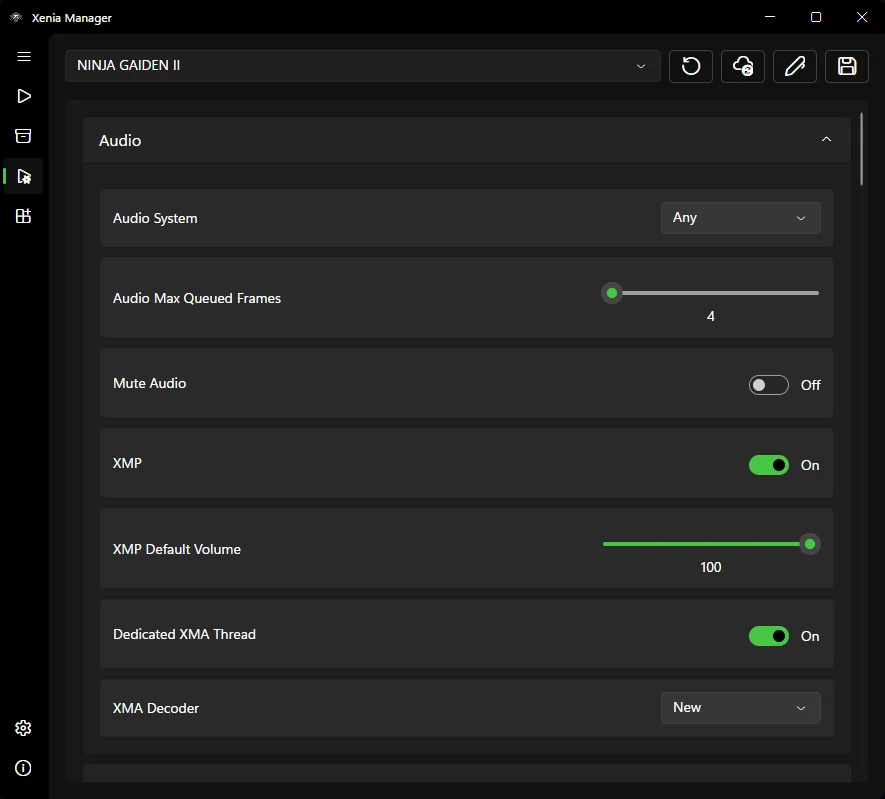
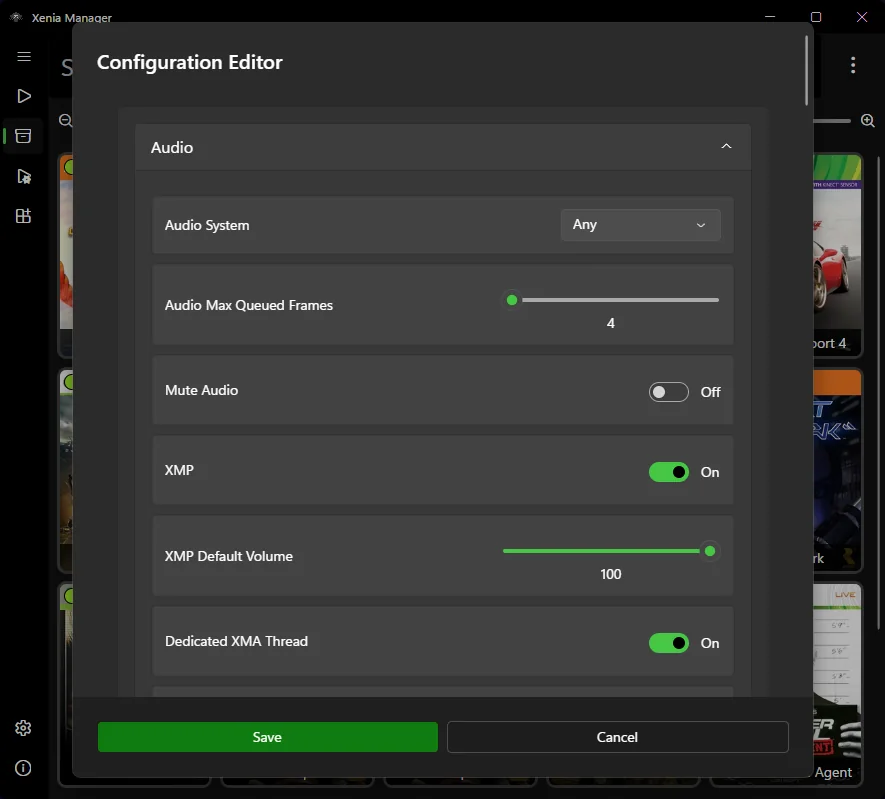
Empieza con el backend de audio que ya funciona y cambia solo la opción relacionada con el síntoma. El tamaño de cola, la sincronización y el tiempo pueden interactuar con el rendimiento, por lo que un valor mayor no siempre es mejor. Apunta el valor anterior antes de cada prueba y vuelve a él si el resultado empeora.
Prefiere un perfil por juego cuando Xenia Manager lo permita. Un valor que elimina los chasquidos en un título puede añadir retraso o distorsión en otro. Mantén el perfil global conservador, nombra el perfil con el título y el síntoma, y no conviertas una recomendación específica de un parche en una regla global.
La captura oficial ayuda a encontrar el editor, pero no demuestra que exista un preset universal. Trata cada recomendación de la comunidad como una hipótesis y pruébala con tu build, dispositivo de salida y escena repetible.
síntomas
Cierra primero otros programas que estén usando el dispositivo de audio y repite la escena con la misma salida. Es una comprobación local, no una afirmación de que el emulador sea siempre la causa. Si el ruido desaparece solo al cerrar otra aplicación, registra esa condición.
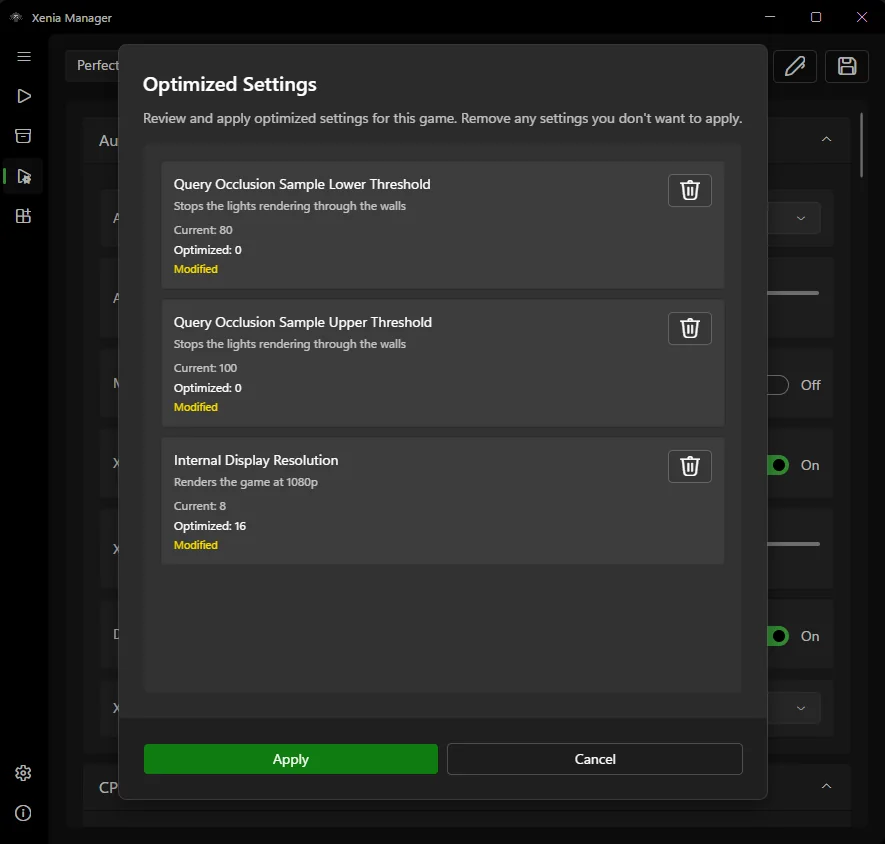
Después compara el perfil limpio con el perfil actual. Desactiva únicamente el último parche, optimización o cambio de tiempo añadido antes del fallo. Si el problema desaparece, vuelve a activar los cambios uno por uno. Esto importa especialmente con parches de 60 FPS, porque el juego puede ir demasiado rápido mientras el audio cruje o pierde sincronía.
Si el audio empeora después de pasar a Canary, vuelve al build anterior y repite la misma escena. Conserva la carpeta nueva para probarla más adelante. La guía de actualización de Xenia Canary explica cómo hacer copia, probar una escena y revertir el cambio.
Cuando ningún cambio ayude, redacta un informe corto con etiqueta, juego y revisión, renderizador, resolución, parches, DLC, escena, síntoma, estado del vídeo y resultado en Master o Canary. Un informe reproducible es más útil que decir que Xenia tiene mal audio.
parches y tiempo
Un parche de velocidad puede cambiar la lógica del juego, el ritmo de cuadros y el tiempo del audio. Si el juego va demasiado rápido, las voces se separan o la música se repite después de activar un parche, prueba primero sin él. La guía de parches de Xenia explica cómo comprobar el título y el hash del módulo.
Si un juego funciona en Master pero cruje en Canary, no concluyas que todos los builds Canary estén dañados. Registra las etiquetas y el resultado del título concreto. Canary puede contener una corrección, pero también una regresión para un juego.
Si el sonido se rompe después de una actualización, usa la lista de reversión de Xenia Canary y conserva el build anterior. Si el programa se cierra antes de empezar, revisa también la guía de archivos de configuración.
sin música y retraso
Cuando hay efectos pero no música, compara la revisión exacta del juego y las notas de compatibilidad antes de cambiar la salida del sistema. Una etiqueta como boots o playable no garantiza que todas las rutas de audio funcionen; usa la guía de compatibilidad de Xenia para anotar los detalles.
Para un retraso de audio, comprueba si el vídeo también llega tarde. Si ambos se mueven juntos, la causa principal puede ser rendimiento o tiempo. Si solo se retrasa el sonido, fija la escena y cambia una opción de cola o sincronización cada vez.
Si durante la prueba cambian las partidas o los perfiles, detente y protégelos. La guía de partidas guardadas de Xenia explica las rutas activas y las copias; solucionar el audio no debe ocultar un problema de perfil.
informe y reversión
Un informe reproducible debe incluir el build, el título y la revisión, el Title Update y el DLC, los parches, el renderizador, la resolución, el mando, el perfil activo y la escena exacta. Describe si es ruido, música ausente, diálogo retrasado, un bucle repetido o cortes en escenas intensas.
Añade qué probaste y qué no cambió. Por ejemplo: el perfil limpio funciona en Master; Canary a5262a9 cruje después de cargar una partida; desactivar el parche elimina el síntoma; la salida de audio es la misma. Así se separa una regresión, una limitación del juego y un error de configuración.
Conserva la carpeta y el perfil que funcionan hasta que el resultado sea estable en más de un lanzamiento. Si una modificación posterior empeora el audio, vuelve al último estado conocido y cambia una sola capa de nuevo.
ruta de diagnóstico controlado
Escribe la etiqueta del build, la revisión, el renderizador, el perfil y la escena donde falla el audio.
Separa ruido, música ausente, retraso y velocidad excesiva; comprueba si el vídeo también se corta.
Prueba sin el último parche, optimización o cambio de tiempo para entender la base.
Ajusta solo la cola, el backend o la sincronización relacionada y repite la misma escena.
Si empezó con Canary, prueba el build anterior sin cambiar los archivos del juego.
Guarda el perfil que funciona o vuelve a la carpeta anterior cuando la regresión sea repetible.
guías relacionadas de Xenia
Empieza con una base conservadora de renderizador, resolución, CPU y audio.
Abrir ajustesComprueba coincidencia, 60 FPS, ritmo de cuadros y reversión cuando el audio cambia.
Comprobar parchesHaz copia, prueba la misma escena y revierte cuando un build nuevo empeore el resultado.
Ver reversiónCompara builds conservadores y experimentales sin cambiar muchas opciones a la vez.
Comparar buildsLee los detalles de compatibilidad en vez de tratar boots o playable como garantía de audio.
Leer compatibilidadCorrige cierres tempranos y rutas de configuración antes de culpar al audio.
Corregir configuraciónpreguntas sobre audio
Puede ser una regresión del build, un problema de compatibilidad del juego, un parche, un cambio de tiempo, un perfil por juego o una opción de audio. Repite una escena con un perfil limpio y cambia una variable cada vez.
Empieza con la base de audio que funciona, repite la escena, quita el último parche o ajuste de optimización y compara un perfil limpio. Si empezó después de Canary, prueba el build anterior antes de cambiar resolución o renderizador.
Comprueba la revisión del juego, el Title Update, las notas de compatibilidad y los parches específicos. Una etiqueta playable no garantiza cada ruta de audio.
Puede cambiar el ritmo de cuadros o el tiempo del juego. Prueba sin el parche y confirma que coincide con el título y el hash del módulo antes de volver a activarlo.
Usa el build que dé un resultado repetible para ese título. Canary puede incluir una corrección, pero también una regresión; conserva una carpeta conocida para comparar y volver atrás.
No. Xenia Manager organiza builds y ajustes, pero no garantiza el mismo resultado para cada juego, dispositivo o build Canary. Usa la versión oficial actual como base y prueba el título por separado.
Incluye etiqueta, título y revisión, Title Update/DLC, parches, renderizador, resolución, perfil, escena, síntoma exacto y resultados en otro build o perfil limpio.
No. Conserva el build y el perfil conocidos hasta que el arreglo sobreviva varias sesiones repetibles. La reversión evita rehacer la configuración de toda la biblioteca.