
基準を記録する
ビルドタグ、ゲームのリビジョン、レンダラー、プロファイル、症状が出る場面を書き留めます。
音声トラブル解決ガイド
Xeniaの音声ノイズは、設定を一度にたくさん変えるより、同じ場面を繰り返して原因を切り分ける方が安全です。すべてのゲームで起きるのか、特定タイトルだけなのかを確認し、ビルド、レンダラー、パッチ、コントローラーを固定したまま音声関連の変数を一つずつ試します。本ページではXenia Manager 4.3.2(2026年8月20日)とXenia Canary a5262a9(2026年8月22日)を2026年8月22日に確認しています。タグは変わるため、最終確認は公式ページを使ってください。
| すべてのゲームで音割れする | 同じビルドとレンダラーで、音声キューやバックエンドを一つずつ試します。パッチは同時に変更しません。 |
|---|---|
| 一つのゲームだけ途切れる | ゲーム別の新しいプロファイル、Title Update、パッチの状態を比較してから全体設定を変えます。 |
| 効果音はあるが音楽がない | ゲームのリビジョン、デコーダーの挙動、互換性メモを確認し、出力機器だけを原因と決めつけません。 |
| 音が遅れて聞こえる | 同じ場面で映像も遅れるかを確認し、解像度やレンダラーを変えずに同期関連の項目を一つずつ試します。 |
| 更新後に症状が出た | 以前のフォルダーとプロファイルを残し、Canaryだけを元に戻して同じ場面を再テストします。 |
最初の確認
すべてのゲームで音割れが起きるなら、Xeniaを終了してビルド、コンテンツパス、出力機器を記録し、パッチやDLCを外した既知のゲームを同じ場面で再生します。タイトル画面ではなく、繰り返せるゲーム内の場面を使うと比較しやすくなります。
特定のゲームだけで起きる場合は、全体の音声設定をすぐに変更しないでください。ゲーム別パッチ、Title Update、タイミング、Canaryの回帰が、音声機器の故障のように聞こえることがあります。まず新しいゲーム別プロファイルで結果を記録します。
安全な順番は、ビルドとゲームデータの確認、クリーンなプロファイル、音声の基準テスト、キューまたはバックエンドの一項目、MasterとCanaryの比較です。症状が消えたら動作したプロファイルを保存し、大きなプリセットは避けます。
範囲を切り分ける
音割れが起きるタイミングを、起動時、ムービー、メニュー、セーブ読み込み後、負荷の高い場面に分けて記録します。映像も同時に止まるなら、音声バックエンドだけでなく性能やタイミングの問題かもしれません。
同じゲーム、同じ解像度、同じレンダラー、同じ入力機器で、現在のビルドと必要なら公式Canaryを比較します。新しいビルドだけが変更点なら、他の設定を作り直す前に回帰の可能性として報告します。
安全な基準
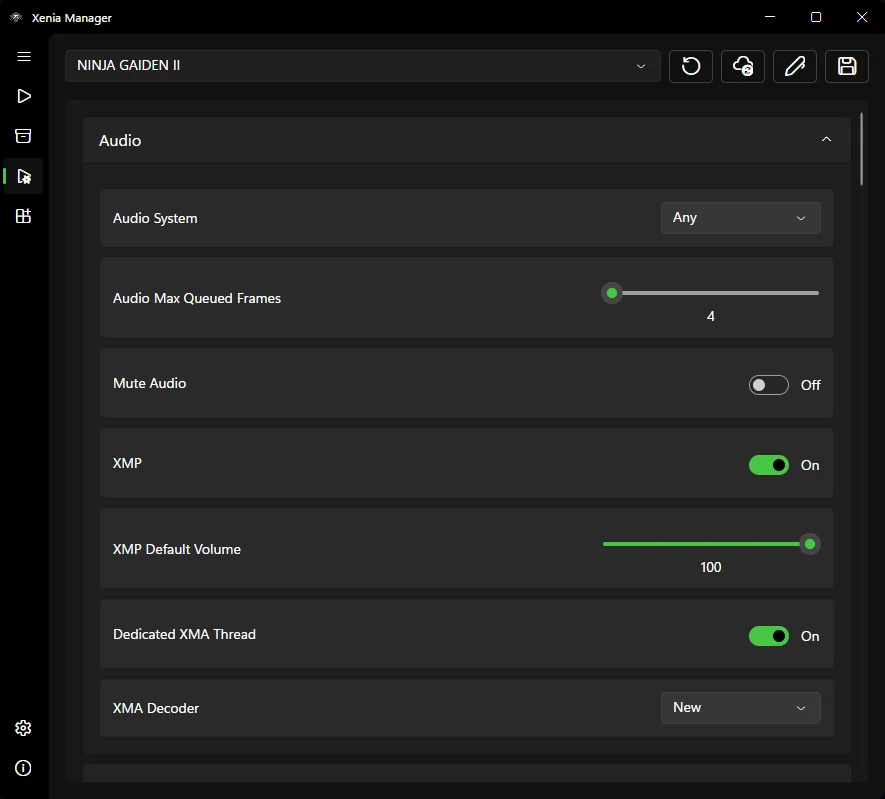
まず動作している標準の音声バックエンドを基準にし、症状に直接関係する項目だけを変えます。キューサイズ、デコーダー、同期、タイミングは性能と相互作用するため、数値を上げれば必ず改善するわけではありません。変更前の値を記録し、悪化したら戻します。
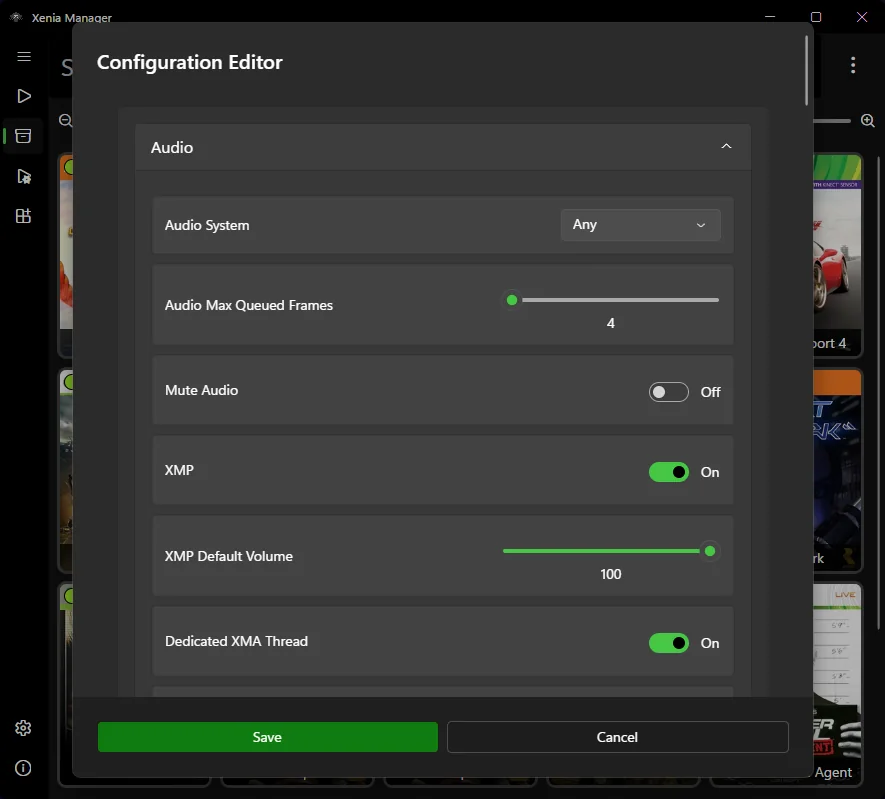
Xenia Managerでゲーム別プロファイルを使える場合は、全体設定より先にそちらを試します。あるゲームで音割れを消す値が、別のゲームでは遅延や歪みを生むことがあります。コミュニティの提案も自分のビルドと場面で検証してください。
症状別の確認
音声機器を使う他のアプリを閉じ、同じ出力機器で再テストします。別のアプリを閉じたときだけ改善するなら、その条件を記録してください。エミュレーターの大きなプリセットで原因を隠すより、再現条件を残す方が有用です。
最後に追加したパッチ、最適化、タイミング変更だけを一度無効にします。60 FPSやフレームペーシングのパッチはゲーム速度と音声同期を同時に変える場合があるため、まずパッチなしの結果を確認します。
Canaryに変えて悪化したら、前のビルドで同じ場面を再現し、動作していたフォルダーを削除せずに残します。Xenia Canaryの更新ガイドには、安全なバックアップとロールバックの流れがあります。
パッチと回帰
フレームレートパッチはゲームロジック、フレームペーシング、音声タイミングに影響することがあります。音が割れる、声がずれる、音楽が早くループする、ゲームが速すぎるといった症状がパッチ後に出たなら、まずパッチなしで試します。XeniaパッチガイドでTitle IDとモジュールハッシュの一致も確認してください。
Masterで動作してCanaryだけで音が割れる場合も、すべてのCanaryが壊れているとは限りません。正確なタグとタイトル固有の結果を記録し、動作するビルドを比較用に残します。起動直後に閉じる場合は、音声値を変える前に設定ファイルのトラブル対策も確認してください。
音楽なしと遅延
効果音は出るのに音楽だけがない場合は、OSの出力先を変える前にゲームのリビジョン、Title Update、互換性メモ、ゲーム固有パッチを比較します。Xenia互換性リストガイドで、単語一つのステータスではなく具体的な症状を記録してください。
音声遅延では映像も遅れているかを確認します。映像と音が同時に遅れるなら性能やタイミングが主原因かもしれません。音声だけなら同じ場面でキューまたは同期項目を一つずつ試し、解像度やレンダラーを同時に変えないでください。
報告と復元
レポートにはエミュレーターのタグ、ゲーム名とリビジョン、Title UpdateとDLC、パッチ、レンダラー、解像度、プロファイル、症状が出る場面を含めます。「負荷の高い場面で音が割れる」「音楽だけが出ない」「台詞が遅れる」のように短く具体的に書きます。
クリーンなプロファイルではMasterが動作し、Canary a5262a9だけでセーブ読み込み後に音割れする、パッチを無効にすると直る、といった比較結果も残します。原因を推測するより、同じ条件で再現できる情報が役に立ちます。
短い起動一回で直ったと判断せず、動作したフォルダーとプロファイルを保存します。後の更新で悪化したら、最後の正常な状態へ戻してから別の変数を一つだけ試してください。
切り分けの流れ
ビルドタグ、ゲームのリビジョン、レンダラー、プロファイル、症状が出る場面を書き留めます。
音割れ、音楽なし、遅延、ゲーム速度の問題を分け、映像も途切れるか確認します。
最後に追加したパッチ、最適化、タイミング変更を外して基準を分かりやすくします。
関係するキュー、バックエンド、同期項目だけを変えて同じ場面を繰り返します。
Canary更新後に始まったなら、ゲームファイルを変えずに以前の動作ビルドを試します。
改善した組み合わせを保存し、再現する回帰なら以前のフォルダーへ戻します。
関連するXeniaガイド
レンダラー、解像度、CPU、音声の保守的な基準から始めます。
設定ガイドを見るパッチの一致、60 FPS、フレームペーシング、ロールバックを確認します。
パッチを確認動作するビルドをバックアップし、同じ場面でテストして必要なら戻します。
ロールバックを見る設定を何個も変えずに、安定版と実験版の結果を比較します。
ビルドを比較bootsやplayableだけで音声まで保証されたと判断しないためのガイドです。
互換性を読む起動前に閉じる問題や誤った設定パスを音声故障と混同しないために確認します。
設定エラーを直す音声FAQ
ビルドの回帰、ゲーム固有の互換性、パッチやタイミング、ゲーム別プロファイル、音声キューやバックエンドが原因になることがあります。クリーンなプロファイルで同じ場面を再生し、一つずつ変数を試してください。
動作する標準音声を基準にし、最後に追加したパッチや最適化を外して、同じ場面をクリーンなプロファイルで比較します。Canary更新後なら、解像度を変える前に以前のビルドを試します。
ゲームのリビジョン、Title Update、互換性メモ、ゲーム固有パッチを確認します。playableという表示だけでは、すべての音声経路が正常とは限りません。
フレームペーシングやゲームタイミングを変える場合があります。まずパッチなしで試し、症状が消えるならTitle IDとモジュールハッシュの一致を確認します。
そのタイトルで再現性のある結果になるビルドを使います。Canaryに修正がある場合もありますが、回帰もあり得るため、動作するMasterまたは以前のCanaryを残してください。
いいえ。Managerはビルドと設定を整理しますが、タイトル、出力機器、Canaryの組み合わせごとの音声結果を保証しません。公式リリースを基準にゲームごとにテストしてください。
エミュレータータグ、ゲーム名とリビジョン、Title UpdateとDLC、パッチ、レンダラー、解像度、プロファイル、再現場面、症状、別ビルドやクリーンプロファイルでの結果を書きます。
すぐには削除しないでください。複数回の再現テストで安定するまで動作するビルドとプロファイルを残すと、後の回帰から戻りやすくなります。