
Registrar a base
Anote tag do build, revisão do jogo, renderizador, perfil e a cena em que o áudio falha.
guia de problemas de áudio
O áudio estalando no Xenia é mais fácil de isolar com uma cena repetível do que alterando várias opções ao mesmo tempo. Primeiro descubra se o problema ocorre em todos os jogos ou apenas em um título. Mantenha build, renderizador, patches e controle iguais enquanto testa uma variável de áudio por vez. Esta página verificou o Xenia Manager 4.3.2, publicado em 20 de agosto de 2026, e o Xenia Canary a5262a9, publicado em 22 de agosto de 2026, em 22 de agosto de 2026. As tags podem mudar; use as páginas oficiais para a confirmação final.
| Estalos em todos os jogos | Teste o mesmo build e renderizador, mudando fila ou backend de áudio separadamente. Não altere patches ao mesmo tempo. |
|---|---|
| Apenas um jogo falha | Compare um perfil por jogo limpo, o Title Update e o estado dos patches antes de alterar o áudio global. |
| Efeitos funcionam, mas não há música | Confira revisão do jogo, comportamento do decodificador e notas de compatibilidade antes de culpar o dispositivo de saída. |
| O áudio chega atrasado | Repita uma cena fixa e veja se o vídeo também atrasa; depois teste uma opção de sincronização por vez. |
| O problema começou após atualizar | Guarde o build e o perfil anteriores e volte atrás se o novo Canary for a única variável diferente. |
resposta rápida
Se o estalo aparece em todos os jogos, feche o Xenia, anote build, caminho de conteúdo e dispositivo de saída e abra um título conhecido sem patch ou DLC em uma cena curta e repetível. Uma cena de jogo permite comparar o mesmo evento de áudio depois de cada mudança.
Se apenas um título apresenta o problema, não mude imediatamente a configuração global. Um patch, Title Update, renderizador, comportamento de tempo ou regressão do Canary pode parecer defeito no dispositivo de som. Teste primeiro um perfil por jogo limpo e registre a diferença.
A ordem mais segura é verificar build e conteúdo, usar um perfil limpo, testar a base de áudio, mudar uma opção de fila ou backend e comparar Master com Canary. Quando o sintoma sumir, salve o perfil que funciona em vez de aplicar um preset grande.
delimite o problema
Anote se o ruído começa na inicialização, em uma cutscene, ao abrir um menu, depois de carregar um save ou apenas em uma cena pesada. Se a imagem também trava no mesmo instante, o problema pode ser de desempenho ou timing, não somente do backend de áudio.
Repita o teste com o build atual e, quando fizer sentido para o título, com um Canary oficial. Mantenha resolução, renderizador, controle e estado dos patches iguais. Se apenas o build mudou, registre uma possível regressão antes de refazer todas as configurações.
base segura
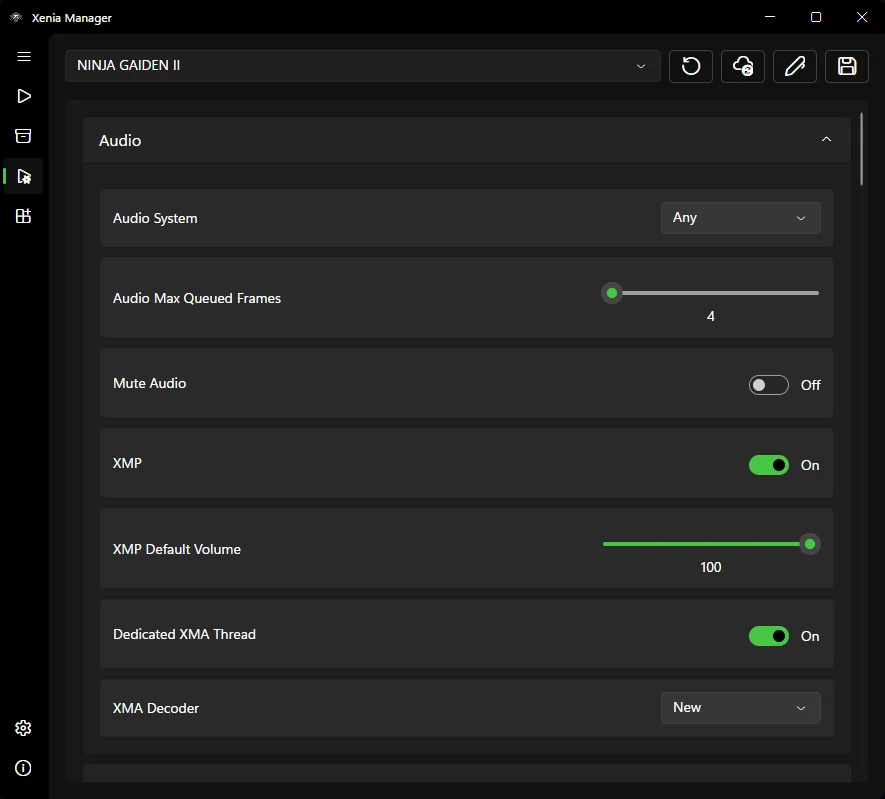
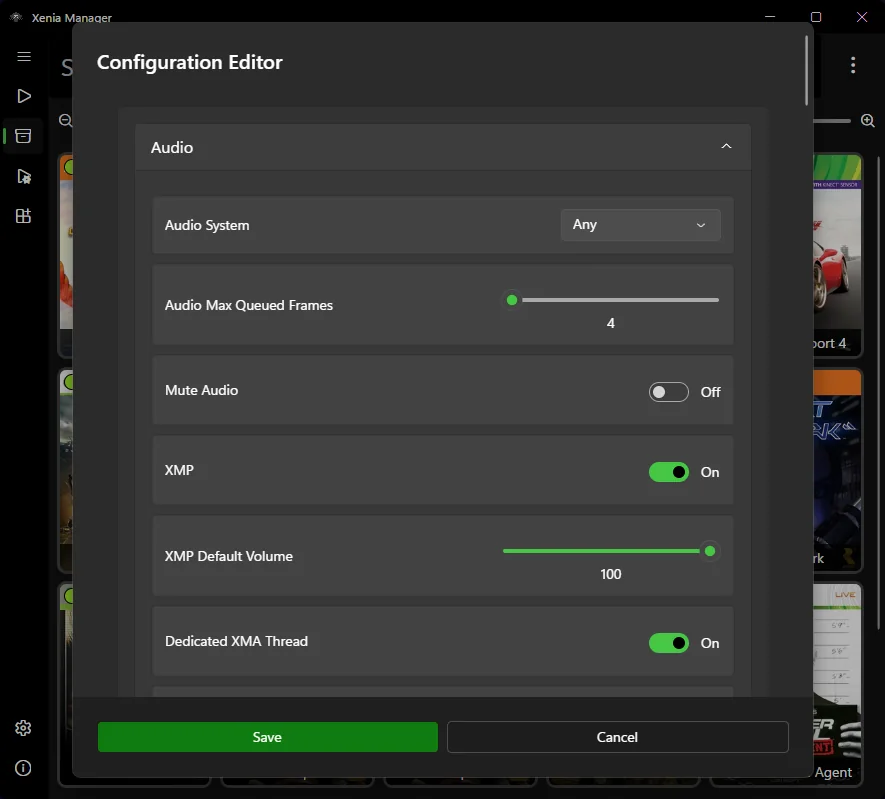
Comece pelo backend de áudio padrão que já funciona e altere somente a opção ligada ao sintoma. Tamanho da fila, decodificador, sincronização e timing podem interagir com o desempenho; um valor maior não é automaticamente melhor. Anote o valor antigo e volte a ele se o resultado piorar.
Prefira um perfil por jogo quando o Xenia Manager permitir. Um valor que remove estalos em um título pode acrescentar atraso ou distorção em outro. Recomendações da comunidade devem ser tratadas como hipóteses e testadas no seu build, dispositivo e cena.
teste por sintoma
Feche outros programas que usam o dispositivo de áudio e repita a cena com a mesma saída. Se o problema desaparece apenas quando outro aplicativo é fechado, registre essa condição em vez de escondê-la com um preset global.
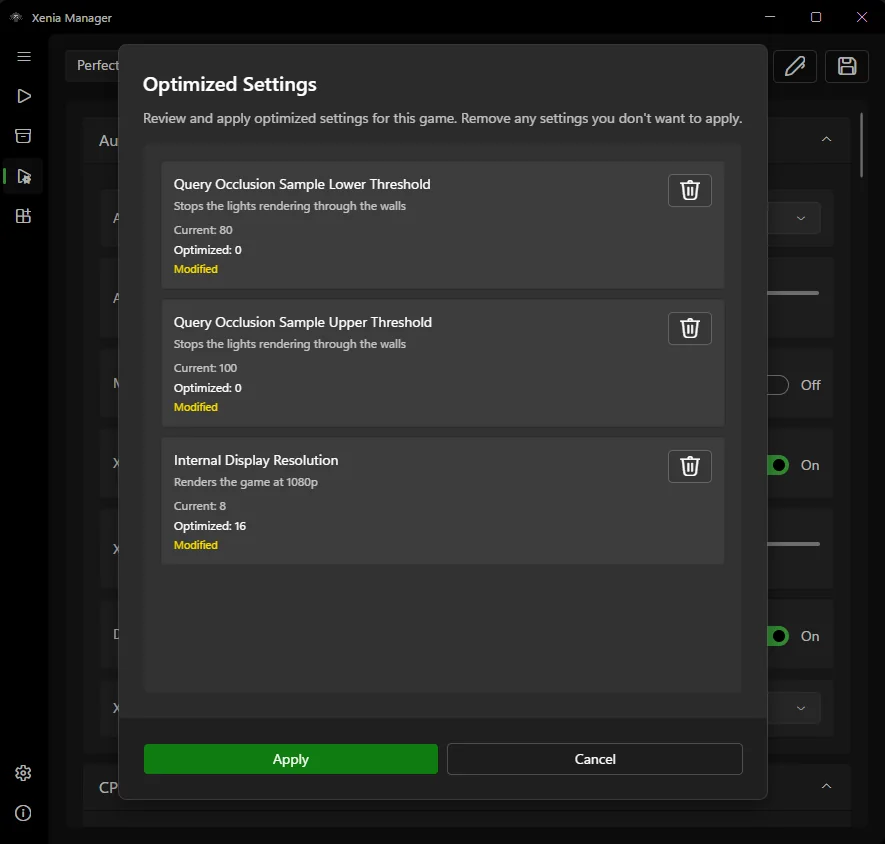
Depois compare um perfil limpo com o perfil atual. Desative apenas o último patch, otimização ou mudança de timing incluído antes do sintoma. Patches de 60 FPS podem alterar velocidade do jogo e sincronização de áudio, portanto teste primeiro sem o patch.
Se o som piorar depois de trocar para Canary, volte ao build anterior e reproduza a mesma cena. Não apague a pasta nova. O guia de atualização do Xenia Canary explica backup, teste controlado e rollback.
patch e regressão
Um patch de taxa de quadros pode alterar lógica do jogo, frame pacing e timing de áudio ao mesmo tempo. Se vozes saem de sincronia, a música repete cedo ou o jogo fica rápido depois de ativar um patch, teste sem patch e confira Title ID e hash do módulo no guia de patches do Xenia.
Se um jogo funciona no Master, mas estala no Canary, não conclua que todo Canary está quebrado. Registre as tags exatas e o resultado específico do título. Se o jogo fecha antes de iniciar ou há erro de configuração, consulte o guia de arquivo de configuração antes de mudar valores de áudio.
música ausente e atraso
Quando efeitos funcionam, mas a música não, compare revisão do jogo, Title Update, notas de compatibilidade e patch específico antes de mudar a saída do sistema. O guia de compatibilidade do Xenia ajuda a registrar o sintoma em vez de tratar playable como garantia de áudio.
Para atraso de áudio, veja se a imagem também atrasa. Se ambos se movem juntos, desempenho ou timing pode ser a causa principal. Se apenas o som atrasa, mantenha a cena fixa e teste uma opção de fila ou sincronização por vez.
relatório e rollback
Inclua tag do emulador, jogo e revisão, Title Update e DLC, estado dos patches, renderizador, resolução, perfil e a cena exata. Descreva o sintoma em poucas palavras: estalos, música ausente, diálogo atrasado ou cortes em cenas pesadas.
Adicione comparações: perfil limpo funciona no Master; Canary a5262a9 estala após carregar um save; desativar o patch remove o problema. Isso separa regressão, limitação de compatibilidade e erro local de configuração.
Mantenha a pasta e o perfil que funcionam até o resultado permanecer estável em vários lançamentos. Se uma alteração piorar o áudio, volte ao último estado conhecido e mude apenas uma camada novamente.
caminho de diagnóstico controlado
Anote tag do build, revisão do jogo, renderizador, perfil e a cena em que o áudio falha.
Separe estalos, música ausente, atraso e velocidade do jogo; verifique se o vídeo também trava.
Remova o último patch, otimização ou mudança de timing para manter a base compreensível.
Ajuste somente fila, backend ou sincronização relacionada e repita a mesma cena.
Se começou após uma mudança do Canary, teste o build anterior sem alterar os arquivos do jogo.
Salve o perfil que funciona ou volte à pasta anterior quando a regressão for repetível.
guias relacionados do Xenia
Comece com uma base conservadora de renderizador, resolução, CPU e áudio.
Abrir configuraçõesConfira correspondência, 60 FPS, frame pacing e rollback.
Conferir patchesFaça backup do build funcional, teste a mesma cena e volte se necessário.
Ver rollbackCompare builds conservadoras e experimentais sem mudar várias opções.
Comparar buildsLeia notas detalhadas em vez de tratar boots ou playable como garantia de áudio.
Ler compatibilidadeCorrija fechamentos antes do lançamento antes de atribuí-los ao áudio.
Corrigir configuraçãoFAQ de áudio
Uma regressão do build, compatibilidade específica do jogo, patch ou timing, perfil por jogo ou opção da fila de áudio pode ser a causa. Reproduza uma cena com perfil limpo e mude uma variável por vez.
Comece pela base de áudio que funciona, repita a mesma cena, remova o último patch ou otimização e compare um perfil limpo. Se começou após o Canary, teste o build anterior antes de mudar resolução ou renderizador.
Confira revisão do jogo, Title Update, notas de compatibilidade e patch específico. O status playable não garante todos os caminhos de áudio.
Pode alterar frame pacing ou timing do jogo. Teste sem o patch e, se melhorar, confirme Title ID e hash do módulo.
Use o build que produz resultado repetível para o título. Canary pode ter uma correção, mas também uma regressão; mantenha um build conhecido como bom para comparação.
Não. O Manager organiza builds e configurações, mas não garante o mesmo resultado para cada título, dispositivo de saída e build Canary. Teste o jogo afetado separadamente.
Inclua tag, jogo e revisão, Title Update/DLC, patches, renderizador, resolução, perfil, cena repetível, sintoma exato e resultados com outro build ou perfil limpo.
Não imediatamente. Mantenha build e perfil funcionais por várias sessões repetíveis para preservar um caminho de retorno caso surja uma regressão.