
Noter la base
Écrire le tag du build, la révision du jeu, le renderer, le profil et la scène concernée.
guide de dépannage audio
Les grésillements audio de Xenia se diagnostiquent plus sûrement avec une scène répétable qu'en changeant plusieurs options à la fois. Déterminez d'abord si le problème touche tous les jeux ou un seul titre, puis gardez le build, le renderer, les patchs et la manette identiques pendant que vous testez une variable audio. Cette page a vérifié Xenia Manager 4.3.2 publié le 20 août 2026 et Xenia Canary a5262a9 publié le 22 août 2026 le 22 août 2026. Les tags pouvant changer, utilisez les pages officielles pour la vérification finale.
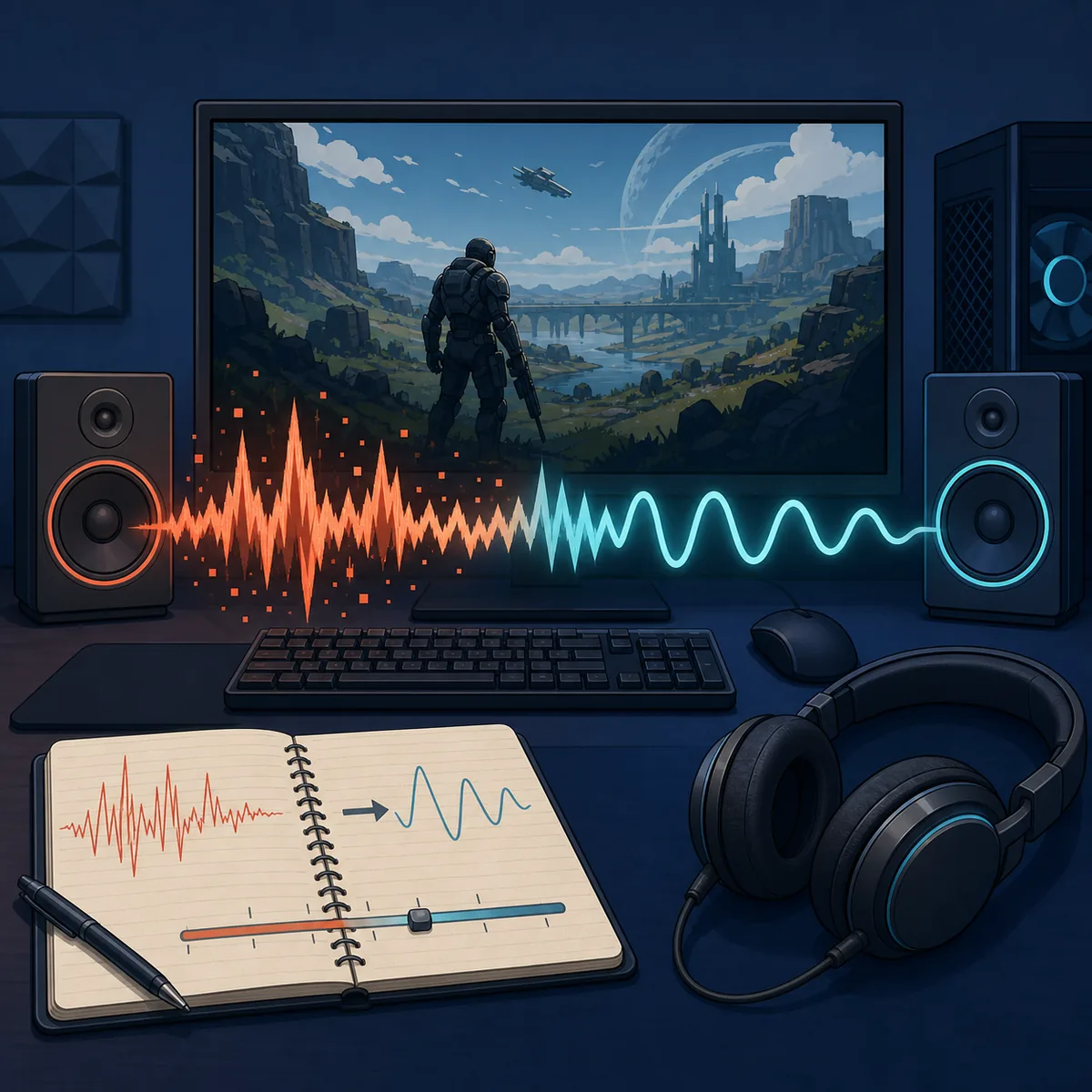
| Grésillements dans tous les jeux | Testez le même build et le même renderer en modifiant séparément la file ou le backend audio, sans toucher aux patchs en même temps. |
|---|---|
| Un seul jeu est saccadé | Comparez un profil par jeu propre, le Title Update et l'état des patchs avant de modifier l'audio global. |
| Les effets fonctionnent mais pas la musique | Vérifiez la révision du jeu, le comportement du décodeur et les notes de compatibilité avant d'accuser la sortie audio. |
| Le son est en retard | Rejouez la même scène et vérifiez si l'image est également en retard, puis testez une seule option de synchronisation à la fois. |
| Le problème a commencé après une mise à jour | Conservez l'ancien build et le profil fonctionnel, puis revenez en arrière si le nouveau Canary est la seule variable changée. |
réponse rapide
Si le grésillement apparaît partout, fermez Xenia, notez le build, le chemin de contenu et le périphérique de sortie, puis relancez un titre connu sans patch ni DLC dans une scène courte et répétable. Une scène de jeu permet une comparaison plus fiable que le menu principal.
Si un seul titre est touché, ne changez pas immédiatement la configuration globale. Un patch, un Title Update, le renderer, le timing ou une régression Canary peuvent ressembler à un problème de matériel audio. Testez d'abord un profil par jeu propre et consignez le résultat.
L'ordre le plus sûr est de vérifier le build et les fichiers, utiliser un profil propre, établir une base audio, modifier une seule option de file ou de backend, puis comparer Master et Canary. Dès que le symptôme disparaît, gardez le profil fonctionnel au lieu d'appliquer un gros preset.
délimiter le problème
Notez si le bruit commence au lancement, pendant une cinématique, à l'ouverture d'un menu, après le chargement d'une sauvegarde ou dans une scène chargée. Si l'image saccade au même instant, le problème peut concerner les performances ou le timing, pas seulement l'audio.
Répétez le test avec le build actuel et, si le titre s'y prête, avec un Canary officiel récent. Gardez la même résolution, le même renderer, la même manette et le même état des patchs. Si seul le build a changé, notez une possible régression avant de refaire toute la configuration.
base sûre
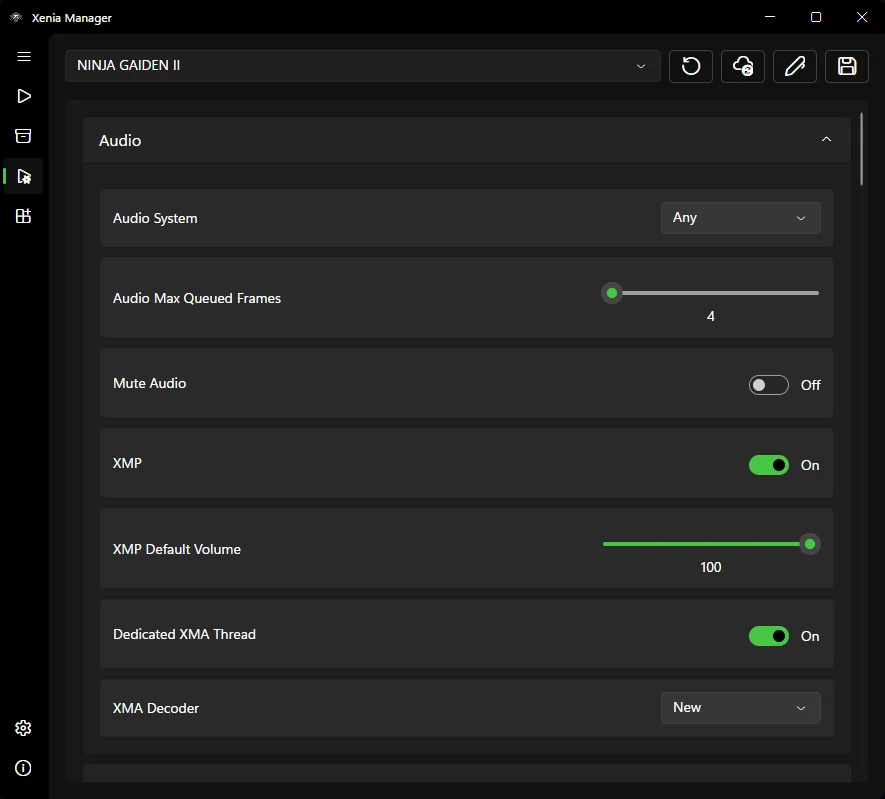
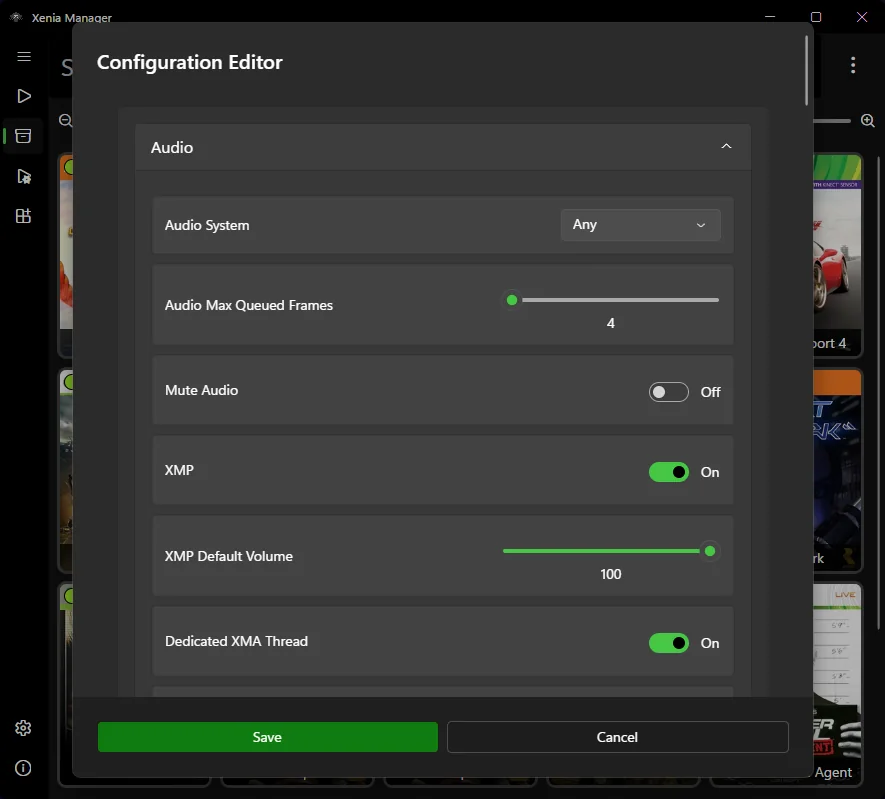
Commencez avec le backend audio par défaut qui fonctionne et ne changez que l'option liée au symptôme. La taille de file, le décodeur, la synchronisation et le timing peuvent interagir avec les performances : une valeur plus élevée n'est pas automatiquement meilleure. Notez l'ancienne valeur et revenez-y si le résultat empire.
Préférez un profil par jeu lorsque Xenia Manager le permet. Une valeur qui supprime les grésillements dans un titre peut ajouter du retard dans un autre. Les recommandations de la communauté restent des hypothèses à tester sur votre build, votre périphérique et votre scène.
correctifs par symptôme
Fermez les applications qui utilisent le même périphérique audio et rejouez la scène avec la même sortie. Si le problème disparaît seulement lorsqu'une autre application est fermée, consignez cette condition au lieu de la masquer avec un preset global.
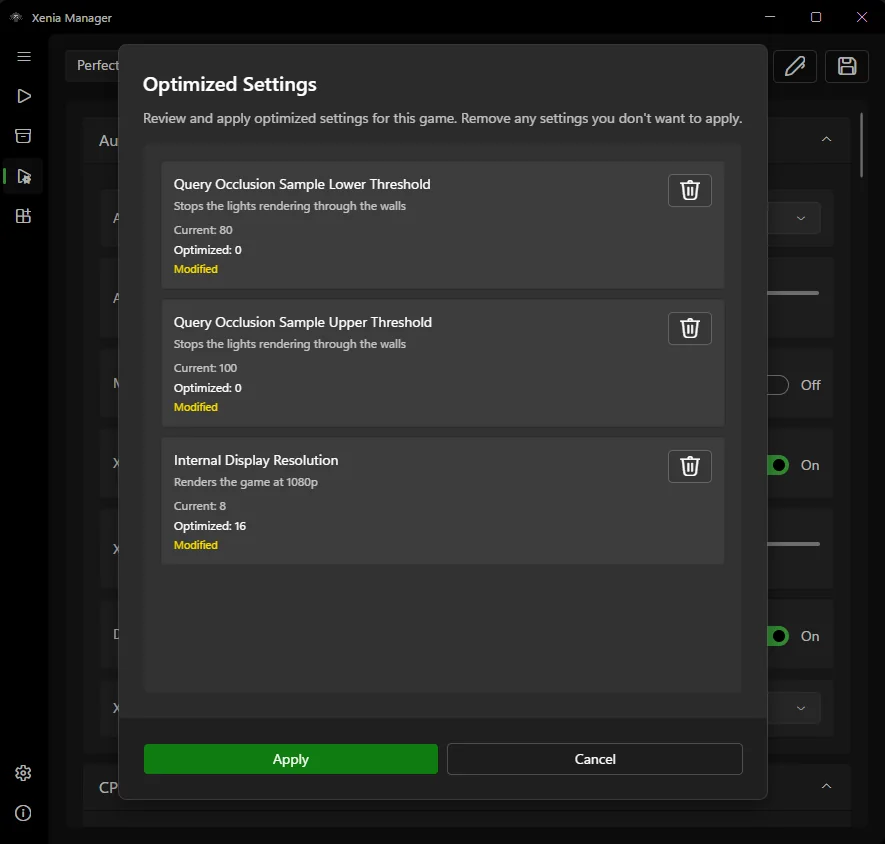
Comparez ensuite un profil propre au profil actuel. Désactivez uniquement le dernier patch, réglage d'optimisation ou changement de timing ajouté avant l'apparition du symptôme. Les patchs 60 FPS peuvent modifier le rythme du jeu et la synchronisation audio : testez d'abord sans patch.
Si le passage à Canary aggrave le son, revenez à l'ancien build et reproduisez exactement la même scène. Gardez le nouveau dossier pour les tests et utilisez la checklist de mise à jour Xenia Canary pour la sauvegarde et le retour.
patch et régression
Un patch de fréquence d'images peut modifier la logique du jeu, le frame pacing et le timing audio. Si les voix dérivent, la musique boucle trop tôt ou le jeu va trop vite après l'activation d'un patch, testez d'abord le jeu non patché et vérifiez la correspondance Title ID et hash du module dans le guide des patchs Xenia.
Si le jeu fonctionne sur Master mais grésille sur Canary, n'en déduisez pas que tous les builds Canary sont défectueux. Notez les tags exacts et le résultat propre au titre. En cas de fermeture précoce ou de fichier de configuration déplacé, consultez le guide des erreurs de configuration avant de modifier l'audio.
musique absente et retard
Quand les effets fonctionnent mais que la musique est absente, comparez la révision du jeu, le Title Update, les notes de compatibilité et les patchs propres au titre avant de changer la sortie du système. Le guide de compatibilité Xenia permet de noter le symptôme au lieu de se fier à un seul mot comme playable.
Pour un retard audio, vérifiez si l'image est également en retard. Si les deux sont décalés, les performances ou le timing peuvent être la cause principale. Si seul le son traîne, gardez la scène fixe et testez une option de file ou de synchronisation à la fois.
rapport et retour
Indiquez le build, le jeu et sa révision, le Title Update et le DLC, les patchs, le renderer, la résolution, le profil et la scène exacte. Décrivez brièvement le symptôme : grésillement, musique absente, dialogue en retard, boucle répétée ou saccade dans une scène chargée.
Ajoutez les comparaisons utiles : profil propre fonctionnel sur Master, grésillement après chargement d'une sauvegarde avec Canary a5262a9, problème supprimé en désactivant un patch. Ces détails séparent une régression, une limite de compatibilité et une erreur locale.
Gardez le dossier et le profil fonctionnels jusqu'à ce que le résultat soit stable sur plusieurs lancements. Si une modification aggrave le son, revenez au dernier état connu comme bon et ne changez qu'une seule couche à nouveau.
chemin de diagnostic contrôlé
Écrire le tag du build, la révision du jeu, le renderer, le profil et la scène concernée.
Séparer grésillement, musique absente, retard et problème de vitesse ; noter si l'image saccade aussi.
Retirer le dernier patch, réglage d'optimisation ou changement de timing pour garder une base lisible.
Modifier uniquement la file, le backend ou la synchronisation concernés, puis rejouer la même scène.
Si le problème suit une mise à jour Canary, tester l'ancien build sans changer les fichiers du jeu.
Conserver le profil qui fonctionne ou revenir à l'ancien dossier si la régression est reproductible.
guides Xenia associés
Commencer par une base prudente pour renderer, résolution, CPU et audio.
Ouvrir le guideVérifier la correspondance des patchs, 60 FPS, frame pacing et retour.
Vérifier les patchsSauvegarder le build fonctionnel, tester la même scène et revenir si besoin.
Voir le retourComparer les builds stable et expérimental sans modifier plusieurs options.
Comparer les buildsLire les détails au lieu de considérer boots ou playable comme une garantie audio.
Lire la compatibilitéTraiter les fermetures avant le lancement comme un problème distinct de l'audio.
Corriger la configurationFAQ audio
Une régression du build, une limite de compatibilité du jeu, un patch ou un réglage de timing, un profil par jeu ou une option de file audio peuvent être en cause. Reproduisez une scène avec un profil propre et changez une seule variable à la fois.
Commencez avec la base audio fonctionnelle, rejouez la même scène, retirez le dernier patch ou réglage d'optimisation et comparez un profil propre. Après une mise à jour Canary, testez l'ancien build avant la résolution ou le renderer.
Vérifiez la révision du jeu, le Title Update, la compatibilité et les patchs propres au titre. Le statut playable ne garantit pas que chaque chemin audio fonctionne.
Oui, il peut changer le frame pacing ou le timing du jeu. Testez sans patch, puis vérifiez la correspondance du Title ID et du hash de module si le symptôme disparaît.
Utilisez le build qui donne un résultat reproductible pour le titre. Canary peut apporter un correctif mais aussi une régression ; gardez un build connu comme fonctionnel pour comparer.
Non. Manager organise les builds et les réglages, mais ne peut garantir le même résultat pour chaque jeu, sortie audio et build Canary. Testez le titre séparément depuis une source officielle.
Ajoutez le tag, le jeu et sa révision, Title Update/DLC, patchs, renderer, résolution, profil, scène reproductible, symptôme exact et résultats avec un autre build ou profil propre.
Non, pas immédiatement. Gardez le build et le profil fonctionnels jusqu'à plusieurs tests reproductibles afin de conserver une voie de retour en cas de régression.