
Basis notieren
Build-Tag, Spielrevision, Renderer, Profil und die genaue Szene mit dem Fehler aufschreiben.
Anleitung für Audio-Probleme
Knistern im Xenia-Audio lässt sich zuverlässiger mit einer wiederholbaren Szene untersuchen, als wenn viele Optionen gleichzeitig geändert werden. Prüfen Sie zuerst, ob das Problem in jedem Spiel oder nur in einem Titel auftritt. Lassen Sie Build, Renderer, Patches und Controller unverändert und testen Sie jeweils nur eine Audio-Variable. Diese Seite hat Xenia Manager 4.3.2 vom 20. August 2026 und Xenia Canary a5262a9 vom 22. August 2026 am 22. August 2026 geprüft. Tags können sich ändern; die offiziellen Seiten bleiben maßgeblich.
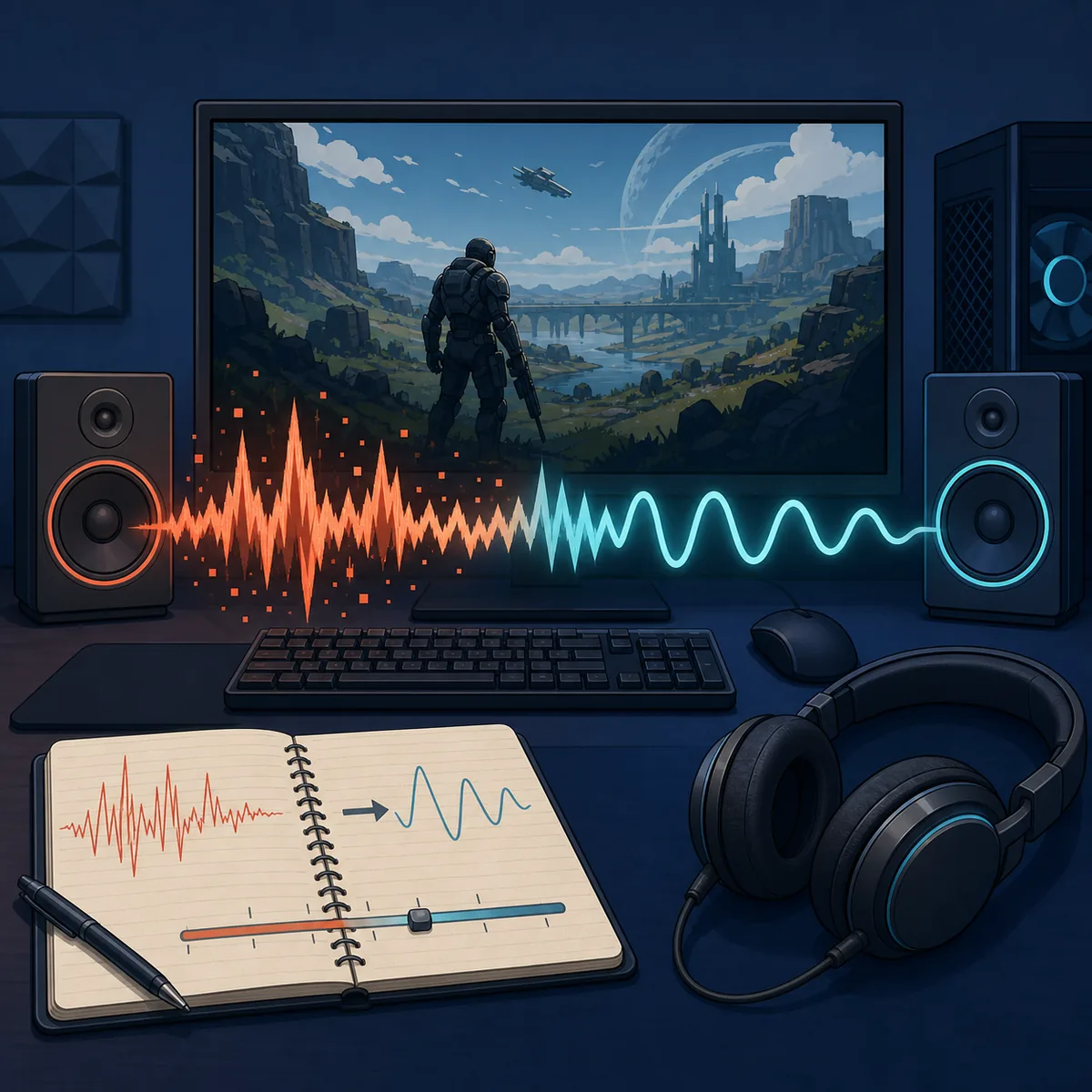
| Knistern in allen Spielen | Testen Sie denselben Build und Renderer und ändern Sie Audiowarteschlange oder Backend einzeln. Patches bleiben dabei unverändert. |
|---|---|
| Nur ein Spiel stottert | Vergleichen Sie ein sauberes Spielprofil, Title Update und Patch-Status, bevor Sie globale Audiooptionen ändern. |
| Effekte funktionieren, Musik fehlt | Prüfen Sie Spielrevision, Decoder-Verhalten und Kompatibilitätshinweise, statt sofort das Ausgabegerät zu verdächtigen. |
| Audio kommt verspätet | Wiederholen Sie dieselbe Szene und prüfen Sie, ob auch das Bild verzögert ist. Ändern Sie dann nur eine Synchronisationsoption. |
| Problem begann nach einem Update | Behalten Sie alten Build und Profil und gehen Sie zurück, wenn der neue Canary-Build die einzige Änderung war. |
schnelle Antwort
Wenn das Knistern in jedem Spiel auftritt, schließen Sie Xenia, notieren Sie Build, Content-Pfad und Ausgabegerät und öffnen Sie einen bekannten Titel ohne Patch oder DLC in einer kurzen, wiederholbaren Szene. Eine Spielszenenprüfung ist aussagekräftiger als das Titelmenü.
Wenn nur ein Titel betroffen ist, ändern Sie nicht sofort die globale Audiokonfiguration. Ein spielbezogener Patch, ein Title Update, der Renderer, Timing oder eine Canary-Regression können wie ein Hardwarefehler wirken. Testen Sie zuerst ein neues, sauberes Spielprofil.
Die sichere Reihenfolge lautet: Build und Inhalte prüfen, sauberes Profil verwenden, Audio-Basis testen, eine Warteschlangen- oder Backend-Option ändern und Master mit Canary vergleichen. Sobald das Symptom verschwindet, speichern Sie das funktionierende Profil statt ein großes Preset zu übernehmen.
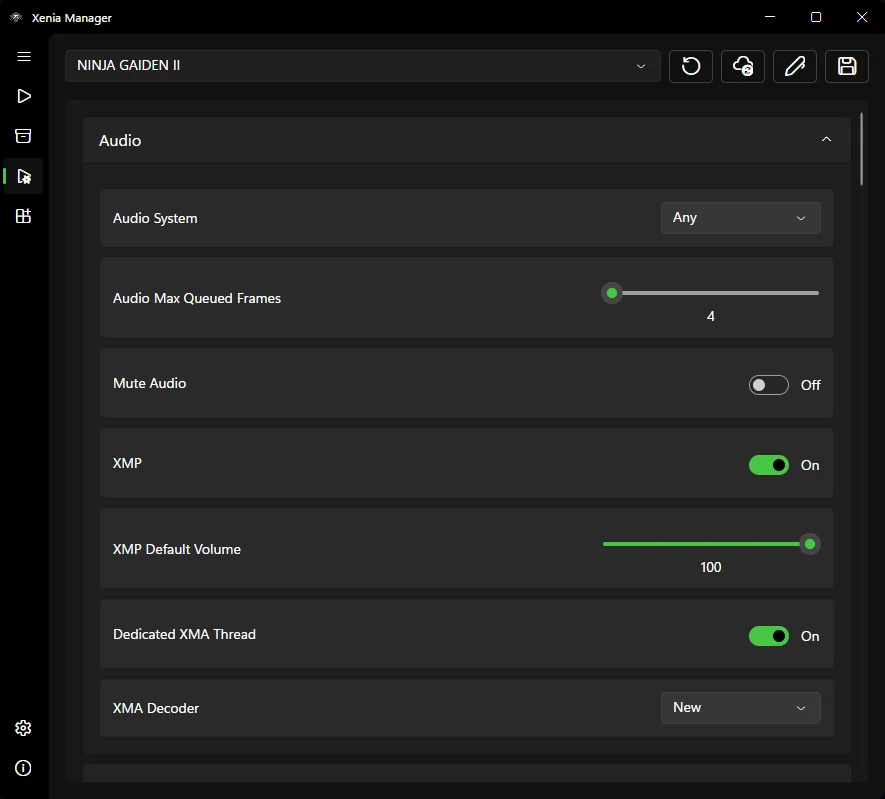
Fehlerbereich bestimmen
Notieren Sie, ob das Geräusch beim Start, in einer Zwischensequenz, beim Öffnen eines Menüs, nach dem Laden eines Spielstands oder nur in einer belasteten Szene beginnt. Wenn das Bild gleichzeitig ruckelt, kann die Ursache Leistung oder Timing und nicht nur das Audio-Backend sein.
Wiederholen Sie den Test mit dem aktuellen Build und bei Bedarf mit einem offiziellen Canary-Build. Halten Sie Auflösung, Renderer, Controller und Patch-Status gleich. Wenn nur der Build geändert wurde, dokumentieren Sie eine mögliche Regression, bevor Sie alle Einstellungen neu schreiben.
sichere Basis
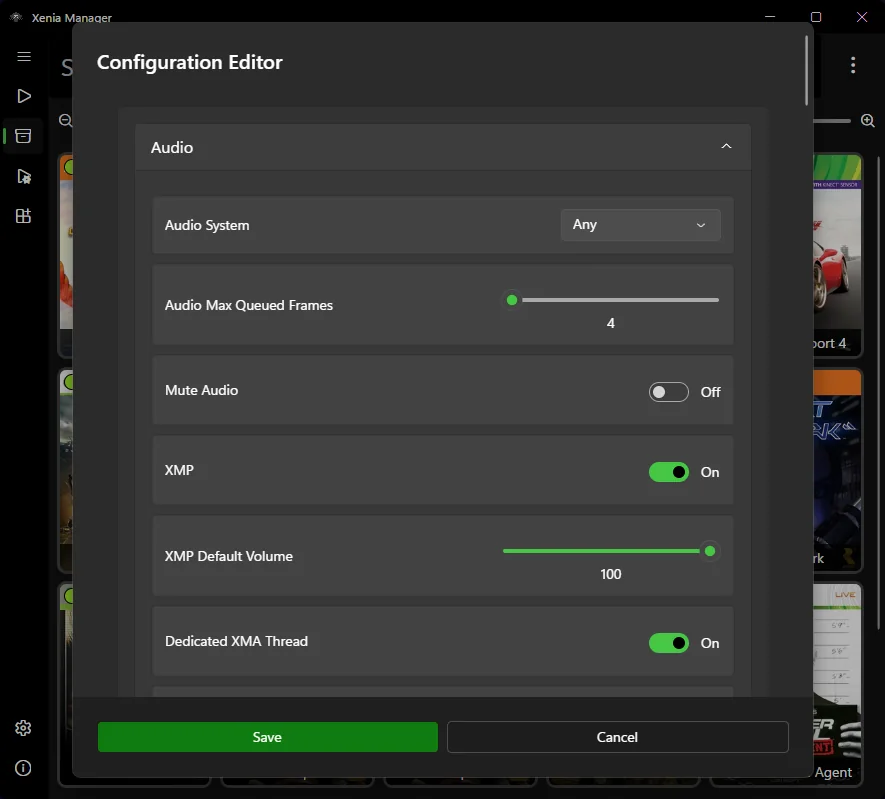
Beginnen Sie mit dem funktionierenden Standard-Audiobackend und ändern Sie nur die zum Symptom passende Option. Warteschlangengröße, Decoder, Synchronisation und Timing können die Leistung beeinflussen; ein höherer Wert ist nicht automatisch besser. Notieren Sie den alten Wert und setzen Sie ihn bei einer Verschlechterung zurück.
Verwenden Sie ein Spielprofil, wenn Xenia Manager dies ermöglicht. Ein Wert, der Knistern in einem Titel entfernt, kann in einem anderen Verzögerung oder Verzerrung erzeugen. Auch Community-Empfehlungen sind Hypothesen, die mit dem eigenen Build und einer festen Szene geprüft werden müssen.
Symptomprüfung
Schließen Sie andere Programme, die das Audiogerät verwenden, und wiederholen Sie den Test mit demselben Ausgabegerät. Wenn das Knistern nur dann verschwindet, halten Sie diese Bedingung fest, statt sie mit einem großen Emulator-Preset zu verdecken.
Vergleichen Sie danach ein sauberes Profil mit dem aktuellen. Deaktivieren Sie nur den zuletzt hinzugefügten Patch, Optimierungs- oder Timing-Schritt. 60-FPS- und Frame-Pacing-Patches können Spielgeschwindigkeit und Audiosynchronisation gemeinsam verändern; testen Sie daher zuerst ohne Patch.
Wird der Ton nach dem Wechsel zu Canary schlechter, kehren Sie zum vorherigen Build zurück und spielen Sie dieselbe Szene. Löschen Sie den neuen Ordner nicht. Die Xenia-Canary-Update-Anleitung beschreibt Backup, kontrollierten Test und Rollback.
Patch und Regression
Ein Framerate-Patch kann Spiellogik, Frame Pacing und Audiotiming zugleich verändern. Wenn Stimmen auseinanderlaufen, Musik zu früh wiederholt wird oder das Spiel nach einem Patch zu schnell läuft, testen Sie zuerst ohne Patch und prüfen Sie die Title-ID- und Modul-Hash-Zuordnung im Xenia-Patch-Leitfaden.
Wenn ein Spiel unter Master funktioniert und unter Canary knistert, bedeutet das nicht, dass jeder Canary-Build defekt ist. Notieren Sie die exakten Tags und das titelspezifische Ergebnis. Bei frühem Schließen oder einer fehlenden Konfigurationsdatei hilft der Leitfaden für Konfigurationsfehler, bevor Sie Audiowerte ändern.
fehlende Musik und Verzögerung
Wenn Effekte funktionieren, aber Musik fehlt, vergleichen Sie Spielrevision, Title Update, Kompatibilitätshinweise und spielbezogene Patches, bevor Sie die Betriebssystemausgabe ändern. Der Xenia-Kompatibilitätsleitfaden hilft, konkrete Audio-Symptome statt nur boots oder playable zu dokumentieren.
Bei Audioverzögerung prüfen Sie, ob das Bild ebenfalls verzögert ist. Bewegen sich Bild und Ton gemeinsam, liegt die Hauptursache möglicherweise bei Leistung oder Timing. Wenn nur der Ton nachläuft, testen Sie in derselben Szene jeweils eine Warteschlangen- oder Synchronisationsoption.
Bericht und Rollback
Ein guter Bericht enthält Emulator-Tag, Spiel und Revision, Title Update und DLC, Patch-Status, Renderer, Auflösung, Profil und die genaue Szene. Beschreiben Sie das Symptom knapp, etwa Knistern, fehlende Musik, verzögerte Dialoge oder Stottern in einer belasteten Szene.
Fügen Sie Vergleiche hinzu: sauberes Profil funktioniert unter Master, Canary a5262a9 knistert nach dem Laden eines Spielstands, Patch deaktivieren entfernt das Problem. So lassen sich Regression, Kompatibilitätsgrenze und lokaler Konfigurationsfehler trennen.
Behalten Sie funktionierenden Ordner und Profil, bis das Ergebnis über mehrere Starts stabil ist. Wird der Ton nach einer Änderung schlechter, gehen Sie zum letzten bekannten Zustand zurück und ändern Sie wieder nur eine Ebene.
Kontrollierter Diagnoseweg
Build-Tag, Spielrevision, Renderer, Profil und die genaue Szene mit dem Fehler aufschreiben.
Knistern, fehlende Musik, Verzögerung und Spieltempo trennen und gleichzeitiges Bildruckeln notieren.
Letzten Patch, Optimierungs- oder Timing-Schritt entfernen, damit die Basis verständlich bleibt.
Nur Warteschlange, Backend oder Synchronisation ändern und dieselbe Szene wiederholen.
Wenn das Problem nach einem Canary-Update begann, den vorherigen Build ohne neue Spieldateien testen.
Funktionierendes Profil behalten oder bei reproduzierbarer Regression zum vorherigen Ordner zurückkehren.
Verwandte Xenia-Leitfäden
Mit einer konservativen Basis für Renderer, Auflösung, CPU und Audio beginnen.
Einstellungen öffnenPatch-Zuordnung, 60 FPS, Frame Pacing und Rückkehr prüfen.
Patches prüfenFunktionierenden Build sichern, dieselbe Szene testen und bei Bedarf zurückgehen.
Rollback ansehenStabile und experimentelle Builds vergleichen, ohne mehrere Optionen zugleich zu ändern.
Builds vergleichenDetaillierte Hinweise lesen, statt boots oder playable als Audiogarantie zu verstehen.
Kompatibilität lesenFrühe Startfehler und falsche Konfigurationspfade getrennt von Audio-Problemen prüfen.
Konfiguration reparierenAudio-FAQ
Mögliche Ursachen sind eine Build-Regression, spielspezifische Kompatibilität, ein Patch oder Timing-Schritt, ein Spielprofil oder eine Audio-Warteschlangenoption. Testen Sie eine reproduzierbare Szene mit sauberem Profil und ändern Sie eine Variable pro Schritt.
Beginnen Sie mit dem funktionierenden Standardaudio, wiederholen Sie dieselbe Szene, entfernen Sie den letzten Patch oder Optimierungsschritt und vergleichen Sie ein sauberes Profil. Nach einem Canary-Update zuerst den alten Build testen.
Prüfen Sie Spielrevision, Title Update, Kompatibilitätshinweise und spielbezogene Patches. Der Status playable garantiert nicht jeden Audio-Pfad.
Ja. Er kann Frame Pacing oder Spieltiming verändern. Testen Sie zuerst ohne Patch und prüfen Sie bei einer Verbesserung Title ID und Modul-Hash.
Verwenden Sie den Build mit dem reproduzierbar besseren Ergebnis für den Titel. Canary kann einen Fix enthalten, aber auch eine Regression; behalten Sie einen bekannten funktionierenden Build.
Nein. Manager organisiert Builds und Einstellungen, garantiert aber kein einheitliches Ergebnis für jeden Titel, jedes Ausgabegerät und jeden Canary-Build. Testen Sie das betroffene Spiel separat.
Build-Tag, Spiel und Revision, Title Update/DLC, Patch, Renderer, Auflösung, Profil, reproduzierbare Szene, genaues Symptom und Ergebnisse mit anderem Build oder sauberem Profil.
Nicht sofort. Bewahren Sie funktionierenden Build und Profil über mehrere reproduzierbare Sitzungen auf, damit Sie bei einer späteren Regression zurückkehren können.