
Spielpfad bestätigen
Prüfe, ob Laufwerk und überwachter Spieleordner erreichbar sind. Starte einen vollständigen Scan und warte auf das Ende. Fehlen viele Cover, kontrolliere zusätzlich Netzwerk und GitHub-Zugriff.
Bibliotheksbilder
Xenia Manager zeigt eingelesene Spiele als visuelle Bibliothek mit Covern. Ist ein Bild leer, falsch oder dem falschen Titel zugeordnet, prüfe zuerst Pfad, Titel und Media ID und aktualisiere danach die Bibliothek.
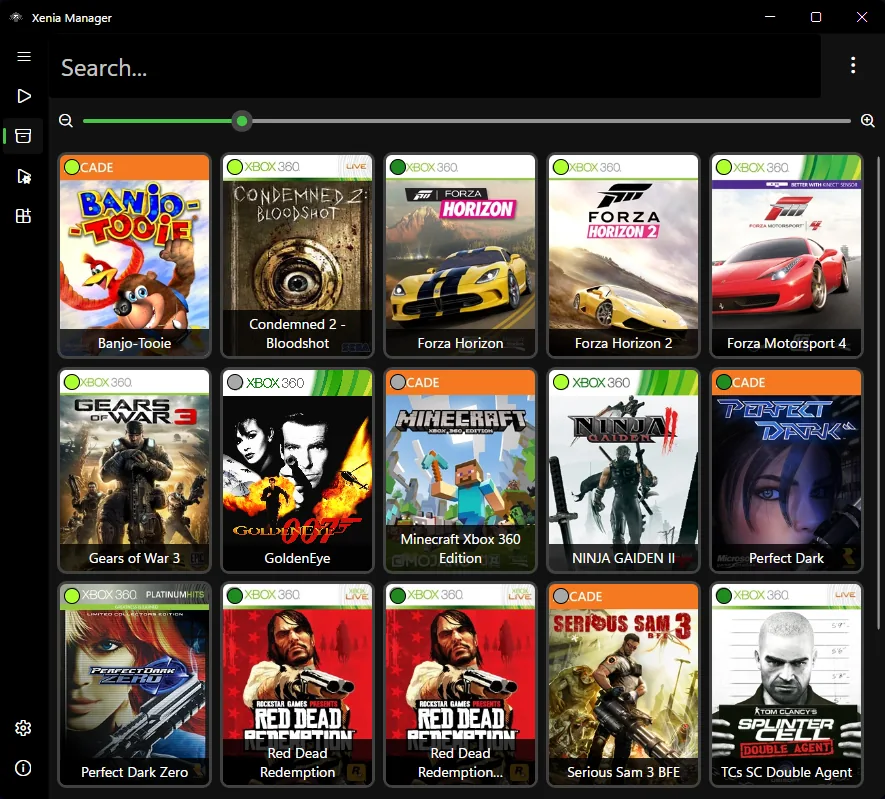
| Spielpfad bestätigen | Cover Art gehört zur Darstellung in Xenia Manager und nicht zur eigentlichen Spieldatei. Ein fehlendes Bild bedeutet deshalb nicht automatisch, dass das Spiel beschädigt oder inkompatibel ist. |
|---|---|
| Bibliothek aktualisieren | Prüfe, ob Laufwerk und überwachter Spieleordner erreichbar sind. Starte einen vollständigen Scan und warte auf das Ende. Fehlen viele Cover, kontrolliere zusätzlich Netzwerk und GitHub-Zugriff. |
| Betroffenen Eintrag eingrenzen | Prüfe Titel, Title ID und Media ID des ausgewählten Spiels. Ändere nur belegbare Werte und aktualisiere die Bibliothek nach dem Speichern. |
| Kennungen prüfen | Vergleiche bei Duplikaten zuerst die Quellpfade. Entferne nur den unerwünschten Bibliothekseintrag und lösche keine Spieldaten, bevor die richtige Referenz feststeht. |
| Einmal neu starten | Cover ändern weder FPS noch Kompatibilität, Controller, Patches oder Spielstände. Nutze dafür die jeweiligen Anleitungen. |
Bibliotheksbilder
Cover Art gehört zur Darstellung in Xenia Manager und nicht zur eigentlichen Spieldatei. Ein fehlendes Bild bedeutet deshalb nicht automatisch, dass das Spiel beschädigt oder inkompatibel ist.
Cover Art gehört zur Darstellung in Xenia Manager und nicht zur eigentlichen Spieldatei. Ein fehlendes Bild bedeutet deshalb nicht automatisch, dass das Spiel beschädigt oder inkompatibel ist.
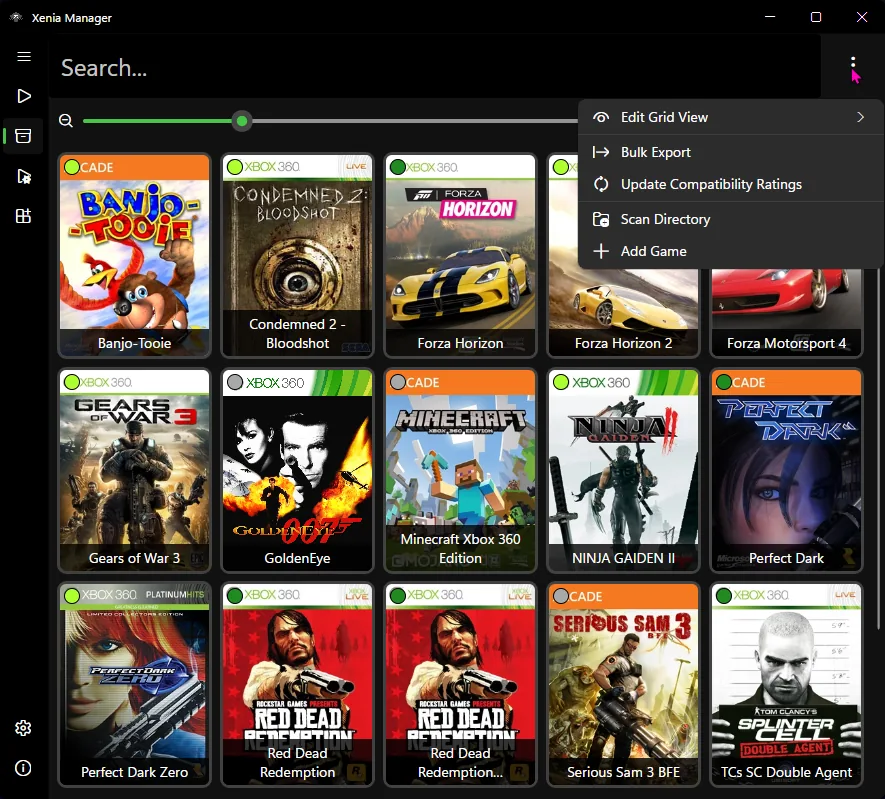
Bibliotheksbilder
Prüfe, ob Laufwerk und überwachter Spieleordner erreichbar sind. Starte einen vollständigen Scan und warte auf das Ende. Fehlen viele Cover, kontrolliere zusätzlich Netzwerk und GitHub-Zugriff.
Prüfe, ob Laufwerk und überwachter Spieleordner erreichbar sind. Starte einen vollständigen Scan und warte auf das Ende. Fehlen viele Cover, kontrolliere zusätzlich Netzwerk und GitHub-Zugriff.
Bibliotheksbilder
Prüfe Titel, Title ID und Media ID des ausgewählten Spiels. Ändere nur belegbare Werte und aktualisiere die Bibliothek nach dem Speichern.
Prüfe Titel, Title ID und Media ID des ausgewählten Spiels. Ändere nur belegbare Werte und aktualisiere die Bibliothek nach dem Speichern.
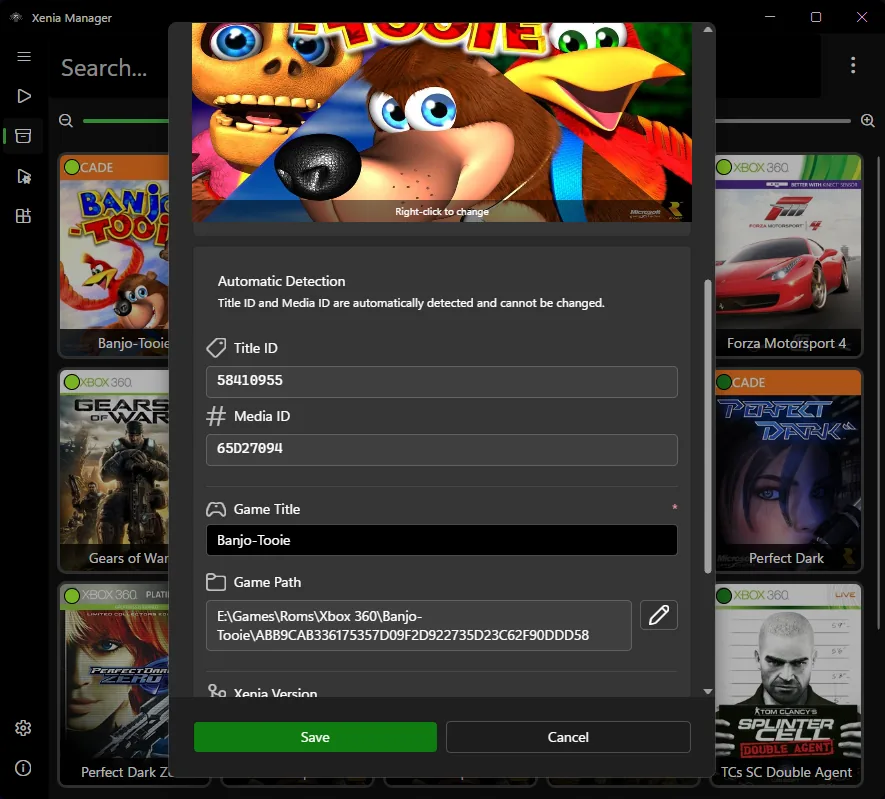
Bibliotheksbilder
Vergleiche bei Duplikaten zuerst die Quellpfade. Entferne nur den unerwünschten Bibliothekseintrag und lösche keine Spieldaten, bevor die richtige Referenz feststeht.
Vergleiche bei Duplikaten zuerst die Quellpfade. Entferne nur den unerwünschten Bibliothekseintrag und lösche keine Spieldaten, bevor die richtige Referenz feststeht.
Bibliotheksbilder
Cover ändern weder FPS noch Kompatibilität, Controller, Patches oder Spielstände. Nutze dafür die jeweiligen Anleitungen.
Cover ändern weder FPS noch Kompatibilität, Controller, Patches oder Spielstände. Nutze dafür die jeweiligen Anleitungen.
Bibliotheksbilder
Prüfe, ob Laufwerk und überwachter Spieleordner erreichbar sind. Starte einen vollständigen Scan und warte auf das Ende. Fehlen viele Cover, kontrolliere zusätzlich Netzwerk und GitHub-Zugriff.
Prüfe, ob Laufwerk und überwachter Spieleordner erreichbar sind. Starte einen vollständigen Scan und warte auf das Ende. Fehlen viele Cover, kontrolliere zusätzlich Netzwerk und GitHub-Zugriff.
Prüfe, ob Laufwerk und überwachter Spieleordner erreichbar sind. Starte einen vollständigen Scan und warte auf das Ende. Fehlen viele Cover, kontrolliere zusätzlich Netzwerk und GitHub-Zugriff.
Prüfe, ob Laufwerk und überwachter Spieleordner erreichbar sind. Starte einen vollständigen Scan und warte auf das Ende. Fehlen viele Cover, kontrolliere zusätzlich Netzwerk und GitHub-Zugriff.
Prüfe, ob Laufwerk und überwachter Spieleordner erreichbar sind. Starte einen vollständigen Scan und warte auf das Ende. Fehlen viele Cover, kontrolliere zusätzlich Netzwerk und GitHub-Zugriff.
Prüfe, ob Laufwerk und überwachter Spieleordner erreichbar sind. Starte einen vollständigen Scan und warte auf das Ende. Fehlen viele Cover, kontrolliere zusätzlich Netzwerk und GitHub-Zugriff.
Bibliotheksbilder
Cover Art gehört zur Darstellung in Xenia Manager und nicht zur eigentlichen Spieldatei. Ein fehlendes Bild bedeutet deshalb nicht automatisch, dass das Spiel beschädigt oder inkompatibel ist.
Bibliothek aktualisierenPrüfe, ob Laufwerk und überwachter Spieleordner erreichbar sind. Starte einen vollständigen Scan und warte auf das Ende. Fehlen viele Cover, kontrolliere zusätzlich Netzwerk und GitHub-Zugriff.
Titel und Media ID prüfenPrüfe Titel, Title ID und Media ID des ausgewählten Spiels. Ändere nur belegbare Werte und aktualisiere die Bibliothek nach dem Speichern.
Vor Bereinigung sichernVergleiche bei Duplikaten zuerst die Quellpfade. Entferne nur den unerwünschten Bibliothekseintrag und lösche keine Spieldaten, bevor die richtige Referenz feststeht.
Cover Art in sechs Schritten wiederherstellenBibliotheksbilder
Cover Art gehört zur Darstellung in Xenia Manager und nicht zur eigentlichen Spieldatei. Ein fehlendes Bild bedeutet deshalb nicht automatisch, dass das Spiel beschädigt oder inkompatibel ist.
Prüfe, ob Laufwerk und überwachter Spieleordner erreichbar sind. Starte einen vollständigen Scan und warte auf das Ende. Fehlen viele Cover, kontrolliere zusätzlich Netzwerk und GitHub-Zugriff.
Prüfe Titel, Title ID und Media ID des ausgewählten Spiels. Ändere nur belegbare Werte und aktualisiere die Bibliothek nach dem Speichern.
Vergleiche bei Duplikaten zuerst die Quellpfade. Entferne nur den unerwünschten Bibliothekseintrag und lösche keine Spieldaten, bevor die richtige Referenz feststeht.
Cover ändern weder FPS noch Kompatibilität, Controller, Patches oder Spielstände. Nutze dafür die jeweiligen Anleitungen.