
ゲームの保存場所を確認
監視対象フォルダーとドライブが利用できることを確認し、ライブラリーの再スキャンを1回実行して完了まで待ちます。複数の画像が同時に消えた場合はネットワークとGitHubへの接続も確認します。
ライブラリー画像
Xenia Managerは、スキャンしたゲームをカバー画像付きのライブラリーとして表示します。画像が空白、別タイトル、重複になった場合は、ゲームの保存場所、タイトル、Media IDを確認し、ライブラリー更新とゲーム詳細エディターを順番に試します。
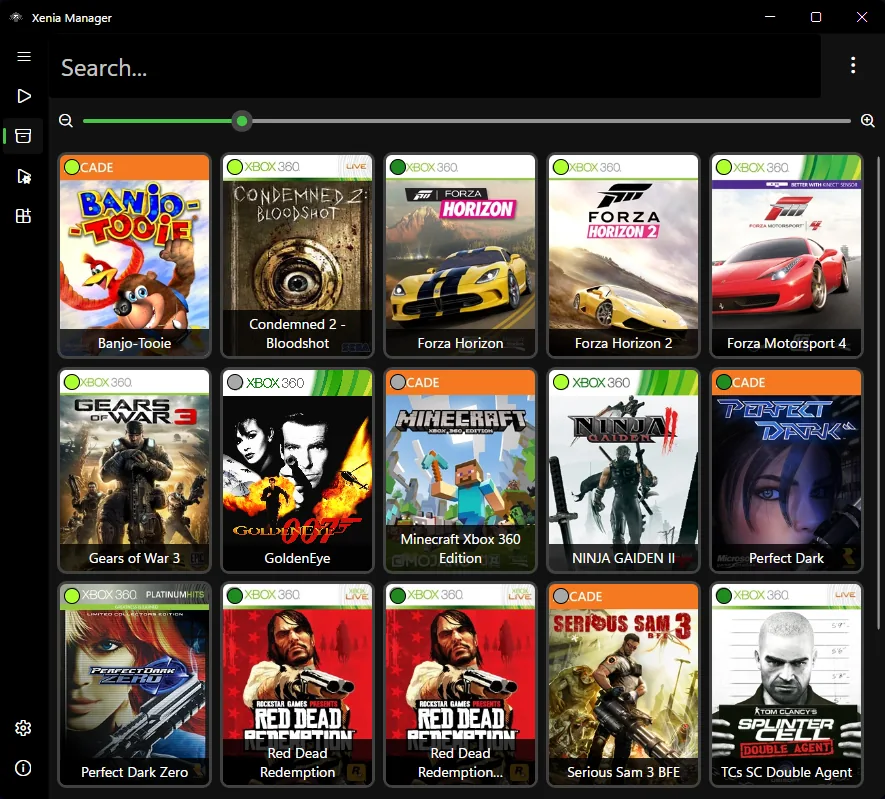
| ゲームの保存場所を確認 | カバー画像はXenia Managerのライブラリー表示用データであり、ゲーム本体ではありません。画像がないだけでゲームデータの破損や非互換とは判断できません。 |
|---|---|
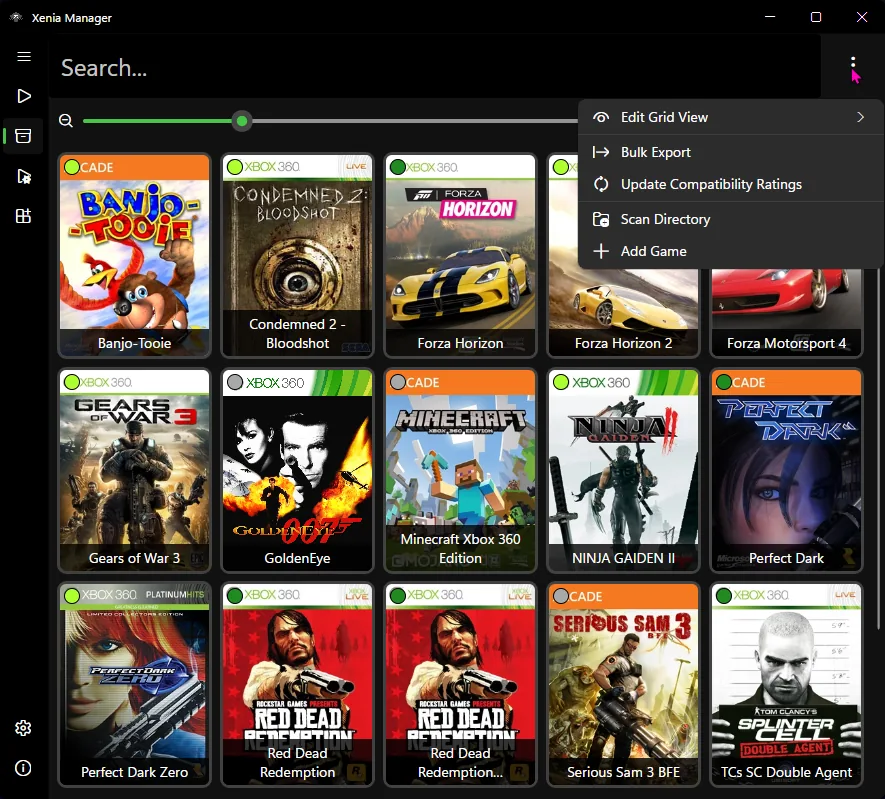
| ライブラリーを更新 | 監視対象フォルダーとドライブが利用できることを確認し、ライブラリーの再スキャンを1回実行して完了まで待ちます。複数の画像が同時に消えた場合はネットワークとGitHubへの接続も確認します。 |
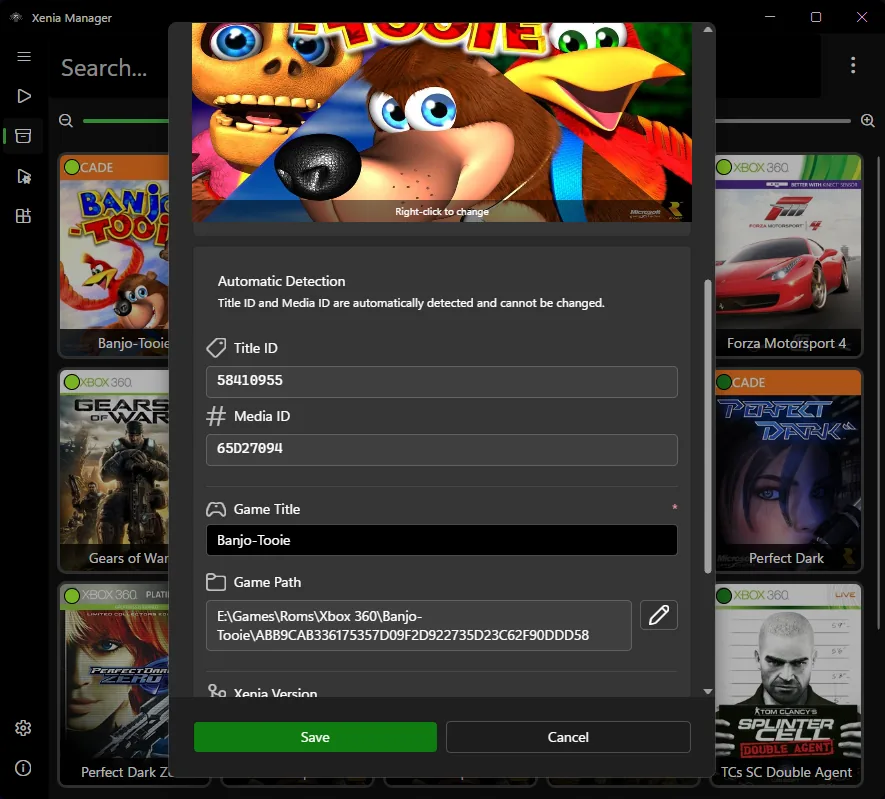
| 影響範囲を確認 | 対象ゲームのタイトル、Title ID、Media IDを確認します。確認できる値だけを変更し、保存後にライブラリーを更新してください。 |
| 識別情報を確認 | 重複項目は保存場所を比較してから不要な参照だけを外します。正しい項目が分かるまでゲーム本体を削除しないでください。 |
| 1回だけ再起動 | カバー画像を変えてもFPS、互換性、コントローラー、パッチ、セーブデータの問題は直りません。それぞれ専用ガイドを利用してください。 |
ライブラリー画像
カバー画像はXenia Managerのライブラリー表示用データであり、ゲーム本体ではありません。画像がないだけでゲームデータの破損や非互換とは判断できません。
カバー画像はXenia Managerのライブラリー表示用データであり、ゲーム本体ではありません。画像がないだけでゲームデータの破損や非互換とは判断できません。
ライブラリー画像
監視対象フォルダーとドライブが利用できることを確認し、ライブラリーの再スキャンを1回実行して完了まで待ちます。複数の画像が同時に消えた場合はネットワークとGitHubへの接続も確認します。
監視対象フォルダーとドライブが利用できることを確認し、ライブラリーの再スキャンを1回実行して完了まで待ちます。複数の画像が同時に消えた場合はネットワークとGitHubへの接続も確認します。
ライブラリー画像
対象ゲームのタイトル、Title ID、Media IDを確認します。確認できる値だけを変更し、保存後にライブラリーを更新してください。
対象ゲームのタイトル、Title ID、Media IDを確認します。確認できる値だけを変更し、保存後にライブラリーを更新してください。
ライブラリー画像
重複項目は保存場所を比較してから不要な参照だけを外します。正しい項目が分かるまでゲーム本体を削除しないでください。
重複項目は保存場所を比較してから不要な参照だけを外します。正しい項目が分かるまでゲーム本体を削除しないでください。
ライブラリー画像
カバー画像を変えてもFPS、互換性、コントローラー、パッチ、セーブデータの問題は直りません。それぞれ専用ガイドを利用してください。
カバー画像を変えてもFPS、互換性、コントローラー、パッチ、セーブデータの問題は直りません。それぞれ専用ガイドを利用してください。
ライブラリー画像
監視対象フォルダーとドライブが利用できることを確認し、ライブラリーの再スキャンを1回実行して完了まで待ちます。複数の画像が同時に消えた場合はネットワークとGitHubへの接続も確認します。
監視対象フォルダーとドライブが利用できることを確認し、ライブラリーの再スキャンを1回実行して完了まで待ちます。複数の画像が同時に消えた場合はネットワークとGitHubへの接続も確認します。
監視対象フォルダーとドライブが利用できることを確認し、ライブラリーの再スキャンを1回実行して完了まで待ちます。複数の画像が同時に消えた場合はネットワークとGitHubへの接続も確認します。
監視対象フォルダーとドライブが利用できることを確認し、ライブラリーの再スキャンを1回実行して完了まで待ちます。複数の画像が同時に消えた場合はネットワークとGitHubへの接続も確認します。
監視対象フォルダーとドライブが利用できることを確認し、ライブラリーの再スキャンを1回実行して完了まで待ちます。複数の画像が同時に消えた場合はネットワークとGitHubへの接続も確認します。
監視対象フォルダーとドライブが利用できることを確認し、ライブラリーの再スキャンを1回実行して完了まで待ちます。複数の画像が同時に消えた場合はネットワークとGitHubへの接続も確認します。
ライブラリー画像
カバー画像はXenia Managerのライブラリー表示用データであり、ゲーム本体ではありません。画像がないだけでゲームデータの破損や非互換とは判断できません。
ライブラリーを更新監視対象フォルダーとドライブが利用できることを確認し、ライブラリーの再スキャンを1回実行して完了まで待ちます。複数の画像が同時に消えた場合はネットワークとGitHubへの接続も確認します。
タイトルとMedia IDを確認対象ゲームのタイトル、Title ID、Media IDを確認します。確認できる値だけを変更し、保存後にライブラリーを更新してください。
整理前にバックアップ重複項目は保存場所を比較してから不要な参照だけを外します。正しい項目が分かるまでゲーム本体を削除しないでください。
カバー画像を6手順で復元ライブラリー画像
カバー画像はXenia Managerのライブラリー表示用データであり、ゲーム本体ではありません。画像がないだけでゲームデータの破損や非互換とは判断できません。
監視対象フォルダーとドライブが利用できることを確認し、ライブラリーの再スキャンを1回実行して完了まで待ちます。複数の画像が同時に消えた場合はネットワークとGitHubへの接続も確認します。
対象ゲームのタイトル、Title ID、Media IDを確認します。確認できる値だけを変更し、保存後にライブラリーを更新してください。
重複項目は保存場所を比較してから不要な参照だけを外します。正しい項目が分かるまでゲーム本体を削除しないでください。
カバー画像を変えてもFPS、互換性、コントローラー、パッチ、セーブデータの問題は直りません。それぞれ専用ガイドを利用してください。