
Confirmar caminho do jogo
Confirme que a pasta monitorada e a unidade ainda estão disponíveis, execute uma varredura completa e aguarde o fim. Se várias capas sumirem, confira também a rede e o acesso ao GitHub.
arte da biblioteca
O Xenia Manager transforma pastas escaneadas em uma biblioteca visual. Se uma capa ficar vazia, errada ou ligada a outro jogo, confirme o caminho, o título e o Media ID antes de atualizar a biblioteca e usar o editor de detalhes.
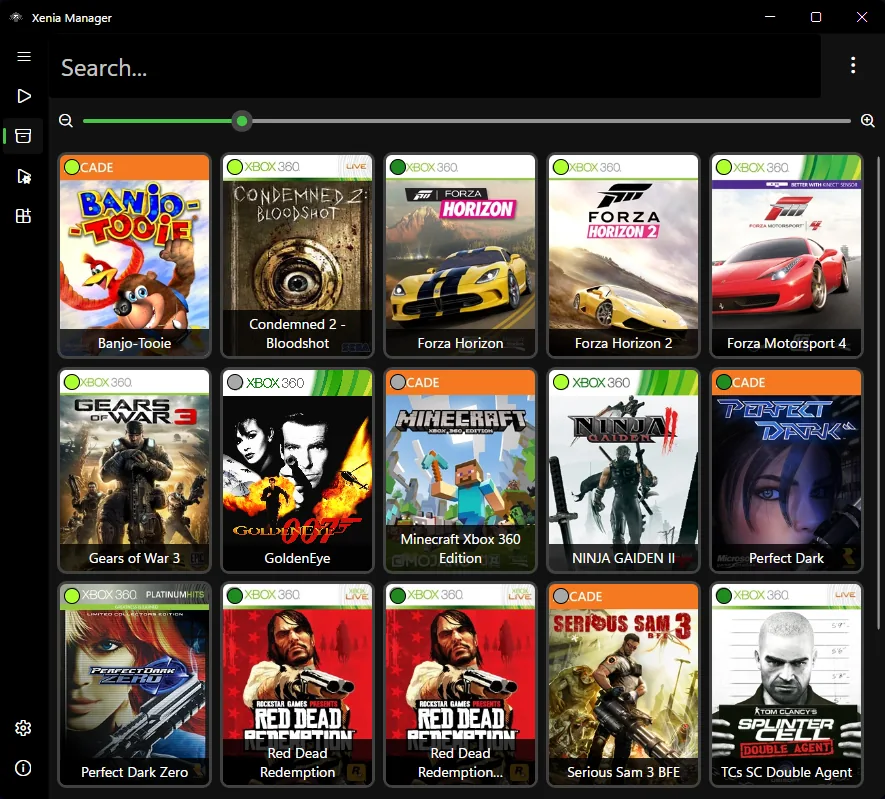
| Confirmar caminho do jogo | As capas fazem parte da apresentação do Xenia Manager, não do arquivo do jogo. Uma imagem ausente não significa automaticamente que o jogo está corrompido ou incompatível. |
|---|---|
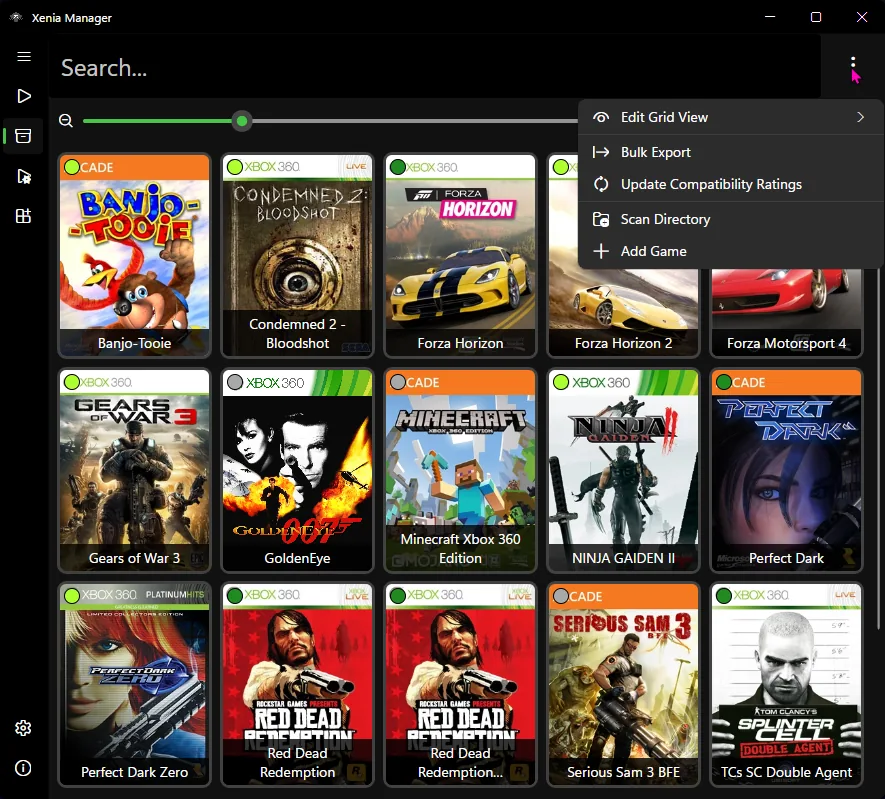
| Atualizar biblioteca | Confirme que a pasta monitorada e a unidade ainda estão disponíveis, execute uma varredura completa e aguarde o fim. Se várias capas sumirem, confira também a rede e o acesso ao GitHub. |
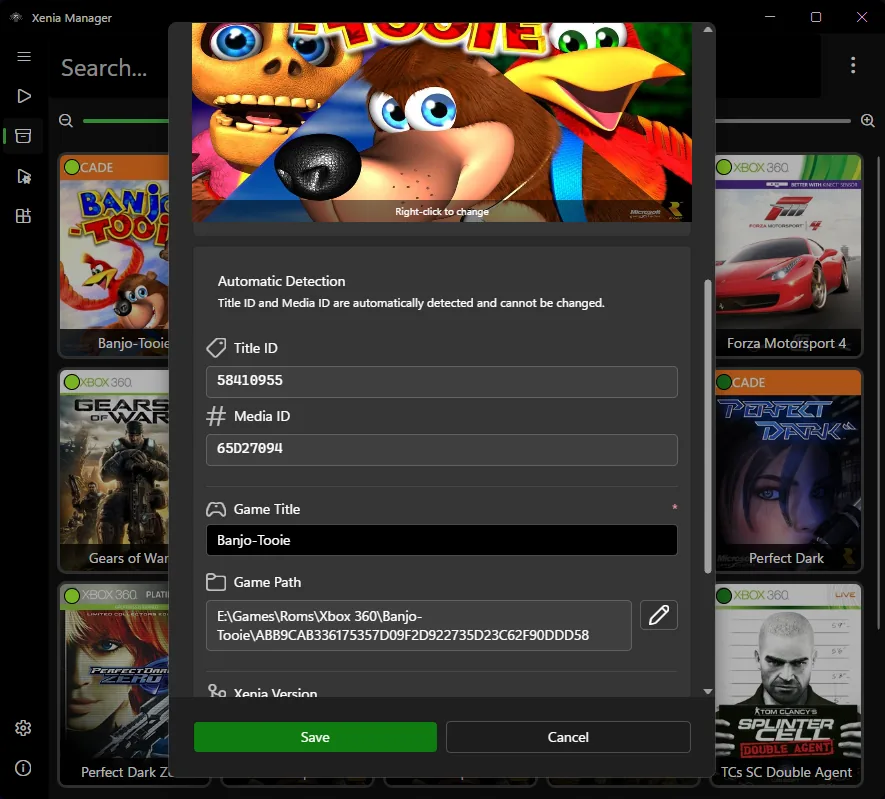
| Isolar a entrada afetada | Verifique o título, o Title ID e o Media ID. Altere somente valores confirmados e atualize a biblioteca depois de salvar. |
| Verificar identificadores | Compare os caminhos antes de remover uma entrada duplicada e não apague o jogo até identificar qual referência está correta. |
| Reiniciar uma vez | Capas não melhoram FPS, compatibilidade, controles, patches ou saves. Use os guias específicos do site para esses problemas. |
arte da biblioteca
As capas fazem parte da apresentação do Xenia Manager, não do arquivo do jogo. Uma imagem ausente não significa automaticamente que o jogo está corrompido ou incompatível.
As capas fazem parte da apresentação do Xenia Manager, não do arquivo do jogo. Uma imagem ausente não significa automaticamente que o jogo está corrompido ou incompatível.
arte da biblioteca
Confirme que a pasta monitorada e a unidade ainda estão disponíveis, execute uma varredura completa e aguarde o fim. Se várias capas sumirem, confira também a rede e o acesso ao GitHub.
Confirme que a pasta monitorada e a unidade ainda estão disponíveis, execute uma varredura completa e aguarde o fim. Se várias capas sumirem, confira também a rede e o acesso ao GitHub.
arte da biblioteca
Verifique o título, o Title ID e o Media ID. Altere somente valores confirmados e atualize a biblioteca depois de salvar.
Verifique o título, o Title ID e o Media ID. Altere somente valores confirmados e atualize a biblioteca depois de salvar.
arte da biblioteca
Compare os caminhos antes de remover uma entrada duplicada e não apague o jogo até identificar qual referência está correta.
Compare os caminhos antes de remover uma entrada duplicada e não apague o jogo até identificar qual referência está correta.
arte da biblioteca
Capas não melhoram FPS, compatibilidade, controles, patches ou saves. Use os guias específicos do site para esses problemas.
Capas não melhoram FPS, compatibilidade, controles, patches ou saves. Use os guias específicos do site para esses problemas.
arte da biblioteca
Confirme que a pasta monitorada e a unidade ainda estão disponíveis, execute uma varredura completa e aguarde o fim. Se várias capas sumirem, confira também a rede e o acesso ao GitHub.
Confirme que a pasta monitorada e a unidade ainda estão disponíveis, execute uma varredura completa e aguarde o fim. Se várias capas sumirem, confira também a rede e o acesso ao GitHub.
Confirme que a pasta monitorada e a unidade ainda estão disponíveis, execute uma varredura completa e aguarde o fim. Se várias capas sumirem, confira também a rede e o acesso ao GitHub.
Confirme que a pasta monitorada e a unidade ainda estão disponíveis, execute uma varredura completa e aguarde o fim. Se várias capas sumirem, confira também a rede e o acesso ao GitHub.
Confirme que a pasta monitorada e a unidade ainda estão disponíveis, execute uma varredura completa e aguarde o fim. Se várias capas sumirem, confira também a rede e o acesso ao GitHub.
Confirme que a pasta monitorada e a unidade ainda estão disponíveis, execute uma varredura completa e aguarde o fim. Se várias capas sumirem, confira também a rede e o acesso ao GitHub.
arte da biblioteca
As capas fazem parte da apresentação do Xenia Manager, não do arquivo do jogo. Uma imagem ausente não significa automaticamente que o jogo está corrompido ou incompatível.
Atualizar bibliotecaConfirme que a pasta monitorada e a unidade ainda estão disponíveis, execute uma varredura completa e aguarde o fim. Se várias capas sumirem, confira também a rede e o acesso ao GitHub.
Verificar título e Media IDVerifique o título, o Title ID e o Media ID. Altere somente valores confirmados e atualize a biblioteca depois de salvar.
Fazer backup antes da limpezaCompare os caminhos antes de remover uma entrada duplicada e não apague o jogo até identificar qual referência está correta.
Restaurar capas em seis etapasarte da biblioteca
As capas fazem parte da apresentação do Xenia Manager, não do arquivo do jogo. Uma imagem ausente não significa automaticamente que o jogo está corrompido ou incompatível.
Confirme que a pasta monitorada e a unidade ainda estão disponíveis, execute uma varredura completa e aguarde o fim. Se várias capas sumirem, confira também a rede e o acesso ao GitHub.
Verifique o título, o Title ID e o Media ID. Altere somente valores confirmados e atualize a biblioteca depois de salvar.
Compare os caminhos antes de remover uma entrada duplicada e não apague o jogo até identificar qual referência está correta.
Capas não melhoram FPS, compatibilidade, controles, patches ou saves. Use os guias específicos do site para esses problemas.