
Classifica il sintomo
Stabilisci se manca un titolo, la scansione è vuota, la libreria non si carica o un gioco visibile non parte.
problemi della libreria
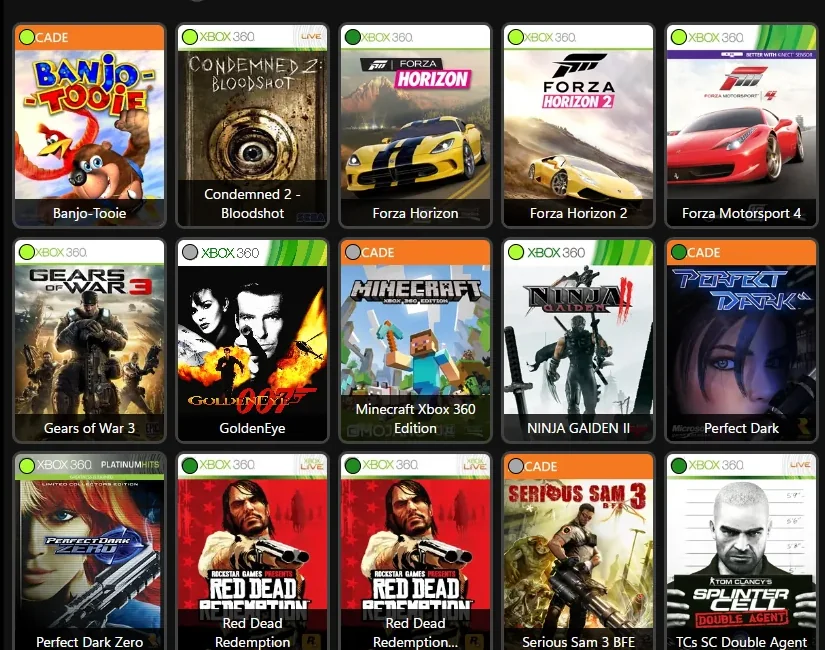
La ricerca "giochi non visibili in Xenia Manager" può indicare tre problemi diversi: manca un singolo titolo, Scan Directory non trova nulla oppure l'intera libreria non si carica. Spesso la causa è il percorso selezionato, il file scelto in Add Game o i dati salvati della libreria, non un'impostazione grafica. Questa guida segue le indicazioni della FAQ ufficiale e non modifica i file originali dei giochi.
| Manca un gioco | Prova Add Game con un file supportato e verifica che l'unità sia disponibile. |
|---|---|
| La scansione della cartella non trova nulla | Scegli la cartella che contiene i giochi, avvia Scan Directory una volta e attendi. |
| L'intera libreria è vuota o non si carica | Copia Config/games.json e il backup prima di provare la procedura ufficiale. |
| Titolo o copertina non sono corretti | Controlla metadati e immagini separatamente; non sostituire subito i file del gioco. |
| Il gioco appare ma non si avvia | Controlla compatibilità e avvio: la libreria ha già rilevato il gioco. |
diagnosi rapida
Per il problema giochi non visibili in Xenia Manager, il primo intervento dipende dal punto in cui fallisce il rilevamento. Se manca una sola voce, controlla il file selezionato, un'unità non disponibile o un percorso che è cambiato. Se la scansione non restituisce giochi, la cartella scelta potrebbe essere troppo in alto, i file potrebbero essere ancora dentro un archivio oppure il programma potrebbe non poter leggere quella posizione. Una libreria vuota o che non si carica è un caso diverso: potrebbe essere necessario recuperare l'elenco salvato.
Separa il rilevamento dall'avvio. Se una voce è visibile nella libreria, Xenia Manager l'ha già trovata; schermata nera, arresto o errore di compatibilità avvengono in seguito, dentro Xenia. Non modificare renderer, patch o impostazioni specifiche del gioco per correggere una voce mancante. Inizia da file, cartella e stato della libreria, cambiando una sola cosa per volta.
file supportati
La FAQ ufficiale di Xenia Manager descrive l'aggiunta di un ISO, del file default.xex di un gioco estratto o di un file ZAR quando è attiva l'opzione Parse Game Details with Xenia. In Add Game seleziona il file supportato vero e proprio, non un collegamento, una cartella superiore vuota o un archivio non ancora estratto. Per i contenuti estratti, verifica che default.xex si trovi nella cartella del gioco prima di aggiungerlo.
Il rilevamento dei file ZAR dipende da questa opzione di analisi. Se un ZAR non viene riconosciuto, controlla l'impostazione e il comportamento della versione attuale del manager; non rinominare l'estensione per forzare il rilevamento. Se Add Game non riesce ad analizzare un elemento, confrontalo con un file supportato noto in una posizione leggibile. Non scaricare giochi da siti specchio: usa solo contenuti che hai il diritto di possedere o utilizzare.
scansione delle cartelle
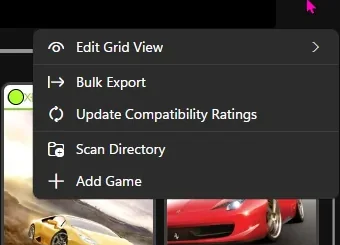
Per rilevare più giochi, apri le opzioni della libreria e scegli Scan Directory. Indica la cartella che contiene direttamente i file o le cartelle estratte dei giochi. Selezionare la radice dell'unità o una cartella superiore molto ampia rende meno chiaro cosa è stato scansionato e può includere file non pertinenti. Se organizzi i giochi per titolo, scegli la cartella che contiene quelle dei singoli titoli e attendi la fine della scansione prima di chiudere il manager.
Controlla prima il percorso in Esplora file. Apri una cartella di gioco e verifica che ISO o default.xex siano nel punto previsto. Se usi un'unità esterna, assicurati che Windows le assegni ancora la stessa lettera e che la cartella si apra. La scansione non può trovare una posizione spostata, scollegata o non leggibile dal tuo account. Correggi il percorso e avvia una sola scansione controllata invece di aggiungere più volte cartelle identiche e creare duplicati.
una voce mancante
Prova il titolo interessato da solo. In Add Game seleziona il file supportato preciso e conferma che l'unità che lo contiene sia disponibile. Per i contenuti estratti, verifica che il file si chiami default.xex e non sia ancora dentro un archivio ZIP o simile. Se il manager mostra un errore di analisi, annota il file e il percorso esatti invece di spostare o rinominare più elementi contemporaneamente.
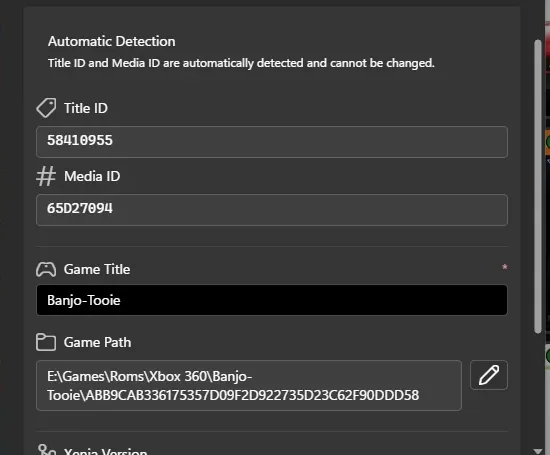
Il Game Details Editor serve dopo che una voce è stata rilevata: può mostrare il titolo interpretato e il percorso del gioco. Non sostituisce Add Game e non ripara una scansione di cartella. Se il titolo è presente ma il nome è sbagliato, controllane i dettagli; se manca del tutto, torna al file e al percorso selezionati. Salva una copia della configurazione del manager prima di rimuovere duplicati o cambiare metadati.
recupero della libreria
Se scompaiono tutti i giochi o la libreria non si carica più, interrompi le scansioni e proteggi prima i dati del manager. Chiudi Xenia Manager e fai una copia separata di Config/games.json e Config/games.json.backup, se esistono. La FAQ ufficiale spiega di ripristinare games.json.backup con il nome games.json e poi eseguire una nuova scansione quando la libreria non si carica. Conserva entrambi i file originali fuori da Config, così puoi annullare la modifica se il backup è vecchio o incompleto.
Ripristina solo il file della libreria indicato; non eliminare tutta la cartella Config, non reinstallare Xenia e non rimuovere salvataggi o aggiornamenti. Riapri il manager, controlla se le voci sono tornate e scansiona una volta la cartella dei giochi verificata. Se manca il backup o l'elenco è ancora vuoto, conserva le copie e consulta la FAQ ufficiale di Xenia Manager prima di provare una riparazione non verificata.
sintomi diversi
Una copertina vuota o un titolo sbagliato indicano che la voce della libreria esiste. Controlla dettagli e immagini nella guida alle copertine di Xenia Manager; scansionare di nuovo tutte le cartelle può creare duplicati senza correggere i metadati. Se la copertina è corretta ma il gioco non parte, consulta la lista di compatibilità Xenia per i rapporti specifici del titolo.
Se il gioco si chiude prima dell'apertura di Xenia, potrebbe esserci un problema con l'eseguibile o il percorso di configurazione. Segui la guida agli errori dei file di configurazione. Per la prima configurazione di cartelle e versioni dell'emulatore, torna alla guida alla configurazione di Xenia Manager. Separare i casi evita di modificare una libreria funzionante per risolvere un problema diverso.
ripristino rapido
Stabilisci se manca un titolo, la scansione è vuota, la libreria non si carica o un gioco visibile non parte.
Conferma ISO, default.xex estratto oppure ZAR supportato con Parse Game Details with Xenia attivo.
Apri la posizione esatta e verifica se la lettera dell'unità esterna è cambiata.
Usa Add Game per un file o Scan Directory per una cartella e attendi il completamento.
Copia Config/games.json e il backup prima del ripristino o della pulizia dei metadati.
Se la libreria non si carica, ripristina games.json.backup come games.json e scansiona la cartella verificata.
guide Xenia correlate
Rivedi cartelle, versione dell'emulatore e prima scansione della libreria.
Apri la guidaCorreggi immagini vuote o errate dopo il rilevamento del gioco.
Correggi le copertineIndaga su un gioco che si chiude prima dell'avvio dell'emulatore.
Controlla i percorsiLeggi i rapporti sul titolo quando un gioco visibile non funziona bene.
Vedi la compatibilitàFAQ della libreria
Per il problema giochi non visibili in Xenia Manager, verifica che l'unità sia disponibile, che il file sia supportato e che la cartella contenga ISO o default.xex. Se la libreria è vuota o non si carica, copia Config/games.json e il backup prima di seguire il ripristino ufficiale.
Scegli la cartella che contiene i file o le cartelle estratte dei giochi e attendi la fine della scansione. Controlla prima un titolo in Esplora file, soprattutto se usi un'unità esterna o hai spostato la libreria.
Chiudi il manager e copia Config/games.json e Config/games.json.backup in un luogo sicuro. La FAQ ufficiale descrive il ripristino del backup come games.json seguito da una nuova scansione. Non eliminare tutta la cartella Config.
No. Una voce visibile significa che il rilevamento è riuscito; una copertina vuota o sbagliata riguarda metadati o immagini. Controlla i dettagli e consulta la guida alle copertine prima di ripetere la scansione o modificare i file.
Di solito no. Un gioco presente nell'elenco è già stato rilevato. Controlla invece compatibilità, configurazione e avvio, senza cambiare il percorso della libreria.