
Classifique o sintoma
Veja se falta um título, a varredura não encontra nada, a biblioteca não carrega ou o jogo visível falha ao iniciar.
solução para a biblioteca
A busca por "jogos não aparecem no Xenia Manager" pode se referir a três situações: falta um título, Scan Directory não encontra nada ou a biblioteca inteira não carrega. A causa costuma estar no caminho escolhido, no arquivo selecionado em Add Game ou nos dados salvos da biblioteca, e não nas configurações gráficas. Este guia segue a FAQ oficial e preserva os arquivos originais do jogo.
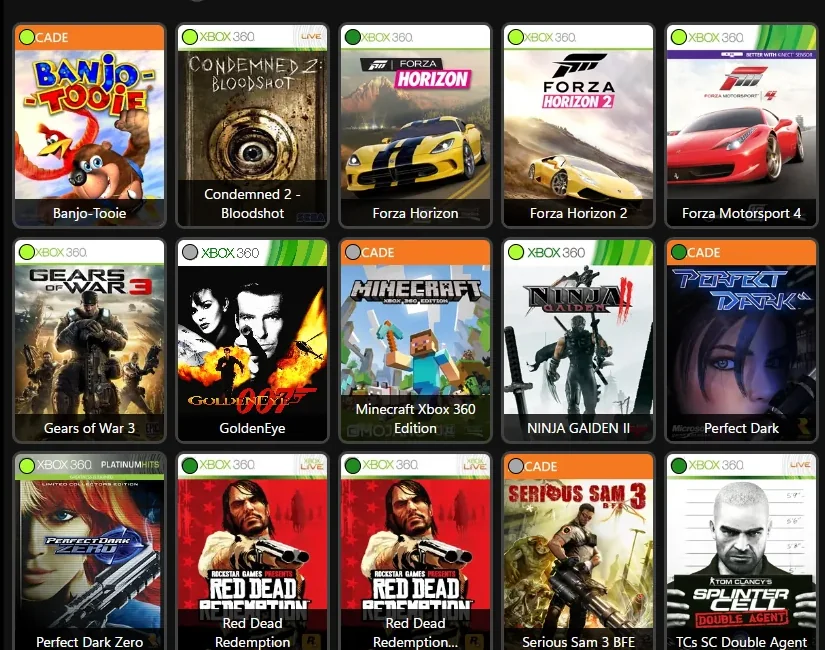
| Um jogo está ausente | Use Add Game com um arquivo compatível e confirme que a unidade está disponível. |
|---|---|
| A varredura da pasta não encontra nada | Selecione a pasta que contém os jogos, execute Scan Directory uma vez e aguarde. |
| A biblioteca inteira está vazia ou não carrega | Copie Config/games.json e o backup antes de tentar a recuperação oficial. |
| O título ou a capa estão errados | Verifique metadados e imagem separadamente; não substitua os arquivos do jogo ainda. |
| O jogo aparece, mas não inicia | Investigue compatibilidade e inicialização; a biblioteca já encontrou o jogo. |
diagnóstico rápido
Para o problema jogos não aparecem no Xenia Manager, a correção inicial depende do ponto em que a detecção falha. Se falta apenas uma entrada, verifique o arquivo selecionado, uma unidade desconectada ou um caminho que mudou. Se a varredura não retorna jogos, talvez a pasta escolhida esteja um nível acima do necessário, os arquivos ainda estejam em um arquivo compactado ou o programa não consiga ler o local. Uma biblioteca vazia ou que não carrega é outro caso: pode ser preciso recuperar a lista salva.
Separe a detecção da inicialização. Se a entrada está visível na biblioteca, o Xenia Manager já a encontrou; tela preta, fechamento ou erro de compatibilidade ocorre depois, no Xenia. Não altere renderizador, patches ou configurações por jogo para corrigir um item ausente. Comece pelo arquivo, pela pasta e pelo estado da biblioteca, mudando apenas uma coisa de cada vez.
arquivos compatíveis
A FAQ oficial do Xenia Manager descreve a adição de um ISO, do default.xex de um jogo extraído ou de um arquivo ZAR quando Parse Game Details with Xenia está ativado. Em Add Game, selecione o arquivo compatível em si, não um atalho, uma pasta superior vazia ou um arquivo compactado que ainda não foi extraído. Para conteúdo extraído, confirme que default.xex está dentro da pasta do jogo antes de adicioná-lo.
O suporte a ZAR depende dessa opção de análise. Se um ZAR não for reconhecido, confira a configuração e o comportamento da versão atual do gerenciador; não troque a extensão para forçar a detecção. Se Add Game não conseguir analisar um item, compare com um arquivo compatível conhecido em um local que você possa ler. Não baixe arquivos de jogos de espelhos; use apenas conteúdo que você tenha direito legal de utilizar.
varredura de pastas
Para detectar vários jogos, abra as opções da biblioteca e escolha Scan Directory. Indique a pasta que contém diretamente os arquivos ou as pastas extraídas dos jogos. Selecionar a raiz da unidade ou uma pasta superior muito ampla dificulta saber o que foi analisado e pode incluir arquivos sem relação. Se os jogos estão organizados por título, escolha a pasta que contém essas pastas e espere a varredura terminar antes de fechar o gerenciador.
Confira o caminho no Explorador de Arquivos. Abra uma pasta de jogo e confirme que o ISO ou default.xex está onde deveria. Em uma unidade externa, verifique se o Windows ainda usa a mesma letra e se a pasta abre normalmente. A varredura não encontra um caminho que foi movido, desconectado ou ficou sem permissão de leitura. Corrija o local e faça uma única varredura controlada, em vez de adicionar pastas repetidas e criar entradas duplicadas.
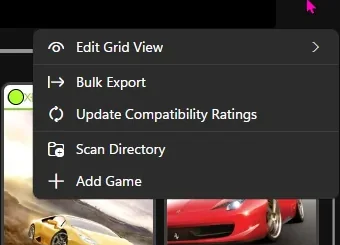
uma entrada ausente
Teste o título afetado separadamente. Em Add Game, selecione o arquivo compatível específico e confirme que a unidade correspondente está disponível. Para conteúdo extraído, verifique se o arquivo se chama default.xex e não continua dentro de um ZIP ou outro arquivo compactado. Se o gerenciador apresentar um erro de análise, anote o arquivo e o caminho exatos em vez de mover ou renomear vários itens ao mesmo tempo.
O Game Details Editor é útil depois que uma entrada foi detectada: ele pode mostrar o título reconhecido e o caminho do jogo. Não substitui Add Game e não corrige a varredura de uma pasta. Se o título aparece com nome errado, confira os detalhes; se não aparece, volte ao arquivo e ao caminho selecionados. Faça uma cópia da configuração do gerenciador antes de remover duplicatas ou alterar metadados.
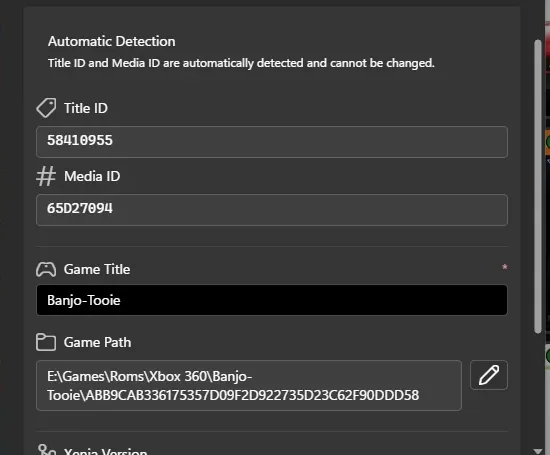
recuperação da biblioteca
Se todos os jogos sumiram ou a biblioteca parou de carregar, interrompa as varreduras e proteja primeiro os dados do gerenciador. Feche o Xenia Manager e faça uma cópia separada de Config/games.json e de Config/games.json.backup, se existirem. A FAQ oficial orienta restaurar games.json.backup com o nome games.json e depois escanear novamente quando a biblioteca não carregar. Guarde os dois arquivos originais fora da pasta Config para poder desfazer a mudança se o backup for antigo ou incompleto.
Restaure apenas o arquivo de biblioteca indicado; não exclua toda a pasta Config, não reinstale o Xenia e não remova saves ou atualizações de título. Abra o gerenciador, confira se as entradas voltaram e faça uma varredura na pasta de jogos já verificada. Se não houver backup ou a lista continuar vazia, mantenha as cópias e consulte a FAQ oficial do Xenia Manager antes de tentar um reparo não confirmado.
sintomas diferentes
Uma capa vazia ou um título incorreto significa que a entrada da biblioteca existe. Confira os detalhes e a imagem no guia de capas do Xenia Manager; escanear todas as pastas novamente pode criar duplicatas sem corrigir os metadados. Se a capa está certa, mas o jogo não inicia, consulte a lista de compatibilidade do Xenia e os relatos específicos do título.
Se o jogo fecha antes de abrir o Xenia, o executável ou o caminho de configuração pode ser o problema. Siga o guia de erros de arquivo de configuração. Para configurar pastas e versões pela primeira vez, volte ao guia de configuração do Xenia Manager. Separar esses problemas evita alterar uma biblioteca funcional ao investigar outra etapa.
recuperação rápida
Veja se falta um título, a varredura não encontra nada, a biblioteca não carrega ou o jogo visível falha ao iniciar.
Confirme ISO, default.xex extraído ou ZAR compatível com Parse Game Details with Xenia ativado.
Abra o local exato no Explorador e veja se uma unidade externa mudou de letra.
Use Add Game para um arquivo ou Scan Directory para uma pasta e espere terminar.
Copie Config/games.json e seu backup antes de recuperar dados ou limpar metadados.
Se a biblioteca não carregar, restaure games.json.backup como games.json e escaneie a pasta verificada.
guias relacionados do Xenia
Revise pastas, versão do emulador e a primeira varredura da biblioteca.
Abrir guia de configuraçãoCorrija imagens ausentes ou erradas depois que o jogo for detectado.
Corrigir capasInvestigue um jogo que fecha antes do emulador iniciar.
Conferir caminhosLeia relatos do título quando um jogo visível não funciona bem.
Ver compatibilidadeFAQ da biblioteca
Para o problema jogos não aparecem no Xenia Manager, verifique se a unidade está disponível, se o arquivo é compatível e se a pasta contém o ISO ou default.xex. Se a biblioteca estiver vazia ou não carregar, copie Config/games.json e seu backup antes de seguir a recuperação oficial.
Escolha a pasta que contém os arquivos ou as pastas extraídas dos jogos e aguarde a varredura terminar. Confira um título no Explorador antes, principalmente se usar unidade externa ou tiver movido a biblioteca.
Feche o gerenciador e copie Config/games.json e Config/games.json.backup para um local seguro. A FAQ oficial descreve restaurar o backup como games.json e escanear novamente. Não apague toda a pasta Config.
Não. Uma entrada visível indica que a detecção funcionou; capa ausente ou incorreta é uma questão de metadados ou imagem. Confira os detalhes e use o guia de capas separado antes de escanear de novo ou alterar arquivos.
Normalmente não. Um jogo listado já foi detectado. Confira compatibilidade, configuração e inicialização em vez de mudar o caminho da biblioteca.