
Clasifica el síntoma
Decide si falta un título, el escaneo no encontró nada, la biblioteca no carga o el juego aparece pero falla al iniciarse.
problemas con la biblioteca
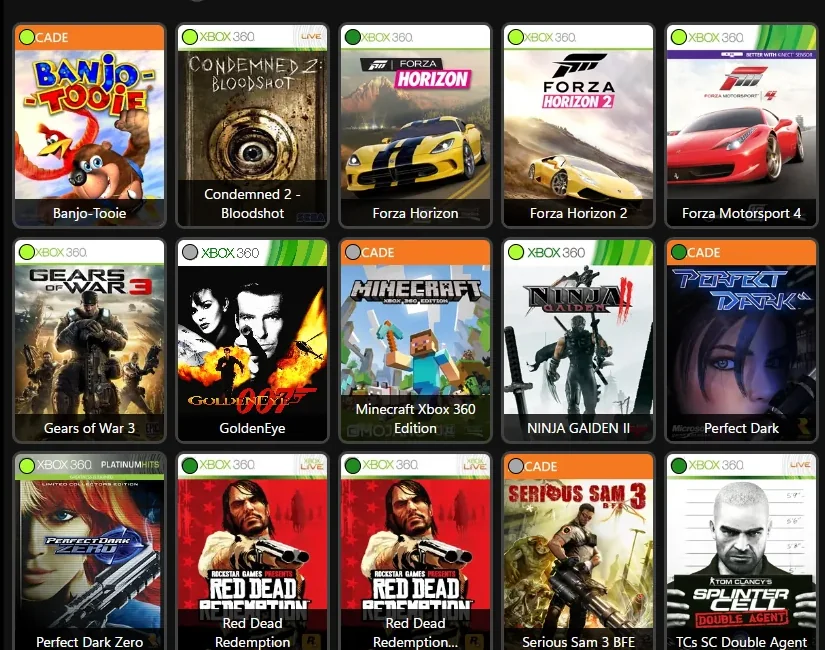
La búsqueda "Xenia Manager no muestra los juegos" puede describir tres fallos distintos: falta un título, Scan Directory no encuentra nada o la biblioteca completa no carga. La causa suele estar en la ruta elegida, el archivo seleccionado con Add Game o los datos guardados de la biblioteca, no en los gráficos. Esta guía sigue las indicaciones de la FAQ oficial y evita tocar los archivos originales.
| Falta un juego | Prueba Add Game con un archivo compatible y comprueba que la unidad esté disponible. |
|---|---|
| El escaneo de carpeta no encuentra nada | Elige la carpeta que contiene los juegos, ejecuta Scan Directory una vez y espera a que termine. |
| La biblioteca está vacía o no carga | Haz una copia de Config/games.json y de su respaldo antes de probar la recuperación oficial. |
| El juego aparece con título o carátula incorrectos | Comprueba los metadatos o la ilustración; no reemplaces los archivos del juego todavía. |
| El juego aparece, pero no se inicia | Pasa a revisar compatibilidad e inicio: el descubrimiento de la biblioteca ya funcionó. |
diagnóstico rápido
Para el problema Xenia Manager no muestra los juegos, la solución rápida depende de dónde se interrumpe el proceso. Si falta una sola entrada, suele haber un archivo mal seleccionado, una unidad desconectada o una ruta que cambió. Si el escaneo no devuelve juegos, quizá elegiste una carpeta demasiado alta, los archivos siguen dentro de un comprimido o el programa no puede leer esa ubicación. Una biblioteca que queda en blanco o no carga es otro caso: puede ser necesario recuperar la lista guardada.
Separa el descubrimiento del inicio. Si la entrada se ve en la biblioteca, Xenia Manager ya la encontró; una pantalla negra, un cierre o un error de compatibilidad ocurre después, dentro de Xenia. No cambies el renderizador, los parches ni los ajustes por juego para corregir una ficha que falta. Empieza por el archivo, la carpeta y el estado de la biblioteca, y modifica una sola cosa cada vez.
archivos compatibles
La FAQ oficial de Xenia Manager indica que se puede añadir un ISO, el archivo default.xex de un juego extraído o un archivo ZAR cuando está activada la opción Parse Game Details with Xenia. Usa Add Game y selecciona el archivo compatible, no un acceso directo, una carpeta padre vacía ni un comprimido que aún no se haya extraído. Si utilizas contenido extraído, confirma que default.xex exista dentro de la carpeta del juego antes de añadirlo.
La compatibilidad con ZAR depende de esa opción de análisis. Si no se reconoce un ZAR, comprueba la configuración y el comportamiento de la versión actual; no cambies la extensión para intentar forzar la detección. Si Add Game no puede analizar un elemento, prueba un archivo compatible conocido desde una ubicación que puedas leer. No descargues archivos de juegos de sitios espejo: utiliza solo contenido que tengas derecho a usar legalmente.
escaneo de carpetas
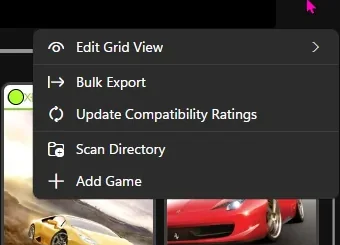
Para detectar varios juegos, abre las opciones de la biblioteca y elige Scan Directory. Indica la carpeta que contiene directamente los archivos de juego o sus carpetas extraídas. Seleccionar la raíz de una unidad o una carpeta padre muy amplia dificulta saber qué se ha examinado y puede incluir elementos ajenos. Si organizas los juegos por título, selecciona la carpeta que los contiene y espera a que finalice el escaneo antes de cerrar el administrador.
Comprueba primero la ruta en el Explorador de archivos. Abre una carpeta de juego y verifica que el ISO o default.xex esté donde esperas. Si la biblioteca está en una unidad externa, confirma que Windows conserve la misma letra y que la carpeta se pueda abrir. El escaneo no encontrará una ruta movida, desconectada o inaccesible para tu cuenta. Corrige la ubicación y ejecuta un único escaneo controlado, en vez de añadir varias carpetas duplicadas.
falta una entrada
Prueba el título afectado por separado. En Add Game, selecciona el archivo compatible concreto y confirma que su unidad principal esté conectada. Para contenido extraído, verifica que el archivo se llame default.xex y que no siga dentro de un ZIP u otro comprimido. Si el administrador muestra un error de análisis, anota el archivo y la ruta exactos en lugar de mover o renombrar varios elementos a la vez.
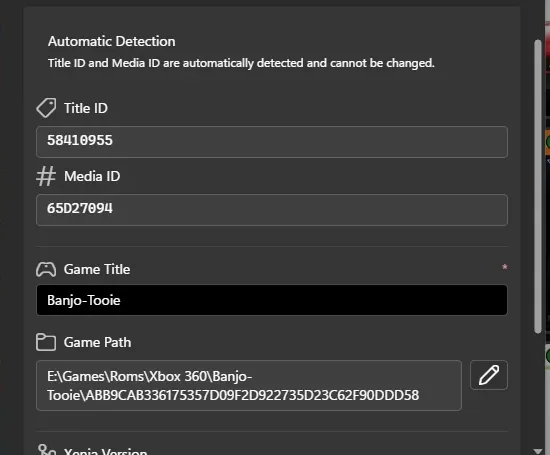
El Game Details Editor sirve después de detectar una entrada: puede mostrar el título analizado y la ruta del juego. No sustituye Add Game ni repara un escaneo de carpeta. Si el título aparece con un nombre incorrecto, revisa sus detalles; si no aparece en absoluto, vuelve al archivo y a la ruta seleccionados. Guarda una copia de la configuración del administrador antes de borrar duplicados o cambiar metadatos.
recuperación de la biblioteca
Si desaparecen todos los juegos o la biblioteca deja de cargar, detén los escaneos y protege primero los datos del administrador. Cierra Xenia Manager y guarda una copia separada de Config/games.json y Config/games.json.backup si existen. La FAQ oficial indica que, cuando la biblioteca no carga, se restaure games.json.backup con el nombre games.json y después se vuelva a escanear. Conserva ambos archivos originales fuera de Config para poder deshacer el cambio si el respaldo es antiguo o está incompleto.
Restaura únicamente el archivo de biblioteca indicado; no borres toda la carpeta Config, no reinstales Xenia ni elimines partidas o actualizaciones. Abre de nuevo el administrador, comprueba si reaparecen las entradas y ejecuta un escaneo en la carpeta de juegos verificada. Si falta la copia de seguridad o la lista sigue vacía, conserva tus copias y consulta la FAQ oficial de Xenia Manager antes de probar una reparación no verificada.
síntomas distintos
Una carátula vacía o un título incorrecto significa que la entrada ya existe. Revisa los detalles y la ilustración en la guía de carátulas de Xenia Manager; escanear todas las carpetas otra vez puede crear duplicados sin corregir los metadatos. Si la carátula es correcta pero el juego no arranca, utiliza la lista de compatibilidad de Xenia para consultar informes específicos del título y el alcance de las pruebas.
Si el juego se cierra antes de abrir Xenia, puede haber un problema con el ejecutable o la ruta de configuración. Sigue la guía para errores de archivos de configuración. Si aún estás configurando carpetas y versiones, vuelve a la guía de configuración de Xenia Manager. Separar estos casos evita alterar una biblioteca que funciona al diagnosticar otra capa.
recuperación rápida
Decide si falta un título, el escaneo no encontró nada, la biblioteca no carga o el juego aparece pero falla al iniciarse.
Confirma que sea ISO, default.xex extraído o ZAR compatible con Parse Game Details with Xenia activado.
Abre la ubicación exacta en el Explorador y revisa si cambió la letra de una unidad externa.
Usa Add Game para un archivo o Scan Directory para una carpeta; espera a que termine.
Copia Config/games.json y su respaldo antes de recuperar datos o limpiar metadatos.
Si la biblioteca no carga, restaura games.json.backup como games.json y escanea la carpeta verificada.
guías relacionadas de Xenia
Revisa las carpetas iniciales, la versión del emulador y la biblioteca.
Abrir configuraciónCorrige ilustraciones vacías o incorrectas después de detectar el juego.
Corregir carátulasInvestiga un juego que se cierra antes de iniciar el emulador.
Revisar rutasConsulta informes del título cuando un juego visible no funciona bien.
Ver compatibilidadpreguntas sobre la biblioteca
Para el problema Xenia Manager no muestra los juegos, comprueba que la unidad esté disponible, que el archivo sea compatible y que la carpeta contenga el ISO o default.xex. Si la biblioteca está vacía o no carga, guarda Config/games.json y su respaldo antes de seguir el procedimiento oficial.
Elige la carpeta que contiene los archivos o las carpetas extraídas de los juegos y espera a que termine el escaneo. Comprueba primero un título en el Explorador, sobre todo si usas una unidad externa o moviste la biblioteca.
Cierra el administrador y copia Config/games.json y Config/games.json.backup en un lugar seguro. La FAQ oficial indica restaurar el respaldo como games.json y volver a escanear. No borres toda la carpeta Config.
No. Una entrada visible indica que la detección funcionó; una carátula vacía o incorrecta es un problema de metadatos o ilustración. Revisa los detalles y usa la guía de carátulas antes de volver a escanear o modificar los archivos.
Normalmente no. Si aparece en la biblioteca ya fue detectado. Revisa la compatibilidad del título, la configuración o el inicio en vez de cambiar la ruta de la biblioteca.